Die Arbeitsfläche von PowerPoint

1.Menü- und Symbolleisten von PP
Im oberen Teil des Programmfensters befindet sich die Menüleiste von PP, in der alle Befehle und Funktionen des Programms untergebracht sind. Damit du aber nicht jedesmal den aufwendigen Weg über das Menü gehen musst, bietet dir PP eine große Auswahl an Symbolleisten, die das Ausführen einer Funktion beschleunigen.
2.Mit den hier gezeigten Symbolen verkleinern sie das Programmfenster, machen das Fenster zum Symbol oder schließen PP durch einen Klick auf das X-Symbol. Durch einen Klick das Schließsymbol beendest du die betroffene Präsentation, nicht aber PP selbst.
3.Der Assistent
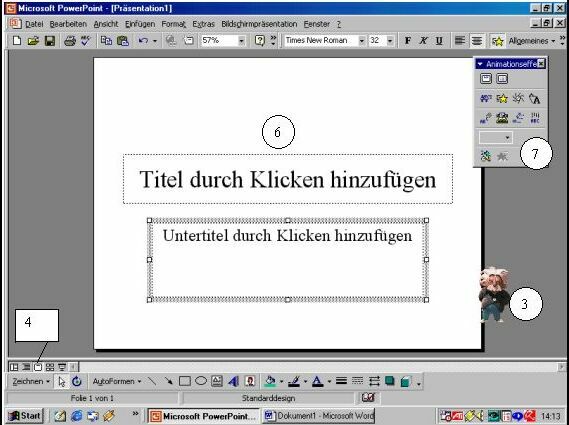
Der Assistent grift dir interaktiv unter die Arme, wenn es Fragen oder Probleme im Programm gibt. Wenn PP ein Problem hat oder du eine wichtige Entscheidung treffen musst, meldet er sich selbstständig. Ein Klick auf die Glühlampe zeigt zudem Tipps zu der Bedienung von PP an.
4.Ansichtsmodi
Mit den Symbolen dieses kleinen Bereichs schaltest du zwischen den verschiedenen Ansichtsmodi des Programms hin und her. Von links nach rechts sind das:
- normale Folienansicht
- eine Gliederungsansicht, in der die einzelnen Themen in Gliederungsform ohne Grafiken gelistet werden
- eine Folienübersicht, in der die einzelnen Folien im Diaformat angezeigt werden
- die Notizseitenansicht, die die Sprechernotizen anzeigt
- die Bildschirmpräsentation selbst, mit der du die Präsentation startest
5.Zeichnen- Symbolleisten
Diese Symbolleiste stellt sämtliche grafischen Funktionen von PP zur Verfügung.
6.Arbeitsbereich
Der Arbeitsbereich ist der Bereich des Programmfensters, in dem du Grafiken und Texte eingibst. Dieser Bereich ist die Seite, die später ausgedruckt oder später bei der Bildschirmshow zu sehen sein wird.
7.Animationseffekt-Fenster
Das Animationseffekt-Fenster lässt sich durch einen Klick auf den Stern in der Symbolleiste öffnen. Mit Hilfe dieses Fensters lässt sich ihre Folie animieren.