Automatische Präsentation mit Animationseffekten
Einblendzeiten festlegen
Öffne die Präsentation, die du automatisch ablaufen lassen möchtest und schalte in die Foliensotieransicht.
Markiere (durch Anklicken bei gleichzeitig gedrückt gehaltender UMSCHALTEN-Taste) die Folie, für die du die gleiche Einblendzeit festlegen möchtest.
Wenn du für alle Folien die gleichen Zeiten festlegen möchtest, markierst du sie mit BEARBEITEN-ALLES MARKIEREN.
Ruf den Menüpunkt BILDSCHIRMPRÄSENTATION-FOLIENÜBERGANG auf.
Alternativen: Symbol  Folienübergang (Symbolleiste FOLIENSORTIERUNG); Befehl FOLIENÜBERGANG im Kontextmenü.
Aktiviere im Dialogfenster FOLIENÜBERGANG das Kontrollfeld AUTOMATISCH NACH...SEKUNDEN und gib den gewünschten Zeitwert ein (minimaler Wert: 1 Sekunde/möglich sind auch Zeiten über 60 Sekunden).
Nach dem Bestätigen mit ZUWEISEN werden die Zeiten in der Foliensortieransicht unter den jeweiligen Folien angezeigt.
Folienübergang (Symbolleiste FOLIENSORTIERUNG); Befehl FOLIENÜBERGANG im Kontextmenü.
Aktiviere im Dialogfenster FOLIENÜBERGANG das Kontrollfeld AUTOMATISCH NACH...SEKUNDEN und gib den gewünschten Zeitwert ein (minimaler Wert: 1 Sekunde/möglich sind auch Zeiten über 60 Sekunden).
Nach dem Bestätigen mit ZUWEISEN werden die Zeiten in der Foliensortieransicht unter den jeweiligen Folien angezeigt.
Automatische Bildschirmpräsentation starten
Ruf den Menüpunkt BILDSCHIRMPRÄSENTATION - BILDSCHIRMPRÄSENTATION EINRICHTEN auf.
Im Dialogfeld BILDSCHIRMPRÄSENTATION musst du die Option FESTGELEGTE ZEITEN VERWENDEN, WENN VORHANDEN einstellen.
Bestätige mit OK und starte die Bildschirmpräsentation mit ANSICHT - BILDSCHIRMPRÄSENTAION bzw. durch Anklicken des Symbols  .
.
Folien mit Schrittweisem Texaufbau (Textanimation)
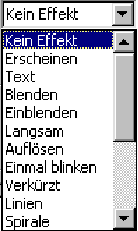 Du hast bei Folien mit einem Aufzählungstextfeld die Möglichkeit, die Aufzählungspunkte nacheinander (d.h. schrittweise) während der Bildschirmpräsentation einblenden zu lassen.
Markiere in der Foliensorieransicht die Folie, derren Aufzählungspunkte schrittweise eingeblendet werden sollen.
Öffne das Listenfeld TEXT VOREINGESTELLTE ANIMATION und wähle den gewünschten Effekt aus.
Du hast bei Folien mit einem Aufzählungstextfeld die Möglichkeit, die Aufzählungspunkte nacheinander (d.h. schrittweise) während der Bildschirmpräsentation einblenden zu lassen.
Markiere in der Foliensorieransicht die Folie, derren Aufzählungspunkte schrittweise eingeblendet werden sollen.
Öffne das Listenfeld TEXT VOREINGESTELLTE ANIMATION und wähle den gewünschten Effekt aus.
Bei automatischem Ablauf richtet sich die Geschwindigkeit, mit der die einzelnen Aufzählungspunkte eingeblendet werden, nach der Einblendzeit kannst du bewirken, dass die Aufzählungspunkte langsamer nacheinander am Bildschirm erscheinen.
Bei manuell gesteuerten Ablauf erscheint mit jedem Mausklick bzw. nach Bestätigen der RETURN-Taste der nächste Aufzählungspunkt.
Sehr schnell kannst du auch besondere Texteffekte über die Symbolleiste ANIMATIONSEFFEKTE auswählen. Du kannst sie über den Menüpunkt ANSICHT-SYMBOLLEISTEN oder über das Symbol in der Folienansicht einblenden. Einige dieser Effekte sind sowohl für Texte wie auch für andere Objekte einsetzbar (vgl. dazu den übernächsten Abschnitt).
Weitere Möglichkeiten beim Textaufbau
Den ausgewählten Animationseffekt für den Auszählungstextfeld kannst du noch weiter variieren. Beispielsweise kannst du festlegen, welche Abnsatzebene aufgebaut werden soll oder ob der Aufbau absatz-, wort-, oder zeilenweise erfolgt.
Markiere in der Folienansicht das betreffende Aufzählungsfeld und rufe den Menüpunkt BILDSCHIRMPRÄSENTATION - BENUTZERDEFINIERTE ANIMATION auf.
Nimm im nun geöffneten Dialogfenster die gewünschte Einstellung vor.
Folienelemente (Objekte) nacheinander aufbauen/mit Effekten versehen
In PP hast du die Möglichkeit, die verschiedenen Elemente einer Folie nacheinander aufbauen zu lassen. Beispiel: Deine Folie enthält einen Folientitel, einen Auszählungstextfeld und ein Diagramm. Du kannst nun festlegen, dass diese Objekte nacheinender auf den Bildschirm erscheinen.
Außerden ist es möglich, Effekte nicht nur Textobjekten, sondern auch anderen Objekten zuzuweisen.
Markiere in der Folienansicht das erste Objekt, ruf den Menüpunkt BILDSCHIRMPRÄSENTATION - BENUTZERDEFINIERTE ANIMATION auf und wähle im Register DARSTELLUNG die gewünschte Einstellung.
Wähle eventuell einen Effekt aus und bestimme mit den Pfeiltasten im Feld ANIMATIONSREIHENFOLGE, als wievieltes Objekt in der Reihenfolge es eingeblendet werden soll.
Wiederhole die Schritte für die übrigen Objekte deiner Folie.