Que es el Swift 3D?
Swift 3D es una de las herramientas Flash mas potentes que existe
para hacer graficos 3D e Importar de *.3DS.
Como se usa?
Si estas introducido en el mundo del 3D te resultará muy
facil acostumbrarte a la interface, si no, no te preocupes, aqui
aprenderas a usarlo.
El programa se usa basicamente para Importar de 3DS a SWF (despues
Importable desde el Flash: FILE/IMPORT) o bien para crear efectos
con texto (muy chulos), pero nada comparable con lo que se puede
hacer con un programa profesional de modelación 3D.
El tutorial:
Esto es un resumen optimizado para las mentes latinas, que sindo
cortas como ellas mismas, necesitan de un buen tutorial como este
apra aprender a usar un sencillo programa como este, empecemos porfavor...
. Introducción
. La interface
. Los Objetos
. La Iluminación
. Los Materiales
. Las Animaciónes
. Importando y exportando
INTRODUCCIÓN:
Equipo minimo necesario:
Win 95/98 o Win Nt4.0
CPU a 200 MHz
32 Megas de RAM
Resolución 800x600x16 millones de colores
20 Megas de espacio libre en el DD
Equipo recomendado
Win 95/98 o Win Nt4.0
CPU a 300 MHz
64 Megas de RAM
Resolución 1024x768x16 millones de colores
20 Megas de espacio libre en el DD
LA INTERFACE:
MENU DE ITEMS:
Crear un nuevo documento

Abrir un documento existente

Gravar el documento activo:

Crear Texto:

Crear Circulo:

Crear Cono:

Crear Torus(no tengo muy claro el nombre de este obgeto
en español):

Cambiar el Tamaño de un objeto, ese objeto
debe de estar seleccionado:

Mover toda la escena (Esto mueve todos los objetos
de la imagen):

Abrir ventana secundaria (Abre una ventana secundaria
para poder controlar mejor la acción)

Herramienta Zoom:

Eliminar objeto:

Ayuda:

MENU PRINCIPAL:
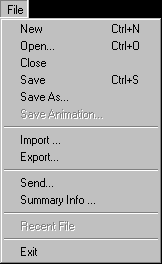 |
| NEW: Crea un nuevo proyecto. |
| OPEN: Abre un proyecto previamente
creado . |
| CLOSE: Cierra el documento actual. |
| SAVE: Grava el documento activo. |
| SAVE AS: Grava el documento activo
con otro nombre. |
| SAVE ANIMATION: Cuando tienes creada
una animación puedes almacenarla para poderla usar
con otros objetos. |
| IMPORT: Abre un proyecto *.EPS (Encapsulated
postscript) *.AI (Adobe Ilustrator). |
| EXPORT: Exporta el proyecto activo
a .SWF. |
| SEND: Envia por E-Mail el proyecto
activo. |
| SUMMARY INFO: Muestra los datos del
creador. |
| RECENT FILE: Se muestran los ultimos
proyectos abiertos. |
| EXIT: Cierra la aplicación |
|
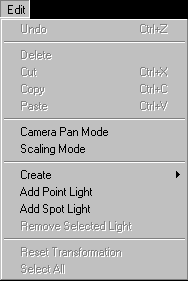 |
| UNDO: Vuelve hacia la acción
anterior. |
| DELETE: Elimina la pieza seleccionada. |
| CUT: Corta la pieza seleccionada. |
| COPY: Copia la pieza seleccionada. |
| PASTE: Pega la pieza anteriormente
copiada o cortada. |
| CAMERA PAN MODE: Permite mover la pieza
seleccionada por el area visible del proyecto. |
| SCALING MODE: Te permite canviar el
tamaño del objeto seleccionado. |
CREATE:
-Text: Creas texto
-Sphere: Creas una esfera
-Cone: Creas un cono
-Torus: Creas un "Donut" |
| ADD POINT LIGHT: Añade un punto
de luz en el proyecto. |
| ADD SPOT LIGHT: Añade una linterna
en el proyecto. |
| REMOVE SELECTED LIGHT: Elimina la luz
que este seleccionada. |
| RESET TRANSFORMATION: Elimina la transformación
que se le a aplicado al objeto seleccionado. |
| SELECT ALL: Selecciona todos los objetos. |
|
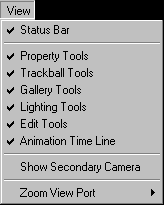 |
| STATUS BAR: Muestra la barra de estado. |
| PROPERTY TOOLS: Muestra la paleta de
Propiedades. |
| TRACKBALL TOOLS: Muestra el inspector
para mover el objeto. |
| GALLERY TOOLS: Muestra la paleta de
animaciones y colores. |
| LIGHTING TOOLS: Muestra el Inspector
de luminosidad. |
| EDIT TOOLS: Muestra la barra de iconos. |
| ANIMATION TIME LINE: Muestra la barra
de tiempo. |
| SHOW SECONDARY CAMERA: Abre una ventana
secundaria para poder controlar mejor la acción |
| ZOOM VIEW PORT: Diferentes porcentajes
para el zoom. |
|
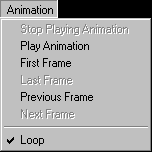 |
| STOP PLAYING ANIMATION: Para la animación. |
| PLAY ANIMATION: Rula la Animación. |
| FIRST FRAME: Va al primer frame de
la animación. |
| LAST FRAME: Va al ultimo frame de la
animación. |
| PREVIOUS FRAME: Va al frame anterior.
|
| NEXT FRAME: Va al frame siguiente. |
| LOOP: hace que la animacion se repita.
|
|
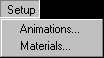 |
| ANIMATIONS: Te permite organizar las
animaciones y cambiarles el nombre. |
| MATERIALS: Te permite crear nuevos
materiales como organizar los existente, cambiar el nombre
y la categoria. |
|
 |
| GROUP: Teniendo dos o mas objetos puedes
hacer que sean una misma unidad. |
| UNGROUP: Teniendo objetos agrupados,
te permite desagruparlos. |
|
 |
| NEXT: Cambia de proyecto, saltando
de una ventana a la otra. |
| 1...2...3...: Cambia al proyecto abierto
que se elija. |
|
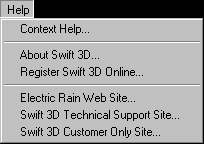 |
| CONTEXT HELP: La ayuda del programa. |
| ABOUT SWIFT 3D: Sobre los creadores
y tal. |
| REGISTER SWIFT 3D ONLINE: Registrate
tu swift original Online |
| ELECTRIC RAIN WEB SITE: Pagina principal
de Electric Rain. |
| SWIFT 3D TECHNICAL SUPPORT SITE: Pagina
de soporte tecnico del programa (por si no te funciona
o problemas de compativiliadad). |
| SWIFT 3D CUSTOMERS ONLY SITE: Pagina
de ayuda, solo para los registrados. |
|
LOS OBJETOS:
Con el swift 3D se consideran objetos todos lo que sea seleccionable,
animable y coloreable. Para que os hagais una idea un objeto puede
ser una esfera, un cono, un texto o cualquier cosa importada...
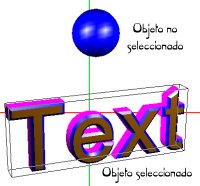
Los objetos se tratan de modo independiente, pueden ser agrupados
y de ese modo animados por lotes o grupos. Para seleccionar un objeto
solo se tiene que clicar encima del mismo.
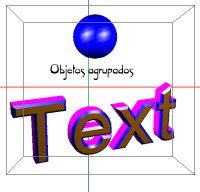
Para agrupar un objeto con otro lo unico que tenemos que hacer
es clicar encima de uno y manteniendo pulsada la tecla SHIFT (mayus)
pulsaremos encima del otro objeto, despues iremos al menu "ARRANGE"
y seleccionaremos group.
LA ILUMINACIÓN:
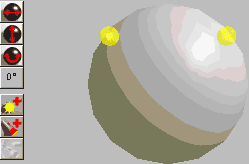
El Swift3D cuenta con un gestor de luces sencillo y facil de usar.
Se usa una bola a modo de escena y se usan focos o alos de luz.
Por defecto aparecen 2 aloz de luz como en la imagen.
Para añadir una luz (sea alo o foco) se dispone de 2 botones,
uno con un alo y un simbolo (+) y otro con una linterna y un simbolo
(+). Hay otro con un simbolo (-) en la parte inferior de los otros
dos que sirve para eliminar el foco o alo de luz que se tenga seleccionado.
Como se mueven los focos o alos de luz por encima de la bola? Disponemos
de un selector de grados (º) que permiete elegir la inclinación
en grados que tendran los focos o alos a la hora de moverlos en
dicha bola. Para elegir si queremos mover de derecha a izquierda,
de arriba a abajo o lateralmente, solo tendremos que elegir entre
uno de los 3 botones que disponemos a ese efecto. Situados en la
parte superior izquierda de dicho inspector.
LOS MATERIALES:
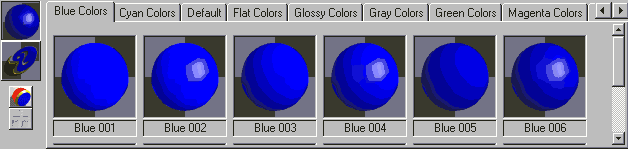
A la hora de hablar de materiales nos referimos a la amplia paleta
de rellenos de la que dispone el swift 3D (también editables
y creables). Una de las cosas mas basicas en Swift 3D es rellenar
un objeto con un color. Para ello solo tendremos que arrastrar de
la paleta de materiales el susodicho elegido y llevarlo hasta el
lugar a rellenar (por ejemplo la parte frontal de una palabra)
Para crear un material, lo que tendremos que hacer va a ser acceder
al menu SETUP y dentro de este vamos a ir a MATERIALS. Se abrira
ante nuestros incredulos ojos un inspector para manipular los materiales
a nuestro antojo, a más a más, aparte de todo eso,
tambien descubriremos un botón que pone "ADD" (que
significa añadir). Lo pulsaremos y nos dejaran poner un nuevo
nombre para nuestra creación, un nombre que será el
que veremos a la hora de ver los materiales. Vemos, que mas abajo
del selector de nombre, nos encomtramos con 3 recuadros con sus
tres respectivos nombres:
. Ambient: O lo que es lo mismo la luz ambiente. Viene a ser la
zona donde no toca la luz del foco.
. Diffuse: Es el color que predomina en el material.
. Highlight: Es el color que tiene el brillo del material.
Para poder cambiar los colores solo tienes que hacer doble clic
encima del cuadrado elegido.
Para elegir la potencia del brillo del material tenemos una barra
de desplazamiento llamada "HIGHTLIGHT SIZE".
LAS ANIMACIÓNES: