Poesias by P@ulo Monti
Dicas ...
|
I - Configurar o Outlook |
|
1. Para repassar mensagem sem o formato original Isso fará com que o peso da mensagem a ser repassada venha a ser extremamente menor, pois, não há inconveniente maior do que receber a mesma mensagem várias vezes e, em sua maioria, aumentada em muitos bytes. Vamos lá: Ao receber uma mensagem que ache interessante repassar à sua lista (observe que, todos da lista receberam a mensagem, logo, deverá ser colocada uma observação em modo texto apenas) ou a seus amigos (se não fizerem parte da(s) mesma(s) lista(s) poderá ser encaminhada no formato original), clicar em Encaminhar. A seguir, clicar em Formatar/Texto sem formatação. Abrir-se-á uma janela de aviso de que o formato original será perdido: clicar em OK. Pronto: poderá ser repassada a mensagem sem o peso original e sem o peso adicional que a sua mensagem acarretará. Você é apenas uma pessoa a repassar, mas, lembre-se de que, se todos resolverem fazer isso a mensagem ficará com um peso muito grande. LEMBRE-SE: Ainda hoje, muitas pessoas tem sua conexão à Internet em modo de linha discada (ou seja: muito lenta). |
|
2. Para editar uma mensagem em modo html 2.1. Ir em Ferramentas; 2.2. Opções; 2.3. Ir na Guia Opções de envio; 2.4. Marcar Responder às mensagens no formato em que foram enviadas e, 2.5. Marcar html para Formato para envio de mensagens; 2.6. Clicar em OK.
Depois, para testar, clicar em Criar Email. Deverá aparecer no rodapé da tela, as guias: Editar, Origem e Visualizar.
A Guia Editar
serve para redigir o e-mail em modo texto, ou seja, como aparece na tela à
medida em que se vai escrevendo.
A Guia Origem
serve para se trabalhar em html. Todos os códigos devem ser colados nela.
Para isso, clicar sobre a guia origem e fazer as colagens necessárias e,
após isso feito, voltar a clicar em Editar ou Visualizar
para conferir o efeito que
proporcionou o trabalho feito através dos código ou scripts, como também
são chamados.
|
|
3. Deslocamento de texto (Endentação) Cada vez que um usuário
re-envia um e-mail, o texto vai sendo deslocado provocando um acúmulo de
caracteres simbolizados pelo sinal de maior " > ", tornando a leitura
desagradável. Por exemplo:
>>>>>>>>>do Windows 2050
Haverá mais de 10 caracteres " > " no lado
esquerdo do texto.
No caso do Hotmail:
Ir em: |
|
4. Um procedimento simples para evitar vírus No Outlook Express, a
exibição das mensagens, para os vírus, é o maior convite.
Sempre que abrimos um e-mail cujo remetente
não conhecemos, a possibilidade de que haja um vírus anexado, é muito
grande. E mais, usando a condição default, ou seja, com a visualização
automática, nem precisamos abrir a mensagem, pois, foi visualizada e tem o
mesmo efeito de abrir a mensagem como se estivéssemos clicando sobre ela
duas vezes. Notar que deve ser repetido esse procedimento para todas as pastas existentes no seu Outlook, pois, infelizmente, o mesmo não se aplica automaticamente à todas.
Pronto. Pode-se dizer que está fechada a
porta para muitos (e todos os) vírus! |
|
5. Loucuras do Outlook - "Perda (?)" de e-mails na Caixa de Entrada Não deve-se guardar/manter muitos emails na caixa de entrada, pois, o outlook tem uma capacidade muito limitada de armazenamento e faz essas "limpezas" sem nos consultar. Então, fazer o seguinte: guardar as mensagens que mais apreciar no winchester. Como? Abrir uma pasta no winchester ou HD com o nome, p. ex., e-mails favoritos. Após criar a nova pasta, voltar ao Outlook e minimizar a tela para que possa visualizar o windows explorer, clicar com o botão esquerdo sobre a mensagem que quizer guardar e, sem soltar o botão, arrastá-la até a pasta criada. Fazer assim com todas as mensagens que quizer salvar ou guardar e, só então, "limpar" a caixa de entrada (deletar mensagens). Após deletar, ir a ítens excluídos e deletar tudo. Fechar o outlook e abrir novamente. Ir em Arquivo/Pasta/Compactar todas as pastas. Desta maneira, estará sendo liberado espaço, tanto no Outlook, como também no seu winchester, no local em que ficam os arquivos do outlook (dbx). |
|
6. Inserindo música de fundo em um e-mail |
|
Clicar em Criar Email. Ir em Formatar, Plano de Fundo, Som. Abrir-se-á uma janela para escolha do som (clicar em Procurar e fazer a pesquisa da música que quizer inserir) e das Configurações de Repetição (se quizer que toque uma vez ou indefinidamente - é só marcar a opção que se quer). Após escolhida a música e o tipo de repetição, clicar em OK. Pronto, sua música já está inserida na mensagem. Vale lembrar que sempre deve predominar o bom-senso, ou seja, procure escolher sempre música que tenha um peso reduzido, pois, se você formatou a mensagem com um papel de carta e/ou uma figura (por exemplo, com 150 Kb - uma com extensão ".bmp" - é aconselhável usar-se extensões ".jpeg" / ".gif") e sua música tem 250 Kb (com extensão ".wav"), seu e-mail ficará com um "peso" muito grande ( 450 Kb). Ainda, há que considerar-se que muitas pessoas possuem conexão via linha discada, o que retarda consideravelmente o tempo gasto em "baixar" um e-mail. |
|
7.
Inserindo imagem / figura em um e-mail |
|
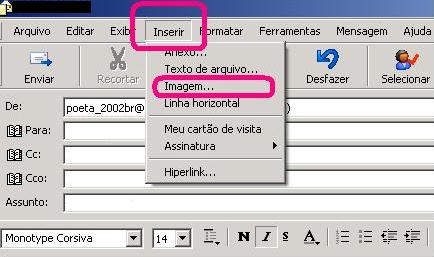
Clicar em Criar Email. Ir em Inserir, Imagem,
1
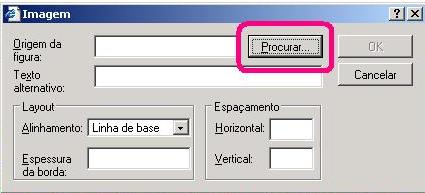
Abrir-se-á uma janela para escolha da imagem (clicar em Procurar e fazer a pesquisa da imagem / figura que quizer inserir).
2
Após escolhida a imagem / figura, clicar em OK. Pronto, sua imagem / figura já está inserida na mensagem.
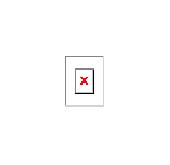
Isto evitará que, ao contrário de simplesmente colar a figura no corpo do e-mail, a mesma venha a ser "perdida", ou seja, venha a aparecer, a quem receber, aquele famoso " X ".
3
|
|
8. Regras para E-mails
Exclusão de e-mail em função do peso |
|
Ir em Ferramentas/Regras
para mensagens/E-mails Pronto, sua regra está
criada para todos os emails(cadastrados no ítem 3) que tiverem |
|
9.
O Outlook "travou": e agora?
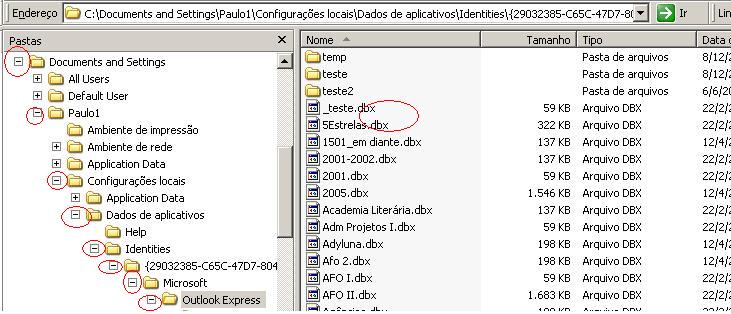
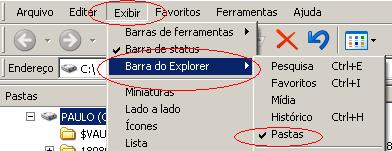
1- Localizar, no C:\, a pasta: c:\Documents and Settings\<seu nome>\configurações locais\dados de aplicativos\Identities\<um nº grande>\Microsoft\Outlook Express.s
Obs: se a
visualização estiver no modo de web, fazer o seguinte:
1.1 Abrir
o windows explorer
1.2
Visualizar a guia Exibir
1.3 Ir
em Barra do Explorer
1.4
Pastas
2-
Estando lá C:\ ....... \Outlook Express, visualizar no lado direito da
tela, os arquivos com extensão " dbx ". Localizar o arquivo Caixa de
Entrada.dbx. Mover para um outro local. (Figura 1)
3- Abrir
o outlook express e voltar a trabalhar normalmente.
OBS:
Muito importante é limpar regularmente a caixa de entradas, excluindo
arquivos em excesso. Usar o recurso de salvar as mensagens no winchester,
através do recurso de arrastar/colar, do outlook para o winchester, para
uma pasta previamente aberta para esse fim. Para que a limpeza seja
efetiva, em termos de espaço físico no winchester ou disco rígido, usar o
recurso, no Outlook: Arquivo/Pasta/Compactar todas as pastas.
|
|
II - Boas-Maneiras via E-mail |
|
1. Começar um e-mail com um cumprimento: "Bom dia", "Boa tarde", "Prezado(a)s". |
|
2. Usar maiúsculas apenas no início de frases, pois, um texto totalmente escrito em maiúsculas dará a impressão de que você está gritando. |
|
3. Ao divulgar-se qualquer assunto e o mesmo estiver sujeito a outras divulgações posteriores, usar, sempre, uma maneira de quem o receber, se não o solicitou, poder vir a descadastrar-se dessa lista de envios.
Por exemplo:
"Você está
recebendo este e-mail por estar cadastrado nos boletins da Empresa XYZ.
Sendo que, onde está escrito aqui, deve-se colocar um hiperlink para que a pessoa que receber o email, ao clicar sobre ela, possa enviar um e-mail solicitando o descadastramento.
Como fazer?
Estando com o texto já pronto, marcar toda a palavra aqui, utilizando-se do mouse com o botão esquerdo (sem soltar). Feito isso, soltar o botão esquerdo e verificar se a palavra ficou "iluminada" ou com um fundo preto (no caso de email em texto puro). A seguir, ir na barra de ferramentas e clicar em Inserir / Hiperlink. Surgirá um retângulo ou caixa de diálogo onde haverá duas opções: 1. Tipo e, 2. Url.
No primeiro caso, Tipo, escolher mailto: utilizando do sinal "seta para baixo" para que as opções apareçam; No segundo caso, como uma parte do endereço já foi preenchida pelo Outlook, simplesmente digitar o endereço da empresa XYZ, utilizada como nosso exemplo, e clicar em OK. A palavra aqui estará com um sublinhado, indicando que o hiperlink foi agregado. Aí é só preencher o Assunto com algo como: "Favor remover meu endereço de e-mail".
|
|
III- Configurar Acesso POP
|
|
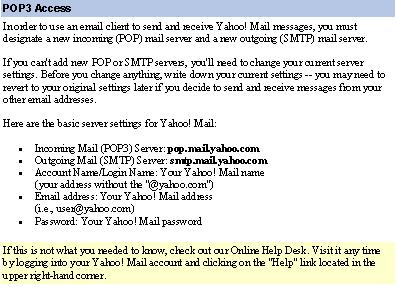
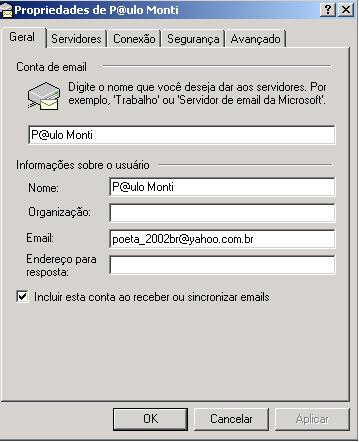
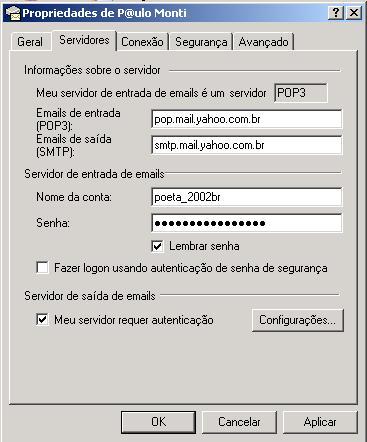
1. Normalmente, o seu servidor de e-mail, ao efetuar o seu cadastro, fornecerá os dados necessários para a configuração do Redirecionamento POP ou POP3. No caso do Yahoo, por exemplo, eles estão em Opções de E-mail. Estando no Outlook, ir em Ferramentas/Contas/Adicionar/Email. Coloque seu nome de exibição e vá em Avançar. Em Email na Internet, digite o e-mail criado no yahoo, p.ex. Vá outra vez em Avançar. De posse dos dados fornecidos, referentes a servidor de entrada e saída, coloque-os nos campos respectivos. Após, será solicitado informar o logon no Internet mail, ou seja, aquele que você cadastrou no yahoo (Nome da conta e a senha que você cadastrou). Vá em Avançar e pronto!, sua conta está criada no outlook e poderá acessar todos seus e-mails não necessitando estar conectado(a) à rede. Claro que, para baixá-los, pelo menos uma vez deverá estar conectado(a) à web. As figuras abaixo, mostram como ficou tudo o que você fez anteriormente podendo vir a alterar se algo não funcionar. Bom trabalho!
|
|
|
|
|
|
|
|
|
|
|
|
|
|
|