
Noticias
Indice
Programación
El C-lan
Visual C++
Otros lenguajes
Documentos
Matemática
Informática
Electricidad
Archivos
Investigación
Proyectos
Multimedia
DirectX
3DGS
Más multimedia
Utilitarios
Codi 1.1
R_porter 1.0
Otros utilitarios
De todo un poco
Links
Otros temas
Historia
Integrantes
Contacto
FDT Superficie (plug-in para el FelixCAD)
Es un pequeño utilitario con el que puedes dibujar cualquier superficie 3D definida por una ecuacion del tipo z = f(x, y). He estado migrando últimamente los programas de una empresa que desarrolla aplicaciones CAD orientadas a la ingeniería civil y fue así como descubrí que con el kit de desarrollo FDT del FelixCad se pueden hacer algunas cosas divertidas como ésta. (Es casi lo mismo para el AutoCad o el IntelliCad)
Para probarlo necesitas primero el FelixCad 5.0 (hay un demo de 30 dias desde su server, sólo busca FelixCAD en el Google, descárgalo y listo. Viene con el FDT y toda la documentación requerida para usarlo).
Luego te bajas los DLLs y el archivo LISP que hice desde aqui, descomprimes este archivo y colocas su contenido en el directorio FCAD_BIN de tu instalación de FelixCad (digamos C:\FCAD5\FCAD_BIN) y desde la linea de comandos ingresas:
> (load "fdt_superficie") [ENTER]
> fdt_superficie [ENTER]
Lo cual cargará el archivo fdt_superficie.lsp que a su vez se ocupará de cargar los DLLs que harán el trabajo sucio. Si todo va bien tu linea de comandos debe verse asi:
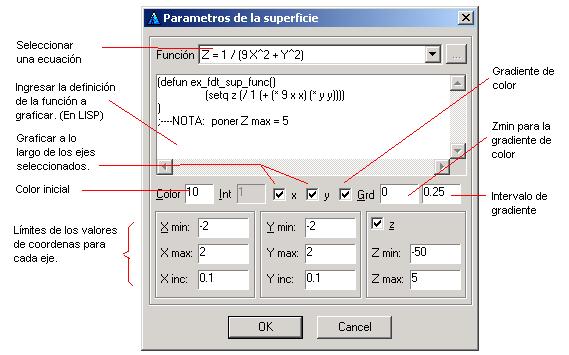
Verás que aparece un cuadro de diálogo que te servirá para poner los parámetros de la superficie a graficar.
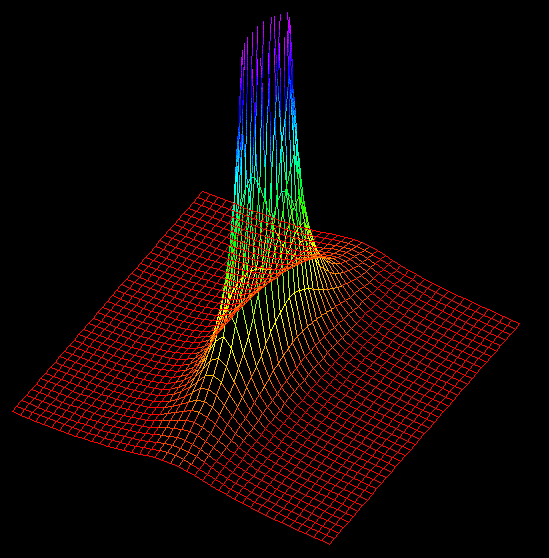
Puedes escribir la definicion de cualquier funcion que se te antoje, o puedes elegir una de las ecuaciones que vienen predefinidas. Las funciones se escriben en LISP y no es difícil adaptarlas a tus necesidades. Si tu función tiene discontinuidades te recomiendo poner límites inferiores o superiores para Z. Si cometes un error en la definición de tu función tendrás que descargar los DLLs de la memoria con xload o reiniciar el FelixCad. Te recomiendo activar la opción [Gradiente de color] que le dará un color diferente a las lineas dependiendo del valor de Z. Los colores son los mismos de la paleta del FelixCad y dependiendo del [Color inicial], [Zmin gradiente] e [Intervalo de gradiente] darán resultados diferentes a la hora de graficar. La precisión utilizada es de 3 decimales. Puedes experimentar desactivando el eje [X] o [Y] para simplicar la gráfica. He tratado de protejer hasta cierto punto el programa para que no acepte valores incorrectos, pero si pones: Xmin = -1000, Xmax = 1000, Xinc = 0.001 probablemente terminarás con un archivo tan gigantesco que no estoy seguro si el FelixCad o tu sistema soportarán. Y bueno si todo sale bién obtendrás tu superficie:
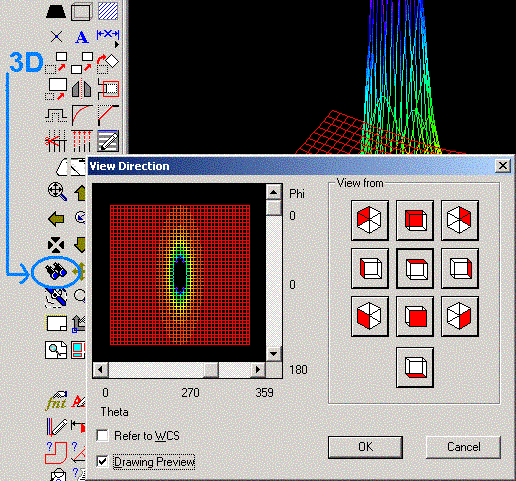
Para obtener un gráfico como el de la imagen anterior debes de cambiar la vista (por defecto en vista de planta) usando el comando [3D View]:
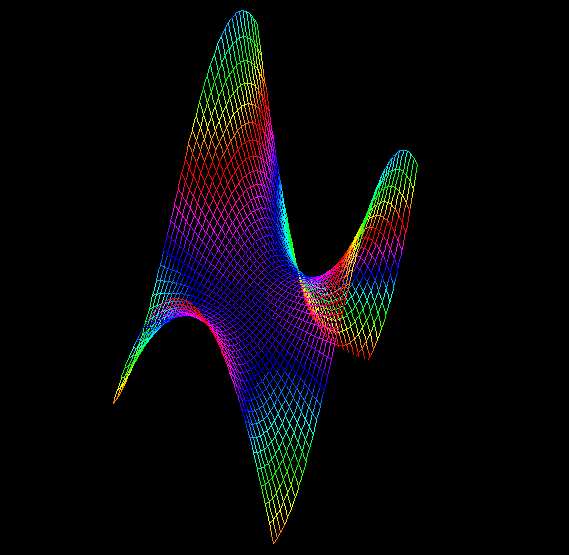
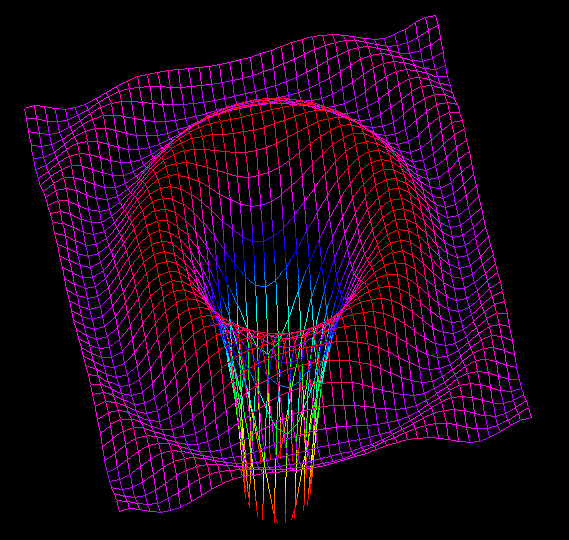
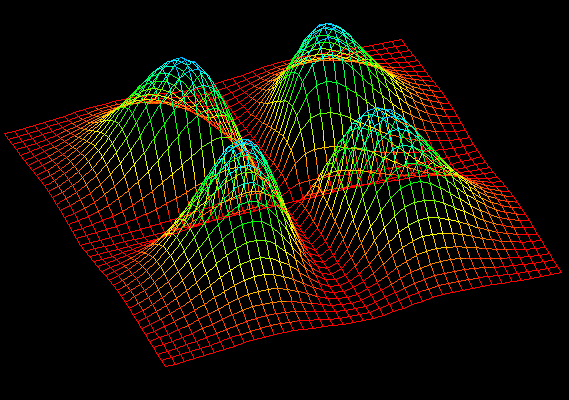
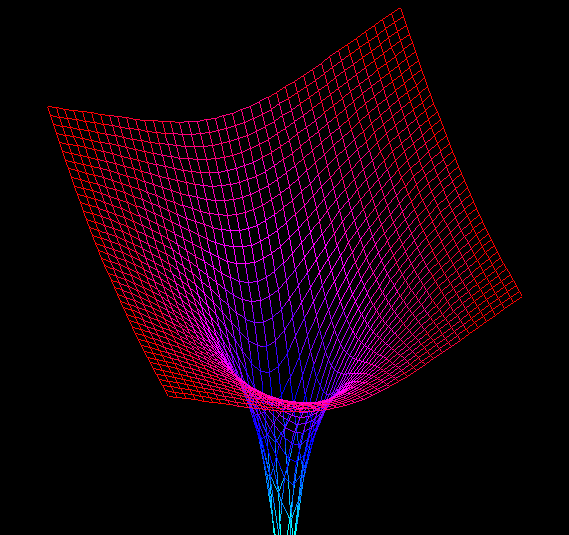
Y eso es todo, no será el graficador del MatLAB pero ahora puedes, por ejemplo, exportar el gráfico a un archivo DWG para imprimirlo en alta calidad y no como BMP. Algunas de las ecuaciones predefinidas tienen gráficos interesantes:
exe_q_tor

Diseño y coordinación : Esa� - Lima - Per�