
El fractal de Mandelbrot
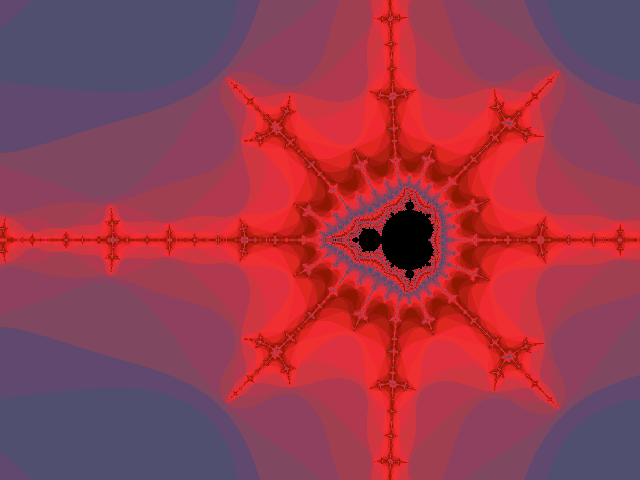
Tenía pensado escribir aqui un poco de teoría e historia acerca de este famoso fractal pero sería duplicar la misma información que ya anda por la web, esta dirección http://fractales.org/ es el mejor lugar por donde empezar, (y además está en español), te recomiendo que des un paseo por allí. Yo sólo pondré aqui las imagenes que obtuve con mi propio programa.
Estas imágenes las obtuve con mi explorador fractal, el código de la primera versión que hice lo puedes encontrar aqui. Es un programa un poco difícil de usar (no tiene menús) y corre en DOS pero si quieres intentar por ti mismo puedes encontrarlo aquí: fractal3.zip. Descomprime el zip en una carpeta y eso es todo. Viene con 22 fractales salvados (las primeras imágenes de mi galería) y varias de mis paletas favoritas. La imagen de arriba es el fractal 06 por ejemplo y es mi favorita. He agregado un archivo de texto con las instrucciones de uso resumidas. He probado el programa en XP y corre bien, aunque ya no pude capturar las pantallas con la tecla [PRINT SCREEN] como hacía en W98.
-----------------------------------------------------------------------
 Instrucciones de uso FRACTAL3.EXE
                                                           (Esau R.O.)
-----------------------------------------------------------------------
 Programa DOS que sirve para explorar el fractal de Mandelbrot.
-----------------------------------------------------------------------
 Al inicio comienza graficando el area inicial.
 Cualquier tecla para detener.

((estado detenido))

 [ESC]: salir
 [ENTER]: zoom empleando metodo progresivo.
          (incrementa la precision progresivamente, ya no lo uso)

 [F1][F2][F3][F4]: paletas fijas. (ya no las uso)
 [F5]: paleta aleatoria
 [F6]: varia automaticamente la paleta aleatoria
 [F7]: metodo de coloreado SIMPLE
 [F8]: metodo de coloreado LUMINOSO (metodo por defecto)
 [F9]: con cada nuevo render se cambiara la paleta automaticamente
 [F12]: mi correo... ;-]

 [teclas de direccion]: mostrar el cuadro de zoom y moverlo
 [PG UP]: aumentar escala zoom
 [PG DW]: disminuir escala zoom

 [Z]: muestra o oculta cuadro de zoom
 [X]: zoom out metodo progresivo (ya no lo uso)
 [Q]: redibujar
 [C]: mostrar coordenadas

 [P]: ver paleta y entrar al ((estado paleta))
 [I]: dibujar el area inicial (reset)

 [T]: aumentar limite de precision
 [Y]: disminuir limite de precision

 [R]: dibujar el fractal metodo directo y zoom si esta activo
      el cuadrito de zoom.
      (puede ser lento pero lo prefiero al metodo progresivo)
 [E]: zoomout metodo directo
      (puede ser lento pero lo prefiero al metodo progresivo)

 [L] seguido de [numero]: cargar paleta (rango)*10 + (numero)
 [S] seguido de [numero]: salvar paleta (rango)*10 + (numero)
 [K] seguido de [numero]: establecer rango de paleta (numero)
                          (asi puedes usar hasta 100 paletas)

 [F] seguido de [numero]: cargar fractal (rango)*10 +(numero)
 [G] seguido de [numero]: salvar fractal (rango)*10 +(numero)
 [D] seguido de [numero]: establecer rango de fractal (numero)
                          (asi puedes salvar hasta 100 fractales)

((estado paleta))

 [F5]: paleta aleatoria

 [R]: aumentar componente rojo en 1
 [T]: disminuir componente rojo en 1
 [Y]: variar factor incremento rojo
 [E]: aumentar componente rojo en 7

 [G]: aumentar componente verde en 1
 [H]: disminuir componente verde en 1
 [J]: variar factor incremento verde
 [F]: aumentar componente verde en 7

 [B]: aumentar componente azul en 1
 [N]: disminuir componente azul en 1
 [M]: variar factor incremento azul
 [V]: aumentar componente azul en 7

 [cualquier otro]: volver al estado detenido

-----------------------------------------------------------------------
 Como cargar el fractal 17
-----------------------------------------------------------------------
 - iniciar el programa
 - [ESPACIO] (detener)
 - [D]
 - [1] (rango fractal 10 - 19)
 - [ESC]
 - [F]
 - [7]
 - de ahi cualquier tecla de direccion para mostrar el cuadrito
   de zoom y moverlo. [PG UP] achica el cuadrito de zoom y
   [R] dibuja el area elegida...
-----------------------------------------------------------------------
ex
Diseño y coordinación : Esaú Rodriguez Oscanoa - Lima - Per�
Esta página se ve mejor en Mozilla Firefox a 1024x768