Estás preparado para hacer tu propia misión pero no tienes ni idea de como usar el editor, bien no te preocupes, llegó la caballería.
El primer paso creando tus misiones es decidir que mapa vas a usar. Puedes usar el mapa que quieras, pero para este tutorial hemos elegido usar RM01.MAP.
Selecciona FILE en el editor de misiones, entonces seleccciona OPEN MAP.
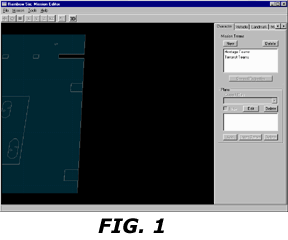
El mapa de la Fig. 1 mostrado abajo es para
la mision 1. Nota, el mapa es el RM01.map
El siguiente paso es crear un nombre para tu misión. Abre FILE nuevamente y selecciona esta vez NEW MISSION. Nombra tu misión como test_mission, de tal manera que puedas seguir el tutorial. Cuando estés por tu cuenta podrás nombrarlo como quieras. NOTA: El nombre que elijas para la misión no debe contener espacios. Bien, ahora que has nombrado tu misión, necesitamos configurar la Prooiedades Generales de la misión (Pestaña GENERAL).
Deberías ver una ventana como la Fig. 2.
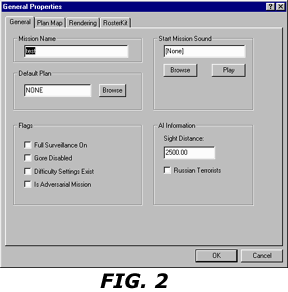
START MISSION SOUND: Usalo si quieres oir los mensajes al comienzo de cada misión. Por ahora déjalo en blanco.
FLAGS: Déjalo en blanco.
AI INFORMATION: La distancia de visión, en Cm., establece el límite hasta el que la Inteligencia Artificial (IA) pueden verte. Cuanto más alto es el número más lejano es el alcance de visión de AI, es decir antes serás visto por el enemigo. Un buen número de misiones sin tiempo adverso, como lluvia fuerte o nieve es 4000.
2500 es bueno para condiciones metereológicas adversas de simulación. Para cargar en este tutorial selecciona el valor 2500. A good number for missions without adverse weather conditions, like heavy rain or snow is 4000. 2500 is good for simulating adverse weather conditions. For the sake of this tutorial set the value to 2500. Dejaremos por ahora de dar jaque a los Terroristas Rusos. EN EL FUTURO SI USAS TERRORISTA RUSOS DEBERAS PICAR LA CASILLA.
Sin salir de la ventana de Propiedades Generales selecciona RENDERING (el casting o artistas invitados, en este caso los malos). Deberás ver la ventana de la Fig. 3.
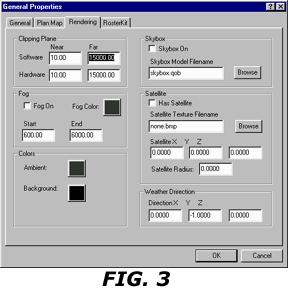
Selecciona y marca la casilla FOG. Esto es necesario si quieres simular ciertas condiciones metereológicas. Ahora selecciona y marca la casilla SKYBOX ON y presiona el botón BROWSE.
Ahora deberías ver la ventana coma la de la Fig. 4.
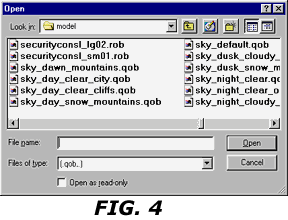
Deberás recorrer la lista has ta que veas las condiciones que vas a elegir abajo. Los SKYBOX son usados por el juego para ver por encima y alrededos del mapa principal. NOTA: puedes usar cualquiera de los de la lista que empiecen por SKY_ .
Selecciona SKY_NIGHT_CLEAR_QOB para esta misión. Ahora presiona OK para abandonar la ventana de Propiedades Generales.