Criado por: Paulo Cesar
Data: 12 de Fevereiro de 2006
Menu para site no SWiSHmax
1º Passo
Vamos lá... A primeira parta de tudo e criar as imagens que vão compor o menu. Você pode usar o Fireworks ou o Photoshop. Crie as imagens de acordo com o layot do seu site. O modelo abaixo servirá apenas como um modelo para criar o seu menu.
As figura abaixo mostram mais ou menos como elas foram criadas.
Menu 1:
Menu 2:
Menu 3:
E assim por diante...
Crie também os botões que ficaram na lateral do menu e receberam os comandos para abrir cada imagem. Veja abaixo:
Menu 1 + Botão:
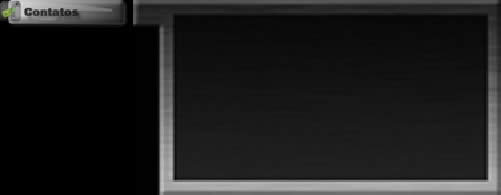
Crie todos os botões que você irá usar em seu menu e suas respectivas imagens.
2º Passo
Abra o SWiSHmax e vamos começar a montar o nosso menu.
No painel "Outline" onde ficam todos os objetos do projeto, você deve inserir uma cena para cada botão que você criou (Por exemplo se você vai usar 6 botões no seu menu, crie 6 nova cenas), clique no botão "Insert" do painel "Outline" e selecione "Scene". Faça isso até ter uma cena para cada botão.
Agora vá renomeando cada cena de acordo com os nomes do seus botões (Por exemplo se o seu primeiro o botão é o da página inicial, renomeia a cena para Página inicial).
Dica: Renomear os objetos criados e inseridos no SWiShmax, facilita o seu trabalho. Renomear os objetos da animação ajuda você a não se perder durante a criação da mesma, e posteriormente facilita uma eventual edição do arquivo para modificar seus componetes e sua estrutura.
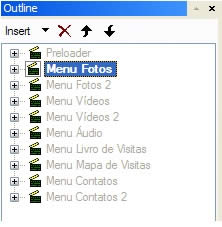
Depois de renomear cada cena, insira em cada uma o comando "Stop" no primeiro frame da linha do tempo de cada uma (Caminho: botão "Add Script" > "Movie Control" > "stop()" ).
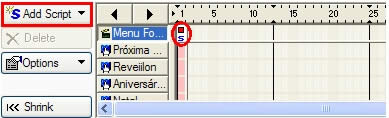
Depois de adicionar o comando "Stop" em todas as cenas, vamos inserir as imagens. Todas as cenas da animação deverá ter todos os botões (Por exemplo na primeira cena vc nomeou de Página inicial. Esta cena deverá ter não apenas o botão Págna Incial, mas sim todos os outros botões.).
Veja as imagens do exemplo abaixo:
Cena 1:
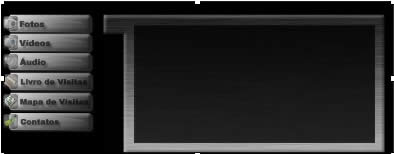
Cena 2:
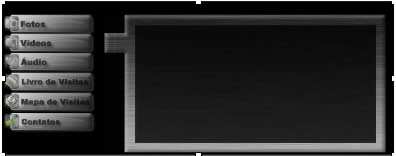
Cena 3:
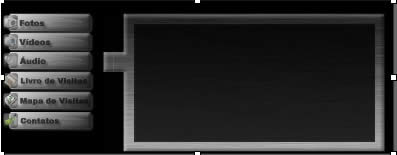
Repare que todoas as cenas possuem todos os botões. A única coisa que muda são as imagens maiores, onde irão as informações principais, como links, imagens e outros.
Dica: as imagens inseridas em todas as cenas devem estar na mesma posição. Isso evitará que seu menu fique torto e desorganizado. Portanto para não perder tempo organizando cada imagem com o mouse, organize todas as imagens da primeira cena da maneira que preferir, e tome como base suas coordenadas para organizar as demais.
Selecione o objeto (Por exemplo o primeiro botão da primeira cena.) e no painel "Transform" clique na aba "Transform". Nela estão informações como as dimensões da imagem e sua posição no palco.
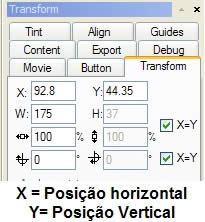
Copie as coordenadas dos objetos ja organizados, e va inserindo nas coordenadas do respectivo objeto nas outras cenas. isso lhe poupará tempo e as imagens ficarão exatamente nas mesma posições em todas as cenas.
Depois de organizadas todas as imagens, vem a parte dos comandos.
Os comandos vão funcionar da seguinte forma. Selecione o primeiro botão da primeira cena.
Vou usar como exemplo o botão Menu Fotos. Imagine da seguinte forma se você colocou o primeiro botão como Menu Fotos, então a primeira também deve se chamar Menu Fotos, como ja expliquei acima.
Selecione então o primeiro botão e clique na aba "Script".

Agora clique em "Add Script" > "Events" > "Button" > "on(rollOver)".
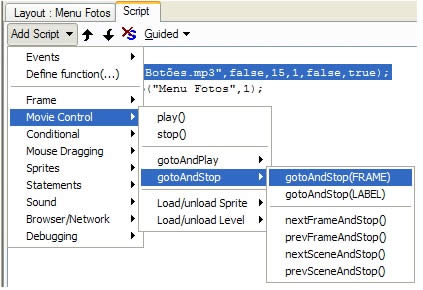
Continuando, clique em "Add Script" > "Movie Control" > "gotoAndStop" > "gotoAndStop(FRAME)".
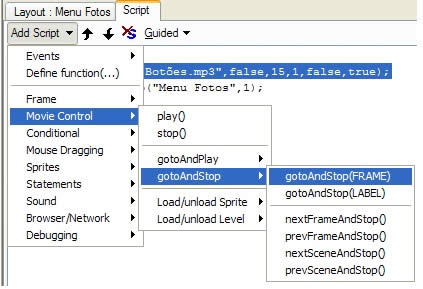
Agora nas opçãos que irão aparecer abaixo, configure da seguinte forma: No campo "Target" selecione a cena respectiva ao botão que você está adicionando o comando (se for o botão X selecione a cena com o nome X). No campo "Frame" digite 1. Pronto está feito o comando.

Agora clique no botão "Guided" e mude para "Expert".
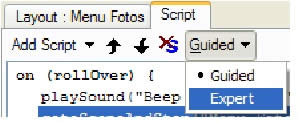
Selecione todo o código do botão e vá inserindo nos respectivos botões de cada cena. Depois de te copiado e colado o código do primeiro botão em todos os primeiros botãoes de cada cena, passe para o próximo botão. Selecione o segundo botão e repita o procedimento descrito acima. Crie o comando de acordo com o nome do botão e sua respectiva cena, copie o código e copie em todos os respectivos botões de cada cena.
Repita isso até que todos os botões tenham seus comando.
Pronto seu menu está terminado! Agora fica por sua conta. Adicione imagens, links, etc. Caso queira você pode criar um preloader também.

