MANOS A LA OBRA
Abra
formato1.htm en Worpad como ya sabe, ahora empezaremos a dar formato en el mismo sentido
en que aparecen las etiquetas. Las primeras que llaman nuestra atenci�n son:
<html>
<head>
<tittle>AQUI VA EL TITULO</tittle>
<head>
Esta
secci�n es el encabezado de la p�gina. Dentro de los tags <tittle> v� el t�tulo de que v� a salir en la parte superior de su navegador y que actualmente solo dice
"t�tulo aqui".
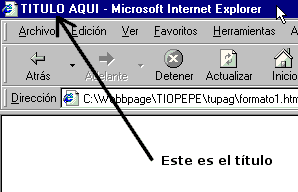
Lo puede cambiar por cualquier otro titulo de su preferencia como por ejemplo:
"La P�gina de Paco"
Este t�tulo anteriormente ten�a la finalidad de ayudar a los buscadores a catalogar su p�gina seg�n lo que usted colocase, pero actualmente se utilizan otro tipo de etiquetas
tipo "META" que las vamos a dejar para otra lecci�n m�s avanzada.
Ahora si bajamos un poco encontraremos la segunda etiqueta que modificaremos en esta lecci�n y es la de color del fondo se su p�gina y es de la siguiente forma:
<body bgcolor="#FFFFFF">
Esto significa sencillamente: El color del fondo de la p�gina es FFFFFF. Donde FFFFFF ( = blanco ) es un valor hexadecimal para colores que se utiliza por convenci�n. Estos c�digos sirven para establecer el color de cualquier objeto en nuestra p�gina que se pueda colorear como por ejemplo: el color del texto, el color del fondo, los bordes de las tablas, los bordes de las fotos, las l�neas de division horizontales, etc.
Para los que no tienen programas de retoque fotogr�fico (estos por lo general permiten conseguir el c�digo para cualquier color que nos guste) a continuaci�n se muestra una tabla de los colores m�s comunes:
| Color | C�digo | Color | C�digo |
| Negro | #000000 | Amarillo | #FFFF00 |
| Blanco | #FFFFFF | Lima | #00FF00 |
| Verde | #008000 | Aqua | #00FFFF |
| Marron | #800000 | Fuscia | #FF00FF |
| Oliva | #808000 | Plata | #C0C0C0 |
| Azul Marino | #000080 | Rojo | #FF0000 |
| P�rpura | #800080 | Azul | #0000FF |
| Gris | #808080 | Azul Claro | #008080 |
Nota: Es importante destacar que hay que tener un poco de cuidado al elegir el color de fondo. Este debe ofrecer suficiente contraste contra el color del texto para que sea c�moda su lectura.
Digamos que usted se decide por un color de fondo "azul claro" Lo que debe hacer es borrar con cuidado todas las "F" y substituirlas por el c�digo 008080.
Ejemplo:
<body bgcolor="#008080">
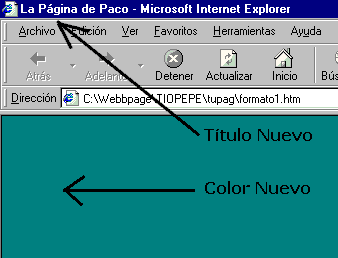
Ahora guarde su trabajo y cargue la p�gina en su navegador, En el borde superior debe decir lo que coloc� como t�tulo y el color de fondo de la p�gina ser� el que coloc�. Felicitaciones, ya sabe algo de HTML.
Vista Terminada:
Im�gen De Fondo
En el archivo formato2.htm encontrar� una l�nea de c�digo de la siguiente forma:
<body background="FONDO FORMATO GIF O JPG">
Esta l�nea especifica el fondo de pantalla que va a usar en su p�gina,
puede substituir donde dice "FONDO FORMATO GIF O JPG" por el
nombre de archivo de la foto o im�gen que se presentar� (mosaico) en
el fondo de su pantalla, es bueno recordar que la aclaratoria anterior
sobre el contraste suficiente con el texto es igualmente v�lida en este
caso.
Nota: si ya ten�a la p�gina abierta presione "actualizar" "reload" o Recargar para ver los cambios.
 T�tulo e Im�genes