Panel Wizard – Uputa -
Novosti
|
|||||||
|
|
|||||||
|
Reoptimiranje – ponavljanje optimiranja jednog panela Trake na svim nivoima – novost u opcijama optimiranja Označavanje korisnog ostatka – računanje utrošene površine Zaglavlje nacrta – panel/ukupno i naziv pridruženog filea Otvori naredni posao, naredni .pnl file s diska Panel: jednostavana forma i forma s bazom
podataka Kantiranje različitim materijalima Automatsko numeriranje radnih naloga Automatsko spremanje radnih naloga Konfiguriranje podataka na nacrtu, printu i naljepnici Pamćenje okruženja - podešene veličine i položaja prozora Novi posao briše naziv Radnog naloga, Kupca i
Materijal Uvjet za tiskanje - da budu zadani RN, Kupac i
Materijal Dodavanje ostataka mišem iz nacrta u bazu
ploča Tiskanje naljepnica redom rezanja Navigacija kroz spremljene radne naloge Grupiranje elemenata - ladice slijede god Selektiranje elemenata u listi i brisanje selekcije
RN - više materijala u jednom nalogu Umanjivanje mjera kantiranih elemenata Konfiguranje tablice - zaglavlja
nacrta Kofiguracija statistike - izbor podataka u
statistici Kontrola goda elementa - opcija Ručno označen korisni ostatak
sprema se s nalogom |
|||||||
|
|
|||||||
|
|
|||||||
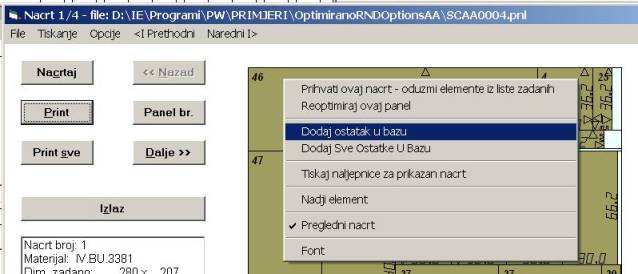
Reoptimiranje – ponavljanje optimiranja jednog panela |
|||||||
|
Menu u formi nacrt |
|||||||
|
|
|||||||
|
|
|||||||
Naljepnice |
|||||||
Dostupna u
profesionalnoj verziji programa kao
dodatna opcija.
Tiskanje naljepnica
|
|||||||
|
Tiskaju se na A4
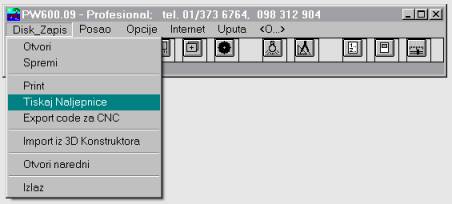
formatu. Naljepnice se tiskaju komandom Tiskaj naljepnice iz izbornika Disk_zapis, vidi sliku. Za svaki element iz liste elemenata tiska se po jedna naljepnica. Naljepnice se
tiskaju redom po rednom broju elementa. Podaci na naljepnici
mogu se konfigurirat, vidi naredno pogavlje. |
|||||||
|
|
|||||||
|
|
|||||||
Konfiguracija formata naljepnica |
|||||||
|
Naljepnice se
tiskaju na A4 formatu, a broj redaka i stupaca može se odabrati tako da se
uskladi s odabranim formatom. |
|||||||
|
|
|||||||
|
|
Izbornikom
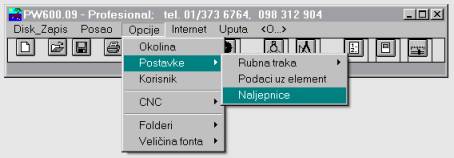
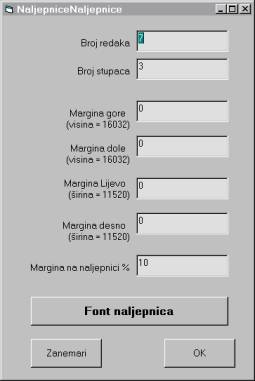
Opcije/Postavke/Naljepnice otvori se prozor na slici lijevo. U prva dva retka
treba unijeti broj redaka i stupaca, prema odabranom formatu naljepnica. Margine gore, dole,
lijevo i desno određuju prazno područje od ruba naljepnice. Za svaku marginu
napisana je odgovarajuća konstanta tiskača, npr. Visina = 16032. Ako želimo
marginu gore i dole po 1 cm, nju treba odrediti u odnosu na konstantu Visina.
Pošto 1 cm iznosi oko 3 % od visine
A4 formata (30 cm), za marginu treba upisati 3% od konsante Visnina = 16032,
odnostno treba upisati 500. Pokušati tiskanje i
uskladiti marginu. Margina na
naljepnici označava pomak teksta od lijevog ruba svake naljepnice. |
||||||
|
Konfiguracija
sadržaja naljepnica i nacrta – dodatni tekst elementa. |
|||||||
|
Opcija se
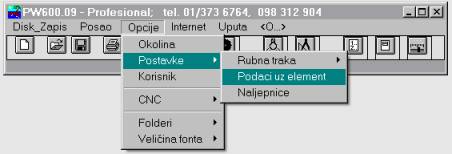
konfigurira iz izbornika Opcije/Postavke/Podaci uz element, kao što je
prikazano na slici. |
|||||||
|
|
|||||||
|
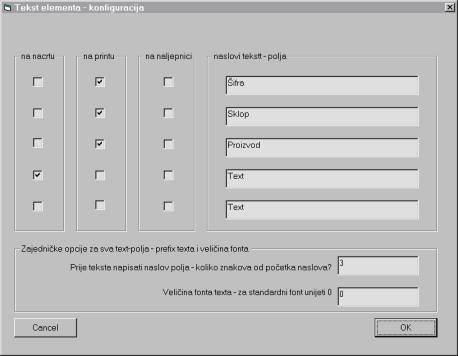
Kao rezultat gornje
komade otvara se prozor na slici dolje. Ima 5 polja s
dodatnim podacima uz element. Za svako polje može
se odrediti da li se ispisuje na nacrtu, na tiskanom nacrtu ili na
naljepnici. Svakm polju može se
pridužiti naslov. Prilokom ispisa
polja uz svaki tekst može se ipisati nekoliko početnih slova naslova polja –
što se odabre opcijom “Prije teksta napisati naslov polja – koliko znakova od
početka naslova. |
|||||||
|
|
|||||||
|
|
|||||||
|
|
|||||||
Dodatni tekstovi elementa
|
|||||||
|
|
|||||||
|
|
|||||||
|
|
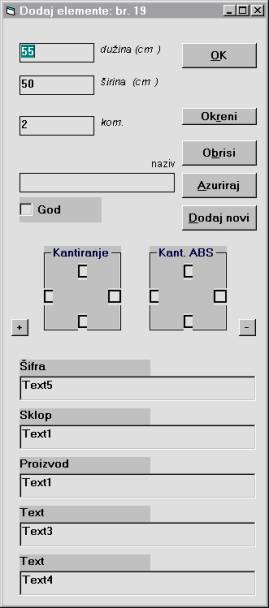
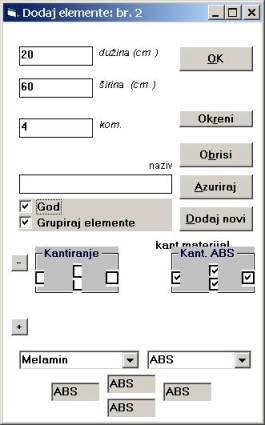
Uz svaki element
može se napisati do 5 dodatnih tekstova, npr: radni nalog, kupac, obrada,
napomena. Konfiguracija tih
dodatnih polja je proizvoljna, vidi prethodno poglavlje. Tekstovi su dostupni
nakon što se mišem produži forma za unos elemenata prema dolje: Na slici lijevo
prikazana je prema dolje produžena forma za unos elemenata. Napomena: nazivi
polja konfigurirani su proizvoljno, vidi prethodno poglavlje. |
||||||
Trake na svim nivoima – novost u opcijama optimiranja |
|||||||
|
|
|||||||
|
|
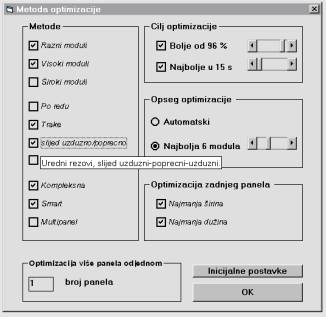
Nova opcja u optimiranju kao rezultat ima „urednije“ nacrte. Ako se odabere opcija trake, nova opcija „Slijed uzdužno-poprečno“ forsira trake i na trakama. Dakle, nakon što je panel izrezan na trake, npr. Uzdužnim rezovima, svaka traka dalje se reže poprečnim rezovima, zatim uzdužnim itd. Do sada je opcija
trake forsirala trake samo na nivou panela. |
||||||
|
|
|||||||
Označavanje korisnog ostatka – računanje utrošene površine |
|||||||
|
Opcija dostupna u profesionalnoj verziji programa. |
|||||||
|
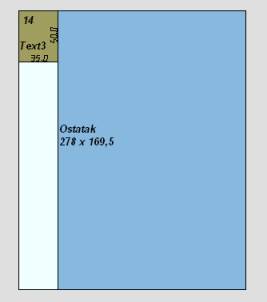
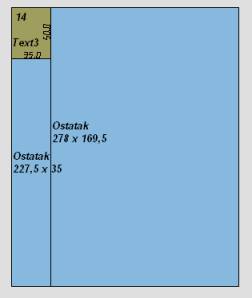
Na nacrtu može se označit korisni ostatak jednostavnim clickom miša. Korisni ostatak je u nijansi plave boje, dok je otpad bijele boje. Clickom miša ostatak će naizmjence mijenjat boju. Ostatak bez boje, označen kao otpad, u statistici se oduzima od ukupne površine panela. Tako dobiven podatak o utrošenoj površini može se koristit za izračunavanje cijene. Formula: Utoršena površina =
Površina svih panela uključujuči rub – površina ostatka (bijele boje) |
|||||||
|
Na slikama je
prikazan detalj nacrta sa ostatkom 227,5 oznacenom kao otpad (lijeva slika),
odnosno, nakon clicka mišem, označenog kao korisni ostatak (desna slika) |
|||||||
|
|
|
||||||
|
|
|||||||
Print nacrta u Word document |
|||||||
|
Opcija dostupna u profesionalnoj verziji programa. |
|||||||
|
Duplim klikom na nacrt kreirat će se file nacrt001.doc, nacrt002.doc itd, u folderu u koji je instaliran program. |
|||||||
|
|
|||||||
|
|
|||||||
Izlaz za pilu u .ptx formatu |
|||||||
|
Opcija dostupna u posebnoj verziji programa. |
|||||||
|
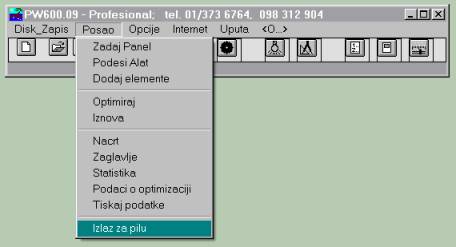
Nije dostupan u svim verzijama programa. Poziva se iz menua Posao/Izlaz na pilu, kao što je prikazano na slici. Podržani formati su Holzma i Schelling. |
|||||||
|
|
|||||||
|
|
|||||||
|
|
|||||||
Zaglavlje nacrta – panel/ukupno i naziv pridruženog filea |
|||||||
|
|
|||||||
|
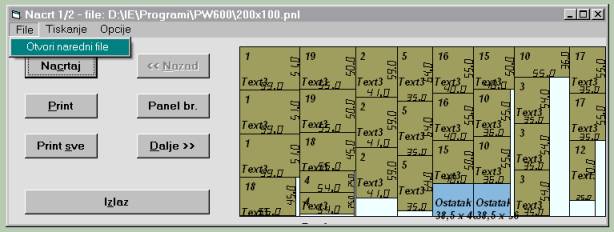
Zaglavlje nacrta sadrži podatak o rednom broju otvorenog nacrta i ukupnom broju nacrta (u ovom primjeru Nacrt 1 od 2 ukupno). Ako je posao otvoren s diska, onda u nacrtu piše ime fajla koji je otvoren. |
|||||||
|
|
|||||||
|
|
|||||||
Otvori naredni posao, naredni .pnl file s diska. U formi Nacrt |
|||||||
|
|
|||||||
|
Služi za jednostavno pregledavanje nacrta spremljenih na disk. U File izborniku nacrta, kao što je prikazano na slici, nalazi se opcija „Otvori naredni file“ Preduvjet: mora bit već otvoren neki posao da bi se mogao prikazat naredni. Otvara se naredni posao spemljen na disku u istom folderu i odmah se prikazuje nacrt. |
|||||||
|
|
|||||||
|
|
|||||||
|
|
|||||||
Panel: jednostavana forma i forma s
bazom podataka
|
|||||||
|
|
|||||||
|
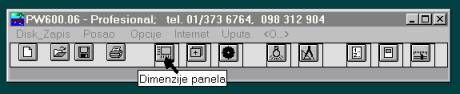
Forma za unos
dimenzija panela dostupna tako da se mišem klikne na ikonu za zadavanje
panela, što je prikazano na slici:
|
|||||||
|
Može se birat
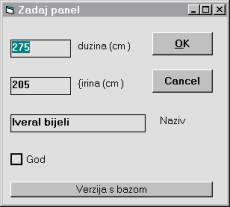
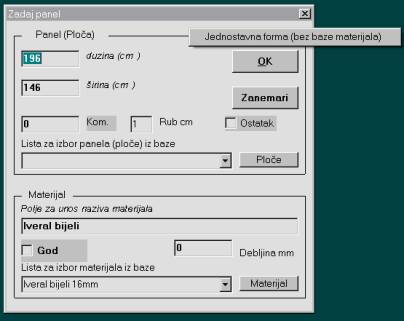
jednostavna forma ili forma s bazom materijala i ploča. Na slikama prikazane su obe: |
|||||||
|
|
|
||||||
|
Iz jednostvne forme prelazi se na formu s bazom materijala klikom na komandu “Verzija s bazom”. Iz forme s bazom prelazi se na jednostavnu
formu tako da se desnom tipkom miša klikne negdje na prazan dio forme. Otvara se menu „Jednostavna forma (bez baze
materijala) |
|||||||
|
|
|||||||
|
|
|||||||
|
|
|||||||
Rub panela
|
|||||||
|
Opcija dostupna u profesionalnoj verziji programa. |
|||||||
|
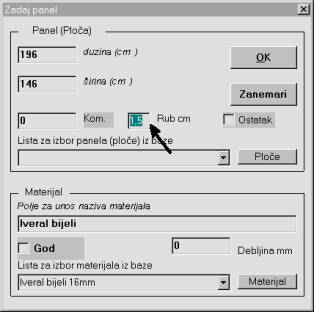
Rub panela zadaje se u formi za zadavanje dimenzija Panela, slika dolje
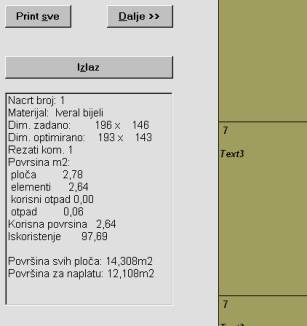
lijevo. Polje za unos ruba na slici označeno je strelicom. Rub se ostavlja na svakom bridu ploče. Optimira se ploča umanjena za dupli rub, dakle u slučaju na slici, optimira se ploča dimenzije 193 x 143 cm. Na slici desno prikazan je detalj nacrta. Na nacrtu označena je ukupna dimenzija panela i dimenzija za optimiranje, u ovom slučaju 193 x 143 cm. Rub nije prikazan na nacrtu rezanja, već je prkazana slika dimenzije ploče koja je optimirana. |
|||||||
|
|
|
||||||
|
|
|||||||
|
|
|||||||
Izbor foldera
|
|||||||
|
|
|||||||
|
Omogućava izbor
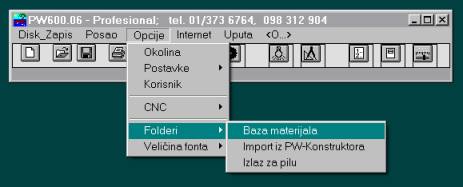
foldera u koji se spremaju podaci o pločama i materijalu. Za verziju koja
naloge šalje automatski na pilu, može se izabrat folder u kojem se generiraju
nacrti. |
|||||||
|
|
|||||||
|
|
|||||||
|
|
|||||||
Veličina fonta
|
|||||||
|
|
|||||||
|
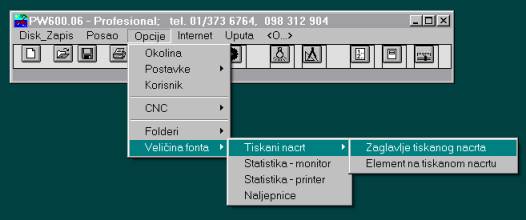
Veličina fonta može
se birat za Tiskani nacrt, Statistiku i Naljepnice. Za tiskani nacrt
može se birat odvojeno veličina fonta za zaglavlje ili za tekst u elementima. Opciji se pristupa
iz menua Opcije/Okolina, kao što je prikazano na slici: |
|||||||
|
|
|||||||
|
|
|||||||
|
|
|||||||
Kriterij korisnog ostatka
|
|||||||
|
|
|||||||
|
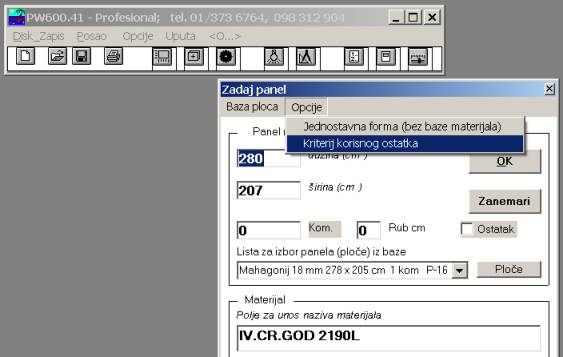
Korisni ostatak u
nacrtu je označen plavom bojom. Program automatski
označava korisni ostatak ako su obe dimenzije ostatka veće od zadanog
kriterija. Menu za kriterij
korisnog ostatka nalazi se u opcijama forme za zadavanje panela, vidi sliku: |
|||||||
|
|
|||||||
|
|
|||||||
|
|
|||||||
Naziv materijala za kantiranje,
Broj materijala za kantiranje nije
ograničen,
Statistika izlista sve kant materijale |
|||||||
|
|
|||||||
|
Prilikom unošenja
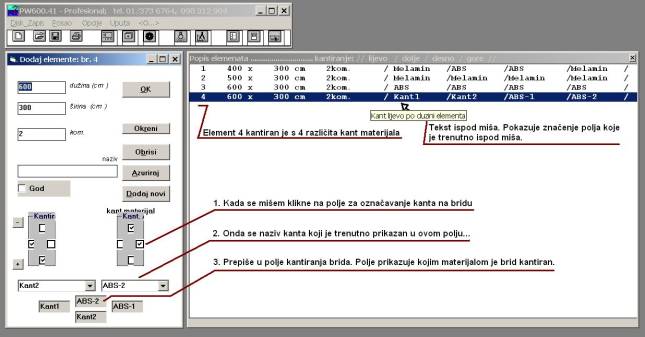
elemenata, kantiranje se može označiti nazivom materijala za kantiranje. U jednom nalogu može
biti proizvoljan broj različitih materijala za kantiranje. |
|||||||
|
Način rada: Prije označavanja
kantiranja napisati ili odabrati naziv Melamin i ABS kanta u polja, vidi
sliku (2.) Bridove kantirati
kao i obično, kvačicom u poljima za Melamin i ABS kantiranje, vidi sliku (1.)
Naziv kant
materijala kojim je brid kantiran bit će prikazan u polju 3. (na slici) Ako u jednom nalogu
ima više od 2 kant materijala, onda treba promijenit ime kanta u polju (2) za
Melamin ILI ABS kant. Lista zadanih
elemenata proširena je nazivom kantiranja za svaki brid, pa prikazuje redom: 1. Redni broj 2. Dužinu elementa 3. Širinu elementa 4. Kantrianje brida
lijevo - dužina 5. Kantiranje brida
dolje - širina 6. Kantiranje brida
desno - dužina 7. Kantiranje brida
gore - širina 8. Naziv elementa Kada se miš nađe na
odgovarajućem mjestu u listi materijala, otvorit će se tekst koji pokazuje
značenje tog polja. |
|||||||
|
|
|||||||
|
|
|||||||
|
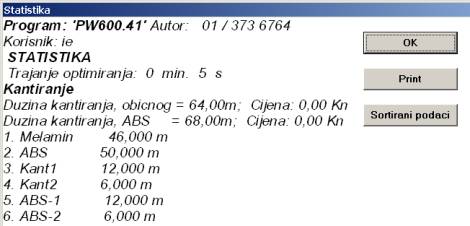
Statistika je
prilagođena novom načinu kantiranja. U statistici izlistani su svi kant materijali
te je za svaki izračunata utrošena dužina. Slika prikazuje
izvadak iz statistike sa 6 različitih kant materijala. |
|||||||
|
|
|||||||
|
|
|||||||
Automatsko numeriranje radnih
naloga
|
|||||||
|
|
|||||||
|
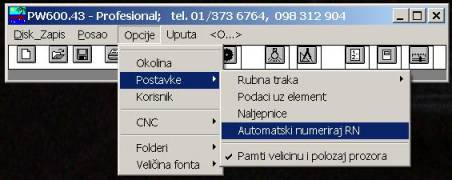
Nalozi se automatski
numeriraju prilikom otvaranja novog naloga ili otvaranja naloga koji je
ranije spremljen na disk. Automatsko
numeriranje aktivira se tako da se odabere menu na slici: |
|||||||
|
|
|||||||
|
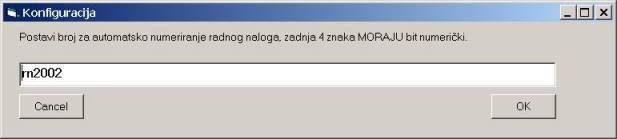
U prozoru treba
upisati početni radni nalog. Zadnja 4 znaka
moraju biti numerički. Od tog broja počet će numeriranje naloga. Primjeri ispravnih
imena: RN0001 RN-2005-0001 05-0001 |
|||||||
|
|
|||||||
|
|
|||||||
|
|
|||||||
|
|
|||||||
Automatsko spremanje radnih naloga
|
|||||||
|
|
|||||||
|
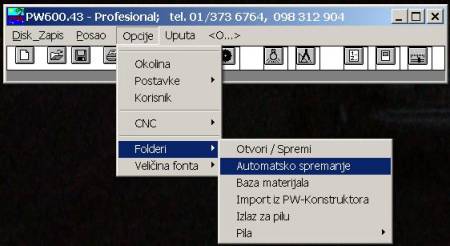
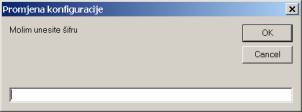
Automatsko spremanje
naloga aktivira se menijem prikazanim na slici. Prije aktiviranja
funkcije treba upisati šifru. |
|||||||
|
|
|||||||
|
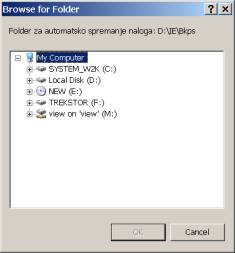
Akoj je šifra
ispravno unesena, otvoriti će se prozor za izbor foldera u koji se automatski
spremaju nalozi (naredna slika). Na vrhu prozora piše
ime foldere, ako je već ranije odabran. Izborom foldera
aktivira se automatsko spremanje. Pritiskom na Cancel,
funkcija automatskog spremanja se isključuje. |
|||||||
|
|
|||||||
|
|
|||||||
|
|
|||||||
|
|
|||||||
|
|
|||||||
|
|
|||||||
Podaci uz element - na nacrtu, printu i naljepnici
|
|||||||
|
|
|||||||
|
|
|||||||
|
|
|||||||
|
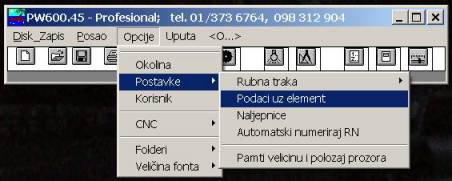
Menu prikazan na
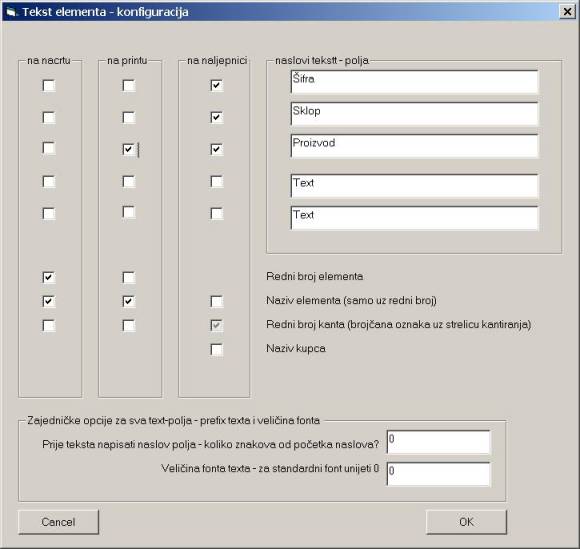
slici otvara naredni prozor: U tom prozoru (slika
dolje) mogu se odabrat podaci koje želimo na nacrtu, tiskanom nacrtu i/ili
naljepnici. Polje "naslovi
tekst - polja" - to su naslovi (značenja) dodatnih tekstova elemenata, u
formi za zadavanje elemenata. Kvačicom treba
označiti podatke koje želimo na nactu, tiskanom nacrtu ili naljepnici. |
|||||||
|
|
|||||||
|
|
|||||||
|
|
|||||||
|
|
|||||||
Pamćenje položaja i veličine
prozora
|
|||||||
|
|
|||||||
|
Menu prikazan na
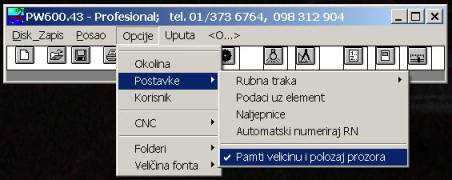
slici aktivirat će pamćenje okruženja - veličine i položaja prozora. |
|||||||
|
|
|||||||
|
|
|||||||
|
|
|||||||
|
|
|||||||
|
|
|||||||
|
Novi radni nalog briše polja RN,
Kupac i Materijal
Uvet za tiskanje naloga da bude
zadan RN, Kupac i Materijal
|
||||||
|
|
|||||||
|
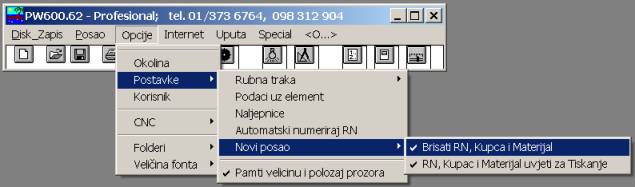
Opcija prikazana na
slici, omogućuje da se prilikom svakog otvaranja novog posla obriše naziv
Radnog naloga, Kupca i Materijal. Ta opcija može se
koristit s opcijom "Uvjet za tiskanje nacrta" - ako nije zadan RN,
naziv Kupca ili Materijal, u tom slučaju se umjesto tiskanja nacrta pokaže
poruka koja traži da se unesu navedeni podaci. |
|||||||
|
|
|||||||
|
|
|||||||
|
|
|||||||
|
|
|||||||
Pregledni nacrt
|
|||||||
|
|
|||||||
|
Pregledni nacrt
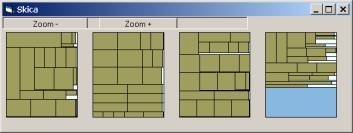
prikazuje skicu svih nacrta u jednom prozoru. Detaljni nacrt može
se otvoriti tako da se mišem klikne na
jedan od nacrta. |
|||||||
|
|
|||||||
|
|
|||||||
|
|
|||||||
|
Pregledni nacrt
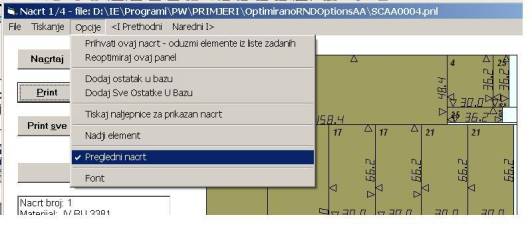
otvara se automatski zajedno s tetaljnim nactom, ali opciju treba uključiti. Opcija se uključuje
u meniju na formi nacrta, vidi sliku: |
|||||||
|
|
|||||||
|
|
|||||||
|
|
|||||||
Dodavanje ostataka iz nacrta u bazu
|
|||||||
|
|
|||||||
|
Ostatak iz nacrta
može se direktno dodat u bazu tako da se na njega kilikne mišem, te se u
padajućem meniju odabere komanda Dodaj ostatak u bazu. Isto tako, mogu se
dodat SVI korisni ostaci u bazu (to
su ostaci označeni plavom bojom), tako da se odabere naredni meni, Dodaj Sve
Ostake U Bazu. Nakon komade Dodaj
Sve Ostatke U Bazu automatski se otvara text-dokument sa popisom ostataka. Uz
svaki ostatak u popisu stoji redni broj pod kojim je ostatak dodan u bazu. Nakon komande Dodaj
Sve Ostake U Bazu mogu se tiskat naljepnice za ostatke. Kriterij korisnog ostaka podesiva je menu
opcija. |
|||||||
|
|
|||||||
|
|
|||||||
|
|
|||||||
|
|
|||||||
Tiskanje naljepnica redosljedom
rezanja
|
|||||||
|
|
|||||||
|
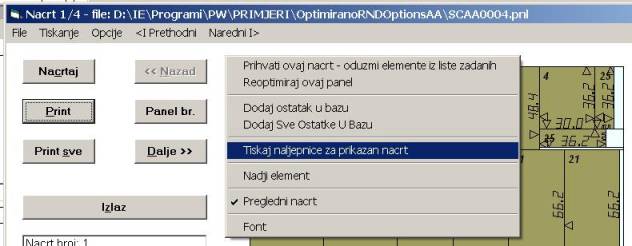
Naljepnice se mogu
tiskat redosljedom rezanje, za svaki nacrt posebno. Komanda se nalazi na
padajućem meniju na desnu tipku miša, u formi nacrta (vidi sliku). |
|||||||
|
|
|||||||
|
|
|||||||
|
|
|||||||
|
|
|||||||
Navigacija kroz spremljene nacrte
|
|||||||
|
|
|||||||
|
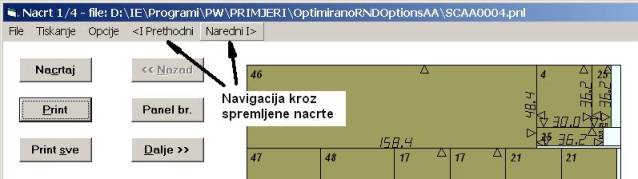
Komandama Prethodni
i Naredni (označeno strelicom na slici) moguća je jednostavna navigacija kroz
sve nacrte (radne naloge) spremljene u nekom folderu. |
|||||||
|
|
|||||||
|
|
|||||||
|
|
|||||||
Grupiranje elemenata
|
|||||||
|
|
Grupiranjem
elemenata može se postići npr. da ladice slijede god. Elementi koji su
označeni kao grupa optimiraju se zajedno u smjeru goda, jedan ispod drugog. Ako je zadano
previše elemenata, tako da oni ne stanu na panel, program zanemaruje
grupiranje za taj element i obavještava porukom. Opcija se uključuje
kvačicom na "Grupiraj
elemente", vidi sliku lijevo. |
||||||
|
|
|||||||
Selektiranje elemenata u listi i
brisanje selekcije
|
|||||||
|
Elemente u listi
može se selektirati na i zatim sve selektirane obrisati. Selekcija se vrši
tako da se drži pritisnuta tipka Shift ili Ctrl te se klikne na element u
listi. Selekcija sa Shift: Označi se prvi element Drži se pritisnuta tipka Shift i klikne se na zadnji element koji
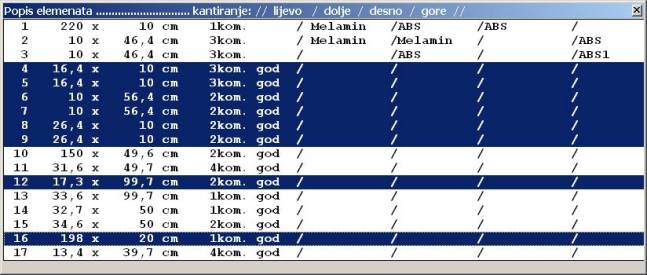
želimo selektirati Selektirat će se svi elementi od prvog do zadnjeg Slika dolje - elementi 4-9 selektirani su sa Shift Selekcija sa Ctrl Drži se pritisnut Ctrl i klikne se na element Taj element će bit selektiran a da se ne obriše selekcija prethodnih
elemenata. Slika dolje - Elemenit 12 i 16 selektirani su sa Ctrl |
|||||||
|
Slika: lista sa
selektiranim elementima
|
|||||||
|
|
|||||||
|
|
|||||||
Internet
|
|||||||
|
|
|||||||
|
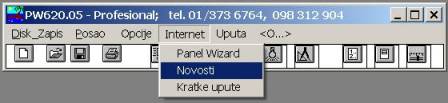
U glavnom izborniku
dodana je komanda "Internet". Ako račuanlo ima
vezu na internet, direktno iz programa možete posjetit internet stranicu www.panelcentar.com i biti u tijeku s
novostima u programu. |
|||||||
|
|
|||||||
|
|
|||||||
Naljepnice za ostatak
|
|||||||
|
|
|||||||
|
|
|||||||
|
|
|||||||
|
|
|||||||
Uređivanje reza
|
|||||||
|
|
|||||||
|
|
|||||||
|
|
|||||||
|
|
|||||||
RN
- više materijala u jednom nalogu
|
|||||||
|
|
|||||||
|
|
|||||||
|
|
|||||||
|
|
|||||||
Umanjivanje mjera kantiranih
elemenata
|
|||||||
|
|
|||||||
|
|
|||||||
|
|
|||||||
|
|
|||||||
Baza kantova s cijenama
|
|||||||
|
|
|||||||
|
Baza kantova je
tekstualni file. Svaka nova linija u bazi koja počinje oznakom tipa
"MEL" ili "ABS" predstavlja jedan kant-materijal, u
daljem tekstu "zapis". Svaki zapis u bazi sastoji
se od tri podatka: TIP; Naziv; Cijena;. Podaci u jednom zapisu međusobno su odvojeni
znakom točka-zarez (;). Format zapisa: TIP; Naziv; Cijena; Primjer baze: |
|||||||
|
ABS; ABS; 1235; ABS; ABS-1; 1227; ABS; ABS-2; 1135; ABS; ABS-3; 1135; ABS; ABS-4; 1117; ABS; ABS-5; 1145; MEL; mel;
120; MEL; mel-1; 100; MEL; mel-2; 120; MEL; mel-3; 295; MEL; mel-4; 295; MEL; mel-5; 145; |
|||||||
|
|
|||||||
|
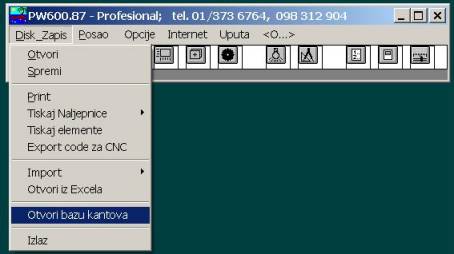
Baza se otvara
menu-komandom: |
|||||||
|
|
|||||||
|
Baza se editira kao
običan tekst. Nakon editiranja promjene treba spremiti. Program prilikom
otvaranja čita listu kantova i ispunjava liste u formi za zadavanje
elemenata: |
|||||||
|
|
|||||||
Cijena kantiranja
|
|||||||
|
|
|||||||
|
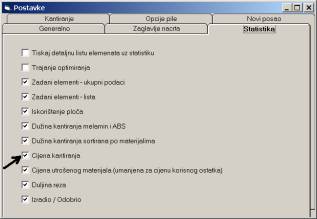
Ako su materijali za
kantiranje s cijenama uneseni u bazu, onda program može automatski izračunati
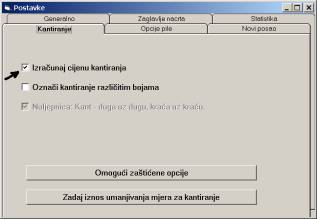
cijenu kantiranja u radnom nalogu. Da bi program
izračunao cijenu treba odabrati menu Opcije/Konfiguracija, te u
grupi "Kantiranje" kvačicom označiti "Izračunaj cijenu
kantiranja" (vidi sliku dolje lijevo). Dodatno, mora biti
odabrana opcija "Cijena kantiranja" u grupi Statistika (slika
desno): |
|||||||
|
|
|||||||
|
|
|||||||
|
|
|||||||
|
|
|||||||
|
|
|||||||
Cijena materijala
|
|||||||
|
|
|||||||
|
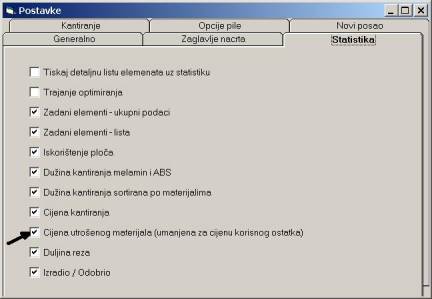
Program može
automatski izračunati cijenu utrošenog materijala. Program računa
cijenu na bazi površine potrošenih panela, od koje je oduzeta površina
korisnog ostatka. Korisni ostatak nakon optimiranja određen je na osnovu
definiranog kriterija a može ga se u nacrtu označiti klikom miša. Opcija izračunavanja
cijene aktivira se u postavkama, u grupi Statistika: |
|||||||
|
|
|||||||
|
Cijenu materijala
može spremiti u bazu, ili se cijena može zapisati u predviđeno polje u formi
za unos Panela. |
|||||||
|
|
|||||||
|
|
|||||||
Opcije - novi design - u jedoj
formi s grupama
|
|||||||
|
|
|||||||
|
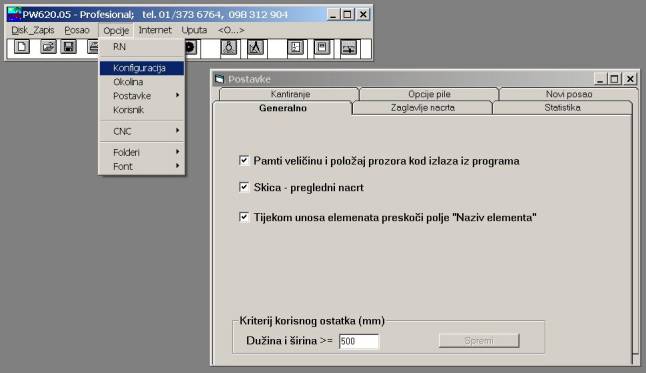
Različite opcije
smještene su u jednu formu te podijeljene u grupe, a otvaraju se iz izbornika
Opcije/Konfiguacija. |
|||||||
|
|
|||||||
|
|
|||||||
|
|
|||||||
Konfiguracija podataka u tablci
nacrta
|
|||||||
|
|
|||||||
|
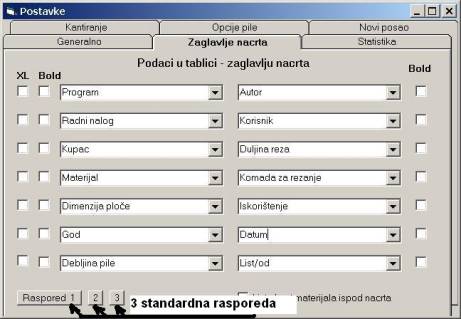
Program iznad svakog
nacrta crta tablicu s podacima o optimiranju. Tablica se može prilagoditi
odnosno moguće je izabrati podatke koje će biti u njoj. Za to služi izbornik Opcije/Konfigruacija, grupa "Zaglavlje
nacrta" |
|||||||
|
|
|||||||
|
Predviđena su tri
standardna rasporeda. Tablica na slici gore konfigurirana je prema
"Raspored 1" i izgleda ovako: |
|||||||
|
|
|||||||
|
|
|||||||
|
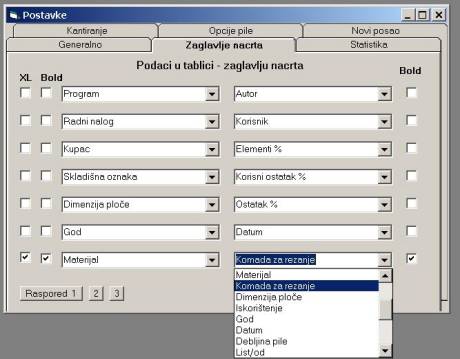
Raspored se može
promijeniti tako da se za svako polje odabere neki od predviđenih podataka iz
liste, slika dolje: |
|||||||
|
|
|||||||
|
Zadnji redak,
Materijal i Komada za rezanje imaju kvačice u poljima XL i Bold. XL znači da će čitav
redak biti tiskan većim slovima, dok Bold znači da će odgovarajuće polje biti
tiskano masnim slovima. Gornja konfiguracija napravit će ovakvu tablicu: |
|||||||
|
|
|||||||
|
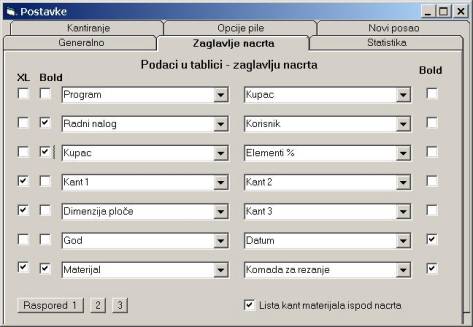
Podataka ima više
nego polja u tablici pa treba napraviti izbor najvažnijih. U tablici se može
printat i materijale za kantiranje. Osim u talbici,
lista materijal za kantiranje može se tiskati ispod nacrta, ako se odabere
opcija "Lista kant materijala
ispod nacrta" (vidi sliku dolje) |
|||||||
|
|
|||||||
|
Gornja konfiguracija,
kao rezultat dati će ovakvu tablicu nacrta: |
|||||||
|
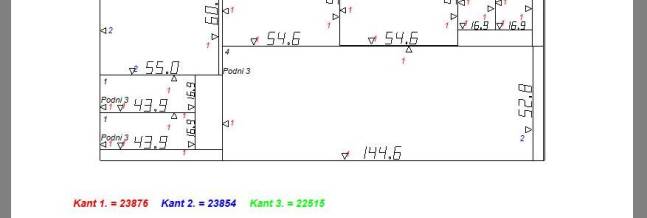
Ako je izabrana
opcija Kantiranje u boji, tablca će
izgledati ovako:
Opcija Kantiranje u boji i "Lista kant materijala ispod nacrta" napravit će
ovakav nacrt (detalj slike) |
|||||||
|
|
|||||||
|
|
|||||||
Konfiguracija podataka u statistici
|
|||||||
|
|
|||||||
|
|
|||||||
|
|
|||||||
|
|
|||||||
|
|
|||||||
Kontrola goda elementa - opcija
|
|||||||
|
|
|||||||
|
|
|||||||
|
|
|||||||
|
|
|||||||
|
|
|||||||
Podatak o korisnom ostatku sprema
se s nalogom
|
|||||||
|
|
|||||||
|
|
|||||||
|
|
|||||||
|
|
|||||||
|
|
|||||||
|
|
|||||||
Kantiranje u boji
|
|||||||
|
|
|||||||
|
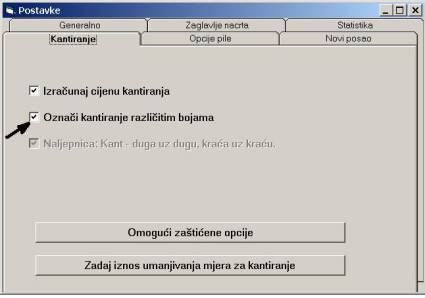
Opcija se aktivira u
izborniku Opcije/Konfiguracija, grupa Kantiranje
(vidi sliku) |
|||||||
|
|
|||||||
|
|
|||||||
|
|
|||||||
|
|
|||||||
|
|
|||||||
|
|
|||||||
|
|
|||||||
|
|
|||||||
|
|
|||||||
|
|
|||||||
|
|
|||||||
|
|
|||||||
|
|
|||||||
|
|
|||||||
|
|
|||||||
|
|
|||||||
|
|
|||||||
|
|
|||||||
|
|
|||||||