Vejledning i at lave brevpapir med tern
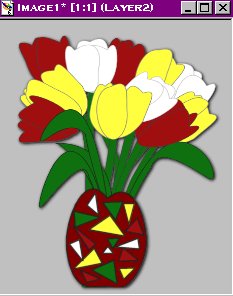
Åbn dit billede i Paint Shop Pro
 Med pipetten vælges en baggrundsfarve
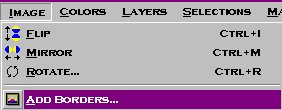
Vælg Image, Add Borders
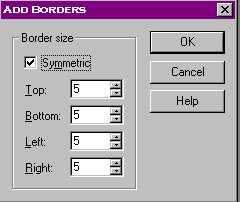
Vælg en indstilling som den her til venstre
Du kan variere border alt efter billedets størrelse
og din smag det er bare at prøve dig frem.
Så vælger du en anden farve og lægger en ny border på
Du kan også variere i bredde på borden - igen er det bare at prøve sig frem
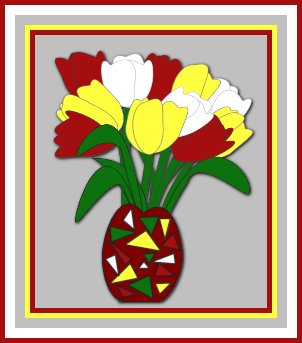 Her til venstre ser du mit eksempel
Jeg har valgt border på 5, 5, 10, 10 og 5
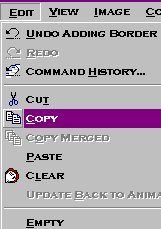
Vælg Edit og Copy
Åbn programmet 2020

Vælg Edit, Paste og As new Image
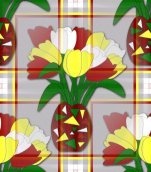
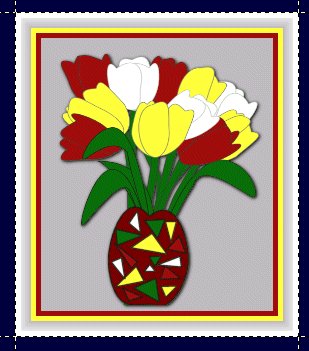 Vælg Image og Tile Effect
Vælg Edit og Copy og luk programmet 2020
I Paint Shop Pro vælges Edit, Paste og As New Image
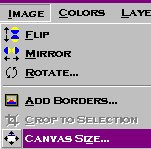 Vælg Image og Canvas Size
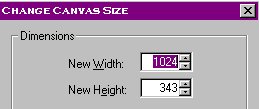
Vælg en bredde på 1024
Samme højde som dit billede er
Mit billede har en højde på 343
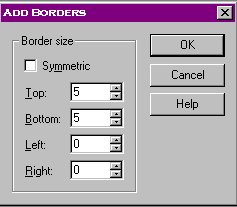 Vælg Image, Add Borders med følgende indstillinger
 Klik på figuren for Selection og lav en rektangel som her
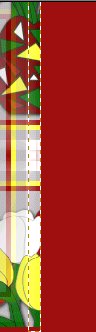
Vælg Edit og Copy
Vælg Edit, Paste og As New selection
Og anbring det nye stykke
til højre for billedet som vist herunder
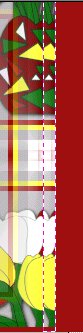
Vælg Image,Effects og Drop Shadow
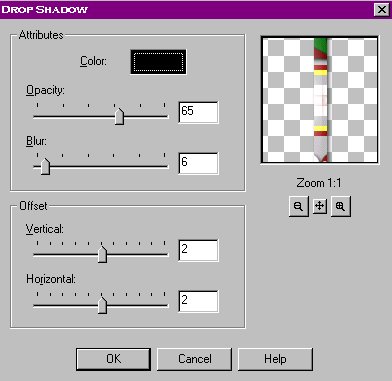
Vælg indstillinger
som vist her til venstre
Kopierer nu strimlen endnu to gange og sæt den så til venstre
Drop Shadow for hver gang med samme indstillinger
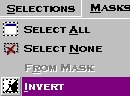
Vælg så selections og Invert
Og Image, Effects og Drop Shadow
Vælg Image og Canvas Size
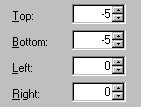 Vælg indstilling som her til venstre
for at fjerne kanter foroven og forneden på brevpapiret
Gå tilbage til det oprindelige billede
 Klik et par gange på fortryd knappen og fjern herved nogle af borderne omkring billedet
Vælg så Edit og Copy og klik så på brevpapiret for at gøre dette aktivt
Vælg Edit, Paste og As New Selection og anbring billedet på brevpapiret som herunder
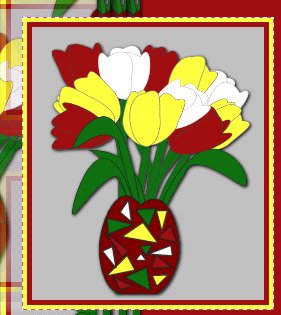
Vælg Image, Effects og Drop Shadow
Skriv så evt. dit navn på brevpapiret
Se her hvordan det kan se ud
Tilbage til forsiden