|

(PSP 6.0)
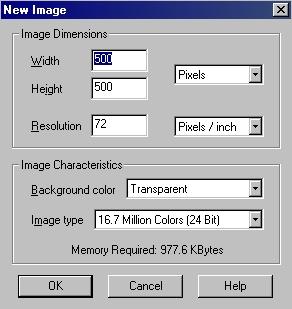
1. V�lg File/New
500*500/Transparent.
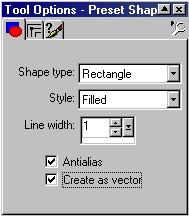
2. G� s� til Present shapes  . .
V�lg den farve som du �nsker at dit kort skal have.
Anvend
disse instillinger:
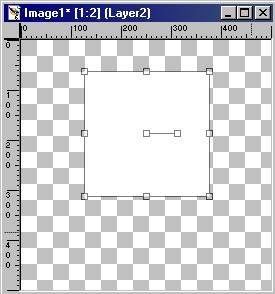
3. Lav en rektangel til dit kort
(cirka 250*250)
G�
s� til Edit/Copy og derefter til Edit/Paste/As New Image.
(Gem den till senare).
4. G� tilbage til
orginalbilledet.
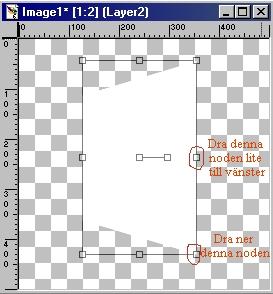
S�t musen p� den nederste h�jre "noden".
tryk
Crtl-knappen ned og tr�k "noden" ned.
(s� flytter den �verste "noden" sig ogs�)
S� "trykker" du den midderste h�jre en lille smule ind.
5. G� nu til Layers/Convert To Raster.
6. Nu ska du s�tte billedet p� eller
den hilsem som du vil have uden p� kortet.
Nu f�r du brug for at anvende Deformations tool
for at f� billedet til at passe ind i kortet.
ved at anvende dig af Deformation tool 
og samtidigt holde Ctrl-knappen nede kan du �ndre
ved
hj�lp af noderne s� at billedet kommer til at passe.
7. Ta nu rektangelen frem som du gemte
f�r.
V�lg Layers og Convert To Raster.
Skriv nu din tekst p� dette kort
eller s�t et billede p�.
Her skal du ikke anvende deformation.
V�r opm�rksom p� at l�gge teksten p� s� den bliver synlig senere.
N�r du er f�rdig g�r du
till Layers/Merge/Visible.
Kopier billedet med din hilsning.
8. Marker billede 1 og v�lg Edit, Paste og As New Layer.
L�g s� billedet med din hilsen s� at den passer ind.
Glem ikke at
flytte dit layer ned s� at det kommer nederst.
Gem s� i passende format f.eks.
tranparant GIF. G� till File/Export /Transparant GIF.
Man har brug for lidt �velse f�r man f�r det godt :-)
Jeg har lagt lidt dropshadow p� de forskellige dele.

Held og lykke!
Jytte |