Assignment 4
แบบรายงานการติดตั้ง
ระบบปฏิบัติการ
ลักษณะและการทำชิ้นงาน
ขั้นตอนการลง
Windows XP แบบที่ 1
1. เปิดเครื่องที่ต้องการลงวินโดว์ใหม่ขึ้นมา
กด Delete เพื่อเข้าสู่ Bios
2. ทำการเซต ให้การ Boot จาก ซีดีรอม และทำการ Save ออกจาก Bios
Reset เครื่องหใหม่อีกครั้ง
3. ทำการใส่แผ่นซีดีรอม โปรแกรม Windows XP เข้าไป
4. เมื่องเปิดเครื่อง Boot เข้าไปในซีดีรอม ก็ทำการ กด Enter เพื่อเข้าสู่การลง
Windows
5. ปล่อยให้เครื่องทำงานไปเรื่อย ๆ และจะถามให้กด F8 และต่อจากนั้นระบบจะเข้าไปยังหน้าจอการลง
Windows
6. เข้าไปยัง ไดร์ฟที่ต้องการลง Windows และทำการ Format และจะทำการลง
Windows ให้โดยอัตโนมัติ
7. หลังจากนั้น ระบบจะถ้าให้ Next หรือ กรอกข้อมูล ก็ทำการกรอกข้อมูลเข้าไปและทำตามขั้นตอนไปเรื่อย
ๆ
8. ก็เป็นการเสร็จสิ้นการลง Windows XP และก็เข้าสู่หน้าจอ Windows
XP
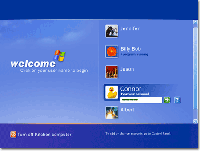
ขั้นตอนการลง
Windows XP แบบที่ 2
การติดตั้ง
WindowsXP ผ่าน DOS นั้นหากต้องการที่จะให้ติดตั้งได้เร็วๆนั้นให้เพื่อนๆเรียกใช้โปรแกรม
Smartdrv.exe ด้วย ซึ่งจะเป็นการจัดการเกี่ยวกับไฟล์และหน่วยความจำอะไรนี่แหละไม่แน่ใจนัก
สามารถหาโปรแกรมนี้ได้ใน Windows 98,Me นะลองๆ Search ดูละกัน
(ดาวโหลดได้ที่นี่) หากเจอแล้วก็ก็อปปี้ไปไว้ในแผ่นบูทของ Win98
นะครับเพื่อที่เราจะได้เรียกใช้ได้สะดวกๆหน่อย
เอาหล่ะครับหลังจากเตรียมโปรแกรม
Smartdrv.exe และแผ่นบูท Windows เรียบร้อยแล้วเราก็จะมาเริ่มติดตั้งกันเลย
โดยก่อนอื่นก็เอาแผ่นบูทใส่ในช่อง Floppy Disk แล้วก็ Restart
เครื่องเพื่อให้เครื่องบูทด้วยแผ่นบูทตามปรกติ จากนั้นเราก็สั่ง
Format ไดร์ที่เราจะลง WinXp กันก่อน เพื่อที่จะเตรียมพื้นที่ในการติดตั้ง
โดยใช้ด้วยคำสั่งนี้

หลังจากนั้นผมก็จะทำการเรียกใช้โปรแกรม
Smartdrv จากบนแผ่น Floppy Disk เพื่อที่จะได้เริ่มติดตั้งกันซะที่การเรียกใช้โปรแกรมดังกล่าวก็ง่ายๆครับเพียงพิมพ์ชื่อโปรแกรมก็เสร็จแล้ว

จากนั้นก็ย้ายไปยังไดร์ที่เราก็อป
Winxp เอาไว้บน Harddisk หรือจะไปยั้งไดร์ CDROM ที่มีแผ่นติดคตั้ง
Winxp ก็ได้ ด้วยคำสั่งนี้

ความรู้ที่ได้รับซึ่งที่ไดร์
D ได้ก็อปปี้ WinXP มาจากแผ่นแล้ว โดยได้ตั้งชื่อโฟลเดอร์ที่ใช้เก็บไฟล์ในการติดตั้งว่า
Winxpsp1 แล้วหลังจากนั้นก็เข้าไปยังโฟลเดอร์ดังกล่าวด้วยคำสั่ง

แล้วก็เข้าไปในไฟลเดอร์
i386 ที่บันจุไฟล์สำหรับการติดตั้งไว้ ด้วยคำสั่งนี้

จากนั้นก็เริ่มติดตั้งกันเลย
โดยการพิมพ์ชื่อไฟล์ที่ใช้ในการติดตั้งดังนี้

ซึ่งไฟล์ที่ใช้ติดตั้ง
Winxp นั้นไม่ใช่ไฟล์ Setup.exe เหมือนกับ Windows ปรกติ แต่เป็นไฟล์ที่ชื่อว่า
Winnt.exe แทน เอาหล่ะมาถึงจุดนี้แล้วที่เหลือก็เป็นหน้าที่ของ
Windows จัดการเองหมดหล่ะเรามีหน้าที่กด Next และตอบคำถามเล็กๆน้อยๆตามขั้นตอนการติดตั้ง
Windows ตามปรกติแล้วหล่ะหวังว่าคงจะเข้าใจและติดตั้งกันได้ สำหรับบทความนี้ก็ขอจบลงเพียงเท่านี้แหละ
:)
ความรู้ที่ได้รับ
1. สามารถลงโปรแกรม
Windows XP ได้อย่างถูกต้อง
2. สามารถนำไปประกอบอาชีพได้จริงในอนาคต
3. สามารถตรวจสอบข้อบกพร่องของตัววินโดว์ได้
4. สามารถแก้ปัญหาเบื้องต้นของตัววินโดว์ได้อย่างถูกต้อง
5. สามารถเพิ่มการทำงานที่รวดเร็วของคอมพิวเตอร์ได้โดยการทำงานของตัววินโดว์