Prácticas
de simulación de sistemas de potencia
PRÁCTICA No. 1
SIMULACIÓN DE LOS FLUJOS
DE CARGA DE UN SISTEMA DE POTENCIA EN POWERWORLD SIMULATOR 7.0
1. OBJETIVOS
- Conocer las acciones básicas para
insertar los elementos fundamentales de un sistema de
potencia con el programa PowerWorld Simulator 7.0
así como las opciones de simulación necesarias para
correr un flujo de carga.
- Simular un sistema básico: Generador
– Línea – Carga para obtener la solución de
las ecuaciones del flujo de carga.
- Observar el efecto que se produce al
cambiar los valores de potencia de la carga así como los
parámetros de la línea y la magnitud del voltaje
generado.
Contenido Práctica
No. 1
2.
PRELABORATORIO
- ¿Qué información de cada uno de los
elementos de un sistema de potencia se necesita para
realizar un estudio de flujos de carga?
- ¿Qué información se obtiene como
resultado de un estudio de flujos de carga?
- ¿Cómo son representadas las líneas
de transmisión en un estudio de flujos de carga?
- ¿Cuáles son los valores típicos de
tensión de salida de un generador y cómo se pueden
determinar los límites de reactivos de este?
- ¿Por qué no se incluye la reactancia
de los generadores en los estudios de flujos de carga?
Contenido Práctica
No. 1
3.
DESCRIPCIÓN DEL SISTEMA
El sistema que se va analizar consiste de
un generador alimentando una carga a través de una línea de
transmisión. La línea es trifásica y tiene una impedancia
serie Z. Los datos de la carga conectada y de los demás
elementos se muestran en la Tabla 1. En la Figura 1 se muestra el
diagrama unifilar del sistema.
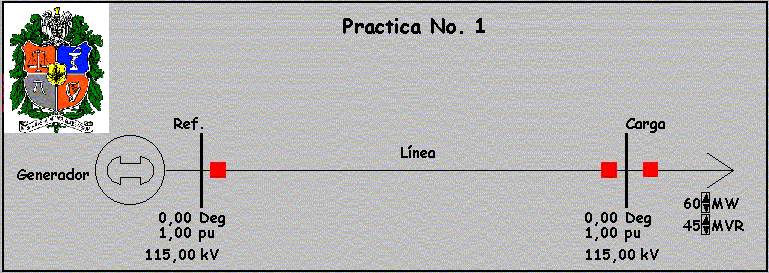
Figura
1. Diagrama unifilar del
sistema para la práctica No. 1.
Tabla
1. Datos de los elementos
para el sistema de la Práctica No. 1.
Elemento
|
Voltaje
|
Potencia
|
Impedancia
|
Generador
|
115 kV
|
Máxima 80 MW
-94<Q<94
MVAR
|
-
|
Línea
(4,5 km)
|
115 kV
|
Límite 100 MVA
|
Z1=0,0946+j0,4632 W /km
Y1=3,596
m S/km
|
Carga
|
115 kV
|
60 MW fp=0,8¯
|
-
|
Contenido Práctica
No. 1
4.
PROCEDIMIENTO
- Suponga unas
bases para el sistema de 115 kV y 100 MVA; halle la
impedancia y la admitancia de la línea en p.u. Calcule
además la potencia reactiva de la carga.
- Inicie el programa PowerWorld
Simulator 7.0. En el menú File escoja la opción
New Case para crear un nuevo modelo. Identifique
las barras de herramientas que se muestran en la Figura 2.
- En
la barra de herramientas Insert ubique el cursor
del Mouse sobre cada botón de la barra para identificar
los tipos de elementos disponibles. Haga clic sobre el
botón Bus para insertar la primera barra del
sistema. Suelte el botón del Mouse y ubique el puntero
sobre el lugar donde se quiere insertar la barra; por último
haga clic en dicho lugar.
- Al realizar el paso 4.3 se
abre una ventana llamada Bus Options. En dicha
ventana verifique y/o modifique los siguientes campos: Bus
Name: digite el nombre "Ref" para esta
barra. Shape: Seleccione la forma de la barra como
Vertical bar. Area Number, Area Name:
el número de área para este ejemplo será 1 y el nombre
será "Area 1". Nominal Voltage: coloque
en este campo el número 115. System Slack Bus:
active esta opción haciendo clic sobre ella (esta será
la barra de referencia del sistema). Haga clic en el botón
OK.
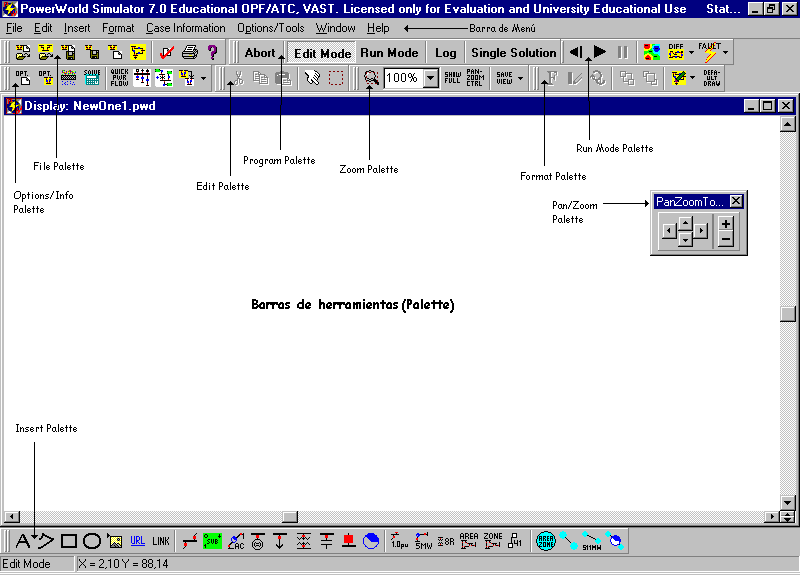
Figura 2. Ambiente de trabajo de
PowerWorld Simulator 7.0 y sus barras de herramientas.
- Haga clic
sobre el botón Generator en la barra Insert.
Ubique el puntero del Mouse sobre la barra ya insertada y
haga clic sobre ella para abrir la ventana Generator
Options. En la sección
Display Information verifique que el campo Anchored
este seleccionado (Ver capítulo 4 – sección Anchored
Objects de la guía de usuario). En la sección MW
and Voltage Control cambie los siguientes campos: Max
MW Output = 80, Regulated Bus Number = 1, Setpoint
Voltage = 1, Min Mvars = -94, Max Mvars
= 94. Verifique que el campo Use Capability Curve
esté desactivado (Ver Capítulo 7 – sección Generator
Reactive Power Capability Curve). Haga clic en el botón
OK.
- De la misma forma que insertó
la primera, inserte ahora la segunda barra. En la ventana
de opciones de barra modifique los siguientes campos: En
el campo Shape seleccione la opción Vertical
Bar. En el campo Nominal Voltage ingrese 115.
Cambie el campo Bus Name a "Carga".
- Para insertar la carga haga
clic en el botón Load de la barra Insert y
ubique el cursor del mouse sobre la barra 2. Haga clic
sobre ella para invocar la ventana de opciones Load
Options. En esta ventana ingrese el valor 60 en el
campo MW Value de la sección Constant Power
y en el campo MVAR Value el valor hallado en el
paso 4.1.
- Para
insertar la línea de transmisión haga clic en el botón
AC Transmission Line de la barra de herramientas Insert.
Ubique el cursor en la barra 1 y haga clic, suelte el botón
y mueva el mouse hacia la otra barra; al llegar a ésta
haga doble clic sobre la misma. Se abre entonces la
ventana Transmission Line/Transformer Options;
ingrese en dicha ventana los datos hallados en el paso 4.1
para la impedancia y admitancia de la línea en p.u. en
los campos Resistance (R), Reactance (X), Charging (B
o C) (Nota: los valores decimales deben ir separados
por comas). Ingrese en el campo Limit A (MVA) el
valor 100. Haga clic en el botón OK para grabar
los datos y cerrar la ventana.
- Haga
clic en el botón Bus Field de la barra Insert.
Ubique el cursor sobre la barra 1 y haga clic nuevamente.
Esto abre la ventana Bus Field Options; en ella
escoja la opción Bus Voltage. Repita este mismo
paso para insertar los siguientes campos: Bus Angle (ángulo
del voltaje de barra) y Bus Volt kV (voltaje
de la barra en kV), explorando para este último campo la
opción Select a Field. Repita este mismo paso
para la barra 2.
- De manera similar a lo
realizado en el paso anterior para las barras, abra la
ventana Line Field Options para insertar los
siguientes campos de información de la línea: AC
Line MW Flow y AC Line MVAR Flow en cada
extremo de la línea, así como AC Line MW Losses
y AC Line MVAR Losses. Seleccione además el campo
Line/Xformer Max Percent con la opción Select
a Field.
- Haga clic derecho sobre el
campo MW de la carga; coloque en la opción Delta
per Mouse Clic el valor 10 (para incrementar la
potencia de la carga desde el diagrama unifilar). Haga lo
mismo con los MVAR de la carga.
- Haga clic en el botón Text
de la barra Insert, ubique el cursor encima del
campo correspondiente a las pérdidas en MVAR de la línea
y haga clic nuevamente. A continuación se abre un cuadro
llamado Text Options; escriba aquí el texto:
"Pérdidas de MVAR" y haga clic en el botón OK.
Haga lo mismo para insertar el texto para: "Pérdidas
de MW", "Porcentaje de Carga", "Práctica
No. 1". También inserte el texto "kV" y
ubíquelo enseguida del campo correspondiente al voltaje
de barra en kV.
- En la barra de herramientas
Format ubique el botón Default Drawing Options
y haga clic sobre él. En la ventana resultante (Default
Drawing Values for New Objects) haga clic en la sección
Background Object; haga clic nuevamente en el
valor del campo Fill Color; escoja un color en la
ventana resultante y haga clic en Aceptar y luego
en el botón Close.
- En la barra Insert
haga clic sobre el icono Background Rectangle.
Ubique el cursor en una esquina y mantenga presionado el
clic para dibujar un rectángulo de fondo para el
diagrama.
- Después de haber seguido
los pasos anteriores el diagrama unifilar debe verse de
manera similar a la mostrada en la Figura 3.
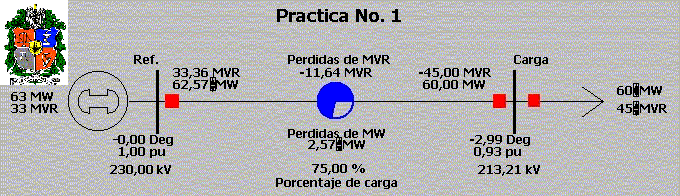
Figura 3.
Vista del diagrama unifilar para la práctica No.1 en
PowerWorld Simulator.
- Se va a realizar una simulación
sencilla del flujo de carga. En la barra de menús haga
clic en Options/Tools y escoja la opción Solution/Environment.
En la sección Power Flow Solution active las
opciones Restore Initial State on Restart y Initialize
From Flat Start Values. Verifique que el campo MVA
Convergence Tolerance tenga el valor de 0,1. En el
campo Maximum Number of Iterations coloque 25.
Ingrese también en el campo Assumed MVA Per Unit Base
el valor de 100. Active el campo Do Not Calculate
Bus Loss Sensitivities y el campo Full Newton
Power Flow. En la sección Limits active las
opciones Enforce Generator MW Limits, Automatically
Open Overheated Lines during Simulation y Highlight
Analogs of Objects with Limit Violations.
- Seleccione
en la barra de programa (Program Palette) la opción
Run Mode con el clic izquierdo (si esta barra no
se encuentra activa, vaya al menú Window, escoja
la opción Toolbars y active la opción Run
Mode). Haga clic también en el botón Log de
esta misma barra para que se active el cuadro Message
Log que muestra un registro de todas las acciones de
simulación que se realizan. Estando en modo simulación
ejecute el comando Single Solution para correr el
flujo de carga. Observe la magnitud de los voltajes y ángulos
de barra, los MW y MVAR generados, las pérdidas, el
porcentaje de carga y los flujos de MW y de MVAR a través
de la línea de transmisión por medio de los campos en
el diagrama unifilar. Observe el Message Log y
diga ¿cuál fue el número de iteraciones que se
realizaron?
- Seleccione la opción Power
Flow List del menú Case Information para
visualizar los resultados en forma de tabla. Presione la
tecla F1 y haciendo uso de la ayuda del programa,
diga ¿qué significa el caracter R que está al
lado del valor de MVAR del generador en la barra 1 al
ejecutar la opción Power Flow List? ¿Qué otras
letras pueden aparecer al lado de los MVAR de un
generador y qué significan?
- En
el menú Case Information haga uso de la opción Report
Writer para generar un reporte con los datos de todos
los elementos del sistema. En la ventana resultante Report
Criteria Dialog escoja en el campo Types of
Reports to create la opción All. Haga clic en
el botón Compile Report para generar el reporte.
Después de mostrado el reporte haga uso del clic derecho
del mouse y escoja las opciones para seleccionar y copiar
la información al portapapeles de windows. Copie esta
información a un archivo de texto (informe).
- Haga
clic en la flecha ascendente del campo MW de la carga y
aumente su valor a 100. Haga lo mismo con los MVAR y
aumente su valor a 85 (puede colocar los valores de
inicio plano haciendo uso de la opción Reset to Flat
start en el menú Simulation, estando en modo
simulación). Ahora vuelva a ejecutar el comando Single
Solution y copie los datos de Power Flow List
a su archivo haciendo uso del clic derecho del mouse. Respecto a este paso, ¿Qué variables se
ven afectadas al aumentar la carga del sistema? ¿Cuáles
permanecen iguales y por qué? ¿Qué elementos exceden
sus límites al aumentar la carga?
- Haga
la carga igual a cero y vuelva a correr la solución de
los flujos de carga. Observe los cambios ocurridos en el
sistema. ¿Por qué aparece
una cantidad de MVAR en la línea?
- Aplique
el paso 4.9 para insertar un campo de visualización del
voltaje de referencia del generador (Gen Setpoint
Voltage) y coloque en la opción Delta per Mouse
Clic el valor 0,01. Vuelva a colocar los valores de
carga nominal. Haciendo uso de este campo determine ¿cuál
debe ser la tensión en kV en el generador para que en la
carga se tenga una tensión de 115 kV? ¿Cuál será la
regulación de tensión? Haga lo mismo para el valor de
carga del paso 4.20.
- Vuelva
la carga a condiciones iniciales. Omita el parámetro de
resistencia y de susceptancia de la línea y vuelva a
ejecutar la opción Single Solution. Actualice su
informe con los resultados de este paso haciendo uso de
la opción Report Writer. Compare los datos de
flujos de carga y de pérdidas con los obtenidos en el
paso 4.17. ¿Qué conclusión
puede obtenerse al efectuar este paso?
- Vuelva a las condiciones
iniciales del sistema y vaya al menú File. Escoja
la opción Save Case. En el cuadro de diálogo
resultante asigne el nombre "prac1flu" en el
campo Nombre de archivo. Enseguida se le pregunta
por el nombre del archivo que almacenará el diagrama
unifilar (*.pwd); asigne el mismo nombre para dicho
archivo.
Contenido Práctica
No. 1
5. INFORME
El informe para esta práctica debe
contener:
- Parte inicial: solución al
prelaboratorio de la práctica No. 1.
- Parte central:
- Los datos del sistema en p.u.
- Los datos obtenidos en el paso 4.19
identificados como: "Datos de flujos de carga para
condiciones iniciales del sistema".
- Los datos de los flujos de carga para
las condiciones dadas en el paso 4.20 y 4.23,
identificados como: "Datos de flujos de potencia
para una carga de 100 MW, 85 MVAR" y "Datos de
flujos de potencia cuando se omiten R y C en la línea",
respectivamente.
- Parte final:
- Solución de las preguntas del
procedimiento.
- Responda las siguientes preguntas:
- ¿Qué opciones se encuentran en la
sección Limits de las opciones de simulación y
qué significan? (Capítulo 8 – guía de usuario).
- ¿Cómo se puede determinar el límite
de potencia a transmitir en una línea de transmisión?
- Conocida la tensión, potencia y
factor de potencia de una carga estática, ¿cómo se
puede definir esta en ohmios?
- Demuestre que la susceptancia B de una
línea de transmisión es igual a la capacitancia cuando
se analizan en p.u.
- Compare la información de los pasos 4.19
y 4.20 y diga, ¿qué información es mostrada con las
opciones Report Writer y Power Flow List?
- De los casos simulados, ¿Cuál
presenta un porcentaje de pérdidas mayor y por qué?
Debe anexar además el archivo pwb (archivo
binario que almacena los datos del caso) y el archivo pwd
(archivo que guarda el diagrama unifilar del caso) de la práctica
No. 1. Para esta práctica los archivos son: "prac1flu.pwb"
y "prac1flu.pwd".
Contenido Práctica
No. 1
Volver a
Prácticas