HOW TO MAKE OBJECT
เป็นการเปลี่ยนสีหรือตกแต่ง object ให้ออกมาในรูปแบบที่เพื่อนๆต้องการนะคะ ต้องใช้โปรแกรม The Sims Transmogrifier และ โปรแกรมตกแต่งรูปภาพ เช่น photoshop หรือ paint ก็ได้ค่ะ
nutty จะลองเปลี่ยนสี counter ให้ดูนะคะ
|
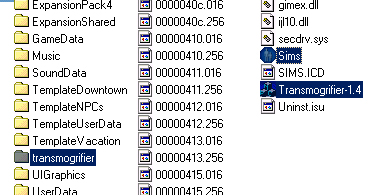
1. โหลด Transmogrifier ที่นี่นะคะ จากนั้นทำการ unzip file ไปไว้ที่ folder เดียวกับเกม the sims เช่น ถ้าลงโปรแกรมเกมไว้ที่ C:/ProgramFiles\Maxis\The Sims ก็ให้unzip transmogrifier ไว้ที่ C:/ProgramFiles\Maxis\The Sims\Transmogrifier จากนั้นก็ copy icon transmogrifier ออกมาไว้ที่เดียวกับ icon the sims ให้ได้เหมือนในรูปนะคะ
|
||||||||||||
|
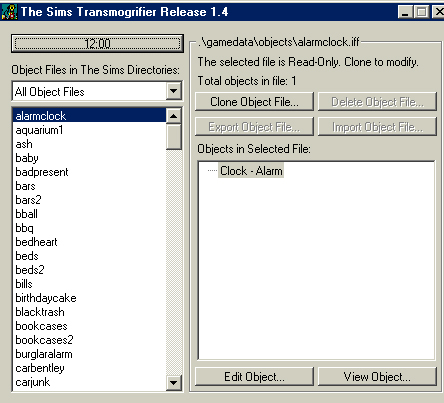
2. เมื่อดับเบิลคลิกที่ icon transmogrifier-1.4 ที่เป็นสีฟ้าๆ จะได้หน้าจอแบบนี้นะคะ ด้านซ้ายจะเป็นรายชื่อ object ทั้งหมดที่เรามีอยู่ ส่วนด้านขวาก็จะเป็นปุ่มต่างๆที่ใช้ในการทำงานของเรา
|
||||||||||||
|
3. คราวนี้ก็มารู้จักกับปุ่มต่างๆกันค่ะ
|
||||||||||||
| 4. เมื่อรู้จักปุ่มต่างๆกันแล้ว ลองมาเริ่มเปลี่ยนสี counter กันเลยนะคะ | ||||||||||||
|
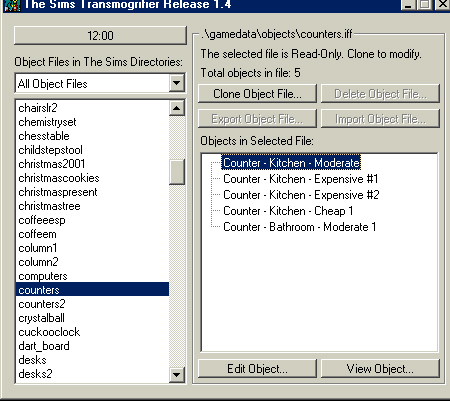
5. เลือก object ที่ต้องการโดยคลิกที่ชื่อ object แล้วลองกดปุ่ม View Object ดู
|
||||||||||||
|
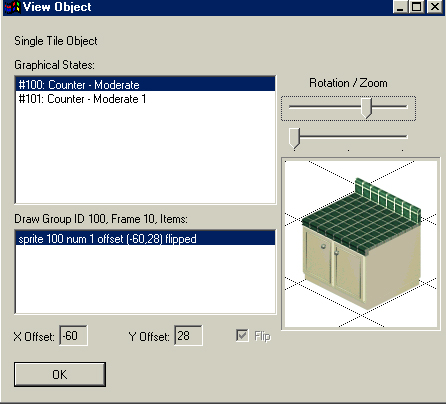
6. เมื่อกดปุ่ม View Object จะสามารถดู object ได้รอบด้าน โดยเลื่อนปุ่ม Rotation/Zoom ลองเลือกดูนะคะ
|
||||||||||||
|
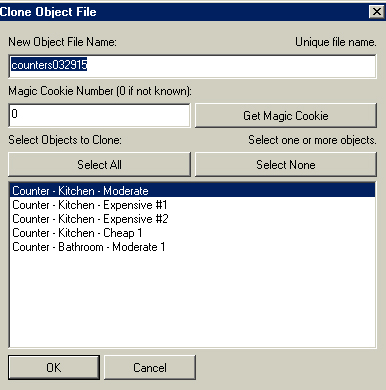
7. เมื่อเลือก object ที่ต้องการได้ให้กดปุ่ม Clone Object เพื่อทำการลอกแบบ แล้วเปลี่ยนชื่อตรง New Object File Name ให้เป็นชื่อที่ต้องการ
|
||||||||||||
|
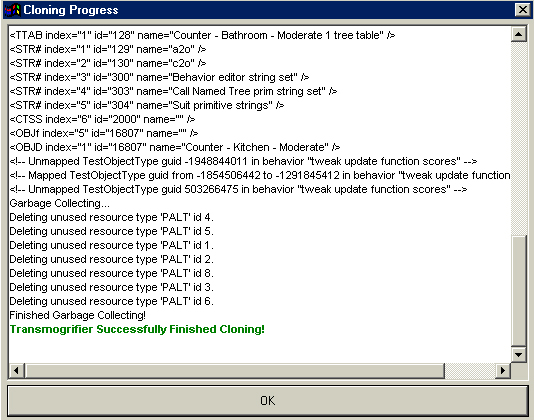
8. เปลี่ยนชื่อแล้วก็กด ok นะคะ เครื่องจะ copy code ต่างๆ รอจนขึ้นปุ่ม ok แล้วก็คลิกที่ปุ่ม ok ได้เลย คราวนี้ก็จะได้ object ที่เป็นของเราแล้วนะ
|
||||||||||||
|
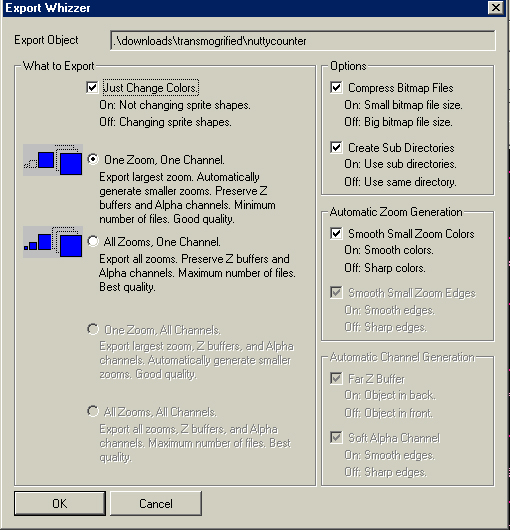
9. จากนั้นก็ Export File ออกไปแก้ไขนะคะ คลิกชื่อ object ของเรา แล้วก็ คลิก Export File จะได้หน้าตาแบบนี้ ให้คลิก ok เลยค่ะ แล้วก็ save เป็นชื่อที่ต้องการ
|
||||||||||||
|
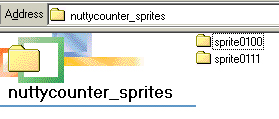
10. เปิด folder ที่ export ออกไปนะคะ ของ nutty save ไว้ที่ mydocuments\nuttycounter_sprites เปิดเข้าไปดูแล้วจะเห็นว่ามี folder แยกให้อีก ในแต่ละ folder ก็จะมี file .BMP ก็ให้เปิดแล้วก็แก้ทีละภาพโดยใช้โปรแกรมตกแต่งภาพ เช่น photoshop หรือ paint ให้ได้ตามที่ต้องการ ระวังความสมจริงของภาพด้วยนะคะ
|
||||||||||||
|
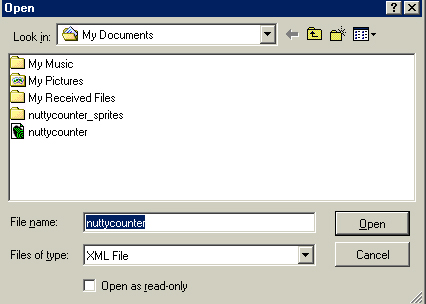
11. พอแก้เสร็จแล้วก็ import object กลับมา โดยคลิกที่ Export Object แล้วเลือก File ที่เป็น .XML
|
||||||||||||
|
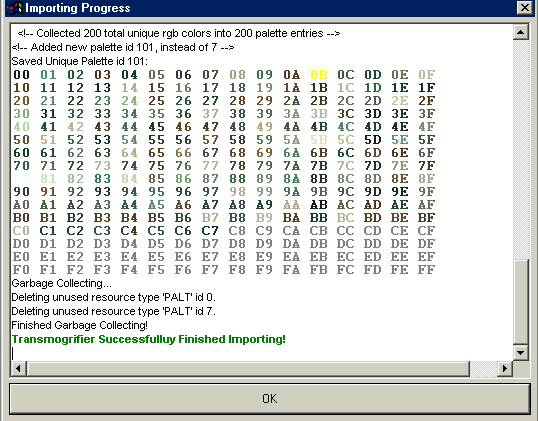
12. เครื่องก็จะ Import file ที่แก้ไขแล้วกลับมาในเกม จากนั้นคลิก OK ก็เรียบร้อยค่ะ
|
||||||||||||
|
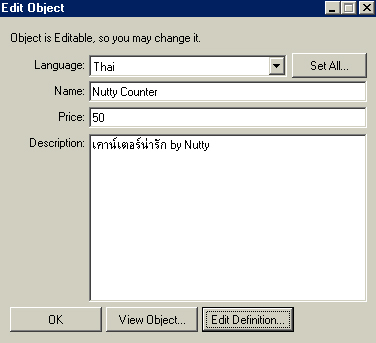
13. ถ้าต้องการแก้ไขรายละเอียด (Description) ของ object ก็คลิกที่ Edit Object
|
||||||||||||
|
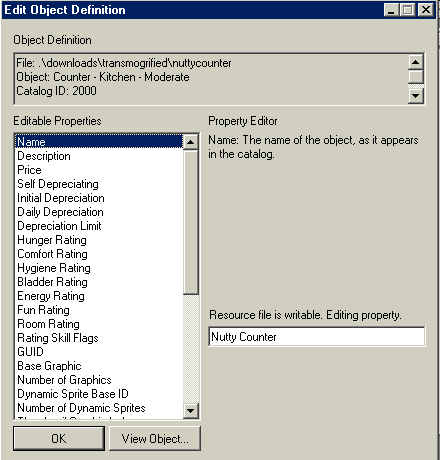
14. และแก้ไขส่วนอื่นๆ เช่น เพิ่มความหิว,เพิ่มความสนุก ได้ที่ Edit Definition
|
||||||||||||
| 15. เรียบร้อยค่ะ ยุ่งยากไปหน่อย แต่ได้ object ที่ถูกใจ ลองทำดูนะคะ ถ้าทำได้แล้วส่งมาให้ nutty บ้างนะคะ จะเอาลงเว็บให้เพื่อนๆได้โหลดกัน |

*ห้าม copy หรือทำ link หน้าเว็บนี้โดยไม่ได้รับอนุญาตนะคะ*
