Kursus Sijil Perguruan Khas
(KSPK)
Teknologi Maklumat
Maktab Perguruan Teknik
Kuala Lumpur
Jun 2000
Pengajaran Berteknologi
Model Organisasi Bilik Darjah Berteknologi
Terdapat pelbagai model yang dikemukakan
apabila membincangkan penggunaan komputer dalam bilik darjah. Antaranya
ialah:
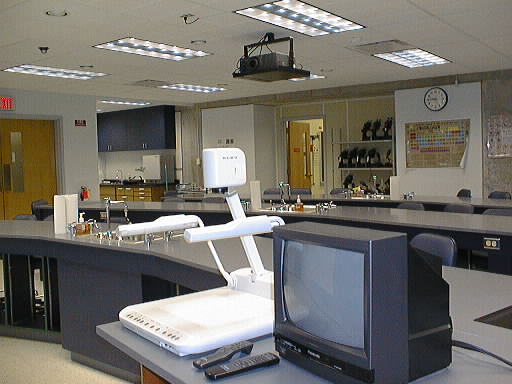
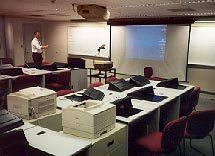
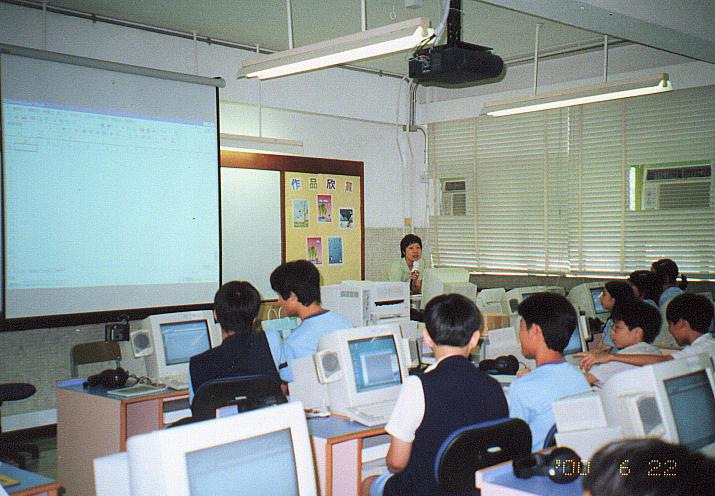
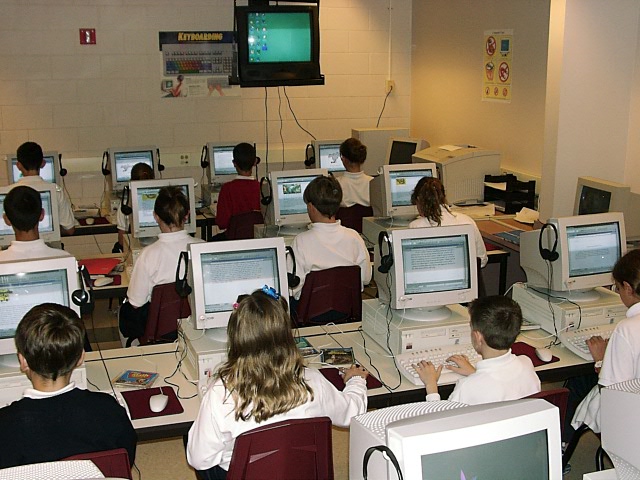
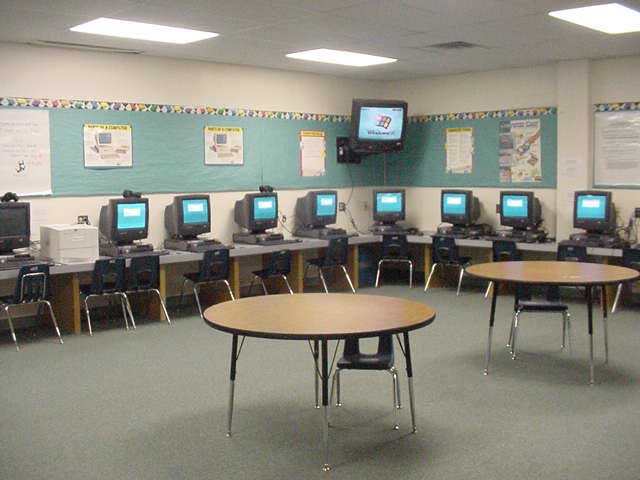
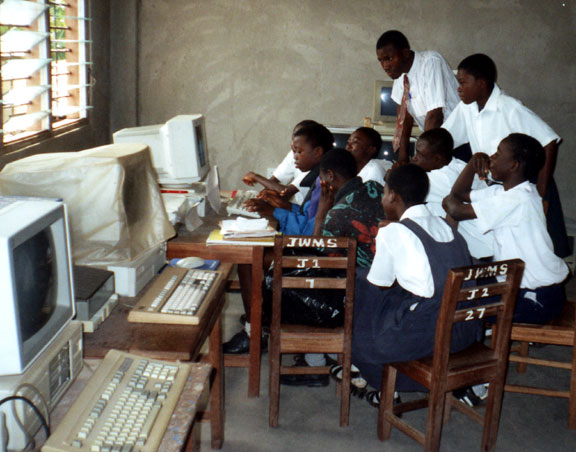
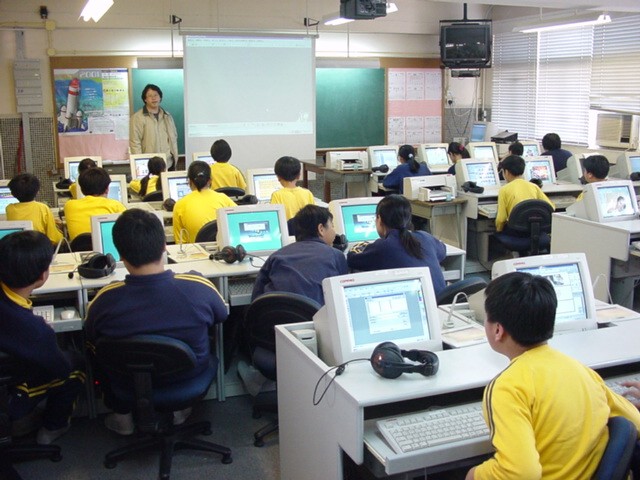
Anda boleh juga perhatikan gambar-gambar
ini sebagai rujukan.
Pola Pengawal
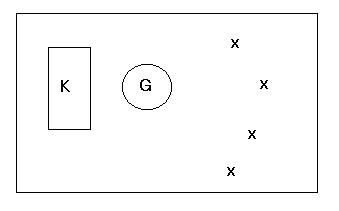 Pola
ini membolehkan guru berfungsi sebagai seorang pengawal penggunaan komputer
dan pelajar hanya dibenarkan menggunakan komputer itu apabila dirasakan
perlu. Ini bermakna penggunaan komputer dikuasai oleh guru sendiri ketika
proses p&p sedang dilakukan manakala pelajar bersikap pasif terhadap
apa yang disampaikan. Bagaimanapun dengan kebijaksanaan guru, pelajar boleh
diajak menggunakan kemahiran berfikir semasa sesi p&p sedang berjalan.
Pola
ini membolehkan guru berfungsi sebagai seorang pengawal penggunaan komputer
dan pelajar hanya dibenarkan menggunakan komputer itu apabila dirasakan
perlu. Ini bermakna penggunaan komputer dikuasai oleh guru sendiri ketika
proses p&p sedang dilakukan manakala pelajar bersikap pasif terhadap
apa yang disampaikan. Bagaimanapun dengan kebijaksanaan guru, pelajar boleh
diajak menggunakan kemahiran berfikir semasa sesi p&p sedang berjalan.
kembali ke atas
Pola Penyimpang
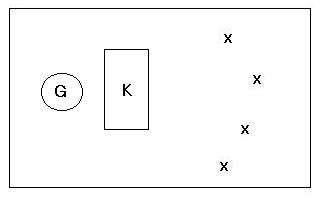 Pola
ini memperlihatkan penumpuan pelajar terhadap guru ataupun kandungan kursus
dipesongkan oleh komputer itu sendiri. Tumpuan pelajar hanya diarahkan
kepada teknologi yang dihasilkan oleh komputer tidak kepada objektif
p&p guru.
Pola
ini memperlihatkan penumpuan pelajar terhadap guru ataupun kandungan kursus
dipesongkan oleh komputer itu sendiri. Tumpuan pelajar hanya diarahkan
kepada teknologi yang dihasilkan oleh komputer tidak kepada objektif
p&p guru.
kembali ke atas
Pola Pemisah
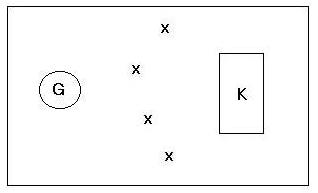 Guru
menggunakan komputer untuk memisahkan dirinya dengan pelajar di dalam bilik
darjah. Situasi ini wujud apabila guru membiarkan pelajar-pelajarnya mengalami
aktiviti p&p secara bersendirian manakala guru berfungsi sebagai fasilitator
sahaja.
Guru
menggunakan komputer untuk memisahkan dirinya dengan pelajar di dalam bilik
darjah. Situasi ini wujud apabila guru membiarkan pelajar-pelajarnya mengalami
aktiviti p&p secara bersendirian manakala guru berfungsi sebagai fasilitator
sahaja.
kembali ke atas
Pola Rakan Sekongsi
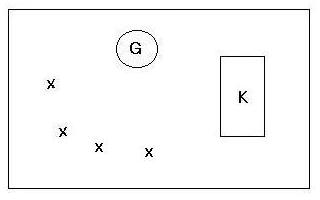 Pola
ini mengutamakan kerjasama antara guru dengan pelajarnya. Komputer digunakan
dalam proses p&p yang berkehendakkan interaksi di antara guru dan pelajar.
Guru di sini boleh berfungsi sebagai seorang pembimbing ataupun pemudahcara
yang membantu pelajar dalam pembelajaran dengan menggunakan komputer.
Pola
ini mengutamakan kerjasama antara guru dengan pelajarnya. Komputer digunakan
dalam proses p&p yang berkehendakkan interaksi di antara guru dan pelajar.
Guru di sini boleh berfungsi sebagai seorang pembimbing ataupun pemudahcara
yang membantu pelajar dalam pembelajaran dengan menggunakan komputer.
kembali ke atas
Kaedah Kelas
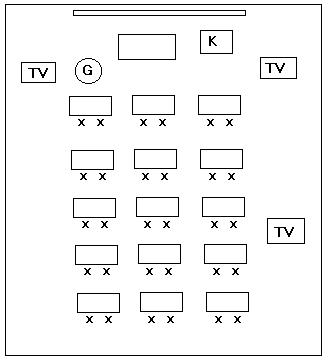 Kaedah
ini dilakukan apabila bilik darjah hanya mempunyai sebuah komputer sahaja.
Komputer boleh dihubungkan kepada sebuah atau beberapa TV atau panel LCD
yang diletakkan di atas OHP. Lebih baik lagi jika kelas itu mempunyai sebuah
projektor LCD. Susunan begini memberi peluang kepada semua pelajar untuk
melihat kepada paparan pada skrin komputer. Penggunaan komputer secara
ini menjadikannya sebagai sebuah alat bantu mengajar dan guru memainkan
peranan yang dominan dalam proses p&p.
Kaedah
ini dilakukan apabila bilik darjah hanya mempunyai sebuah komputer sahaja.
Komputer boleh dihubungkan kepada sebuah atau beberapa TV atau panel LCD
yang diletakkan di atas OHP. Lebih baik lagi jika kelas itu mempunyai sebuah
projektor LCD. Susunan begini memberi peluang kepada semua pelajar untuk
melihat kepada paparan pada skrin komputer. Penggunaan komputer secara
ini menjadikannya sebagai sebuah alat bantu mengajar dan guru memainkan
peranan yang dominan dalam proses p&p.
Bagaimanapun penggunaan sebuah komputer dalam bilik darjah
bukanlah halangan untuk menggunakan teknologi ini. Lihatlah catatan-catatan
berikut mengenai pengalaman guru-guru di luar negara menggunakan komputer
dalam bilik darjahnya.
Pengalaman 1
Pengalaman 2
kembali ke atas
Kaedah Kafeteria
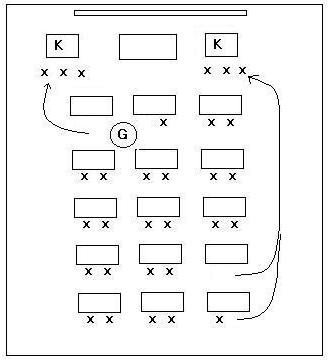 Kaedah
ini boleh digunakan jika hanya terdapat sebuah atau dua buah komputer sahaja
di dalam bilik darjah. Pelajar secara bergilir berkongsi menggunakannya
untuk melakukan suatu tugasan yang ditentukan oleh guru. Ini bermakna kelas
dibahagikan kepada beberapa kumpulan kecil. Guru perlu memberi arahan yang
jelas dan mengawal masa penggunaan komputer oleh setiap kumpulan. Pelajar
lain yang tidak berkerja dengan komputer perlu diarahkan untuk melakukan
tugasan lain; aktivit pelajaran yang sama objektifnya.
Kaedah
ini boleh digunakan jika hanya terdapat sebuah atau dua buah komputer sahaja
di dalam bilik darjah. Pelajar secara bergilir berkongsi menggunakannya
untuk melakukan suatu tugasan yang ditentukan oleh guru. Ini bermakna kelas
dibahagikan kepada beberapa kumpulan kecil. Guru perlu memberi arahan yang
jelas dan mengawal masa penggunaan komputer oleh setiap kumpulan. Pelajar
lain yang tidak berkerja dengan komputer perlu diarahkan untuk melakukan
tugasan lain; aktivit pelajaran yang sama objektifnya.
Guru tidak perlu berada hampir dengan komputer sepanjang
masa. Guru boleh melatih beberapa orang pelajar atau wakil setiap kumpulan
untuk tujuan ini. Oleh itu, guru boleh menggunakan masa itu untuk membimbing
pelajar lain. Kaedah ini amat sesuai untuk perisian latih-tubi atau penerokaan
melalui CD atau internet untuk mendapatkan sesuatu maklumat.
kembali ke atas
Kaedah Kumpulan
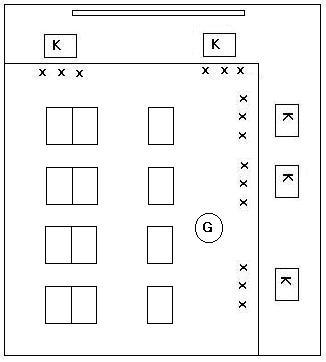 Apabila
bilik darjah mempunyai bilangan komputer yang banyak, guru boleh melaksanakan
pembelajaran secara kumpulan sepenuhnya. Setiap kumpulan mempunyai peluang
menggunaakn komputer untuk masa yang lama. kaedah ini telah terbukti telah
menggalakkan sikap kerjasama antara pelajar. Peranan pelajar adalah lebih
dominan.
Apabila
bilik darjah mempunyai bilangan komputer yang banyak, guru boleh melaksanakan
pembelajaran secara kumpulan sepenuhnya. Setiap kumpulan mempunyai peluang
menggunaakn komputer untuk masa yang lama. kaedah ini telah terbukti telah
menggalakkan sikap kerjasama antara pelajar. Peranan pelajar adalah lebih
dominan.
kembali ke atas
Galeri Gambar-Gambar
Kesimpulan:
Apabila merancang bilik komputer untuk kegunaan pengajaran, jangan fikirkan
semata-mata berapa komputer berapa komputer yang boleh dimuatkan di dalam
bilik itu, fikirkan juga tentang cara komputer-komputer itu akan digunakan,
jika mahu komputer-komputer itu digunakan dengan baik-baiknya.
Pengalaman 1
Using Technology in the Classroom
The One Computer Classroom
Sometimes we think the only way
we can use the Internet in school is for every student to be "plugged in"
and "hands on." While it is certainly convenient to have that option, there
are possibilities worth exploring in a single-computer classroom.
Here are some:
1.
Using
the Internet to introduce a unit You can pre-select a set of sites that
are related to your topic. Perhaps you want to show something on a current
event, or on a global issue. Sometimes you can find something especially
powerful like the Teacher's
Guide to the Holocaust which contains not only journals and artifacts,
but examples of art and music from the Holocaust victims.
2.
Use a web site to enrich a unit There are several museums online. If you're
studying American History, for example, you could show students images
of art from the Colonial Period or artifacts from the Civil War. The Library
of Congress has a wonderful site for this purpose: American
Memories.
3.
Use an activity site to involve the whole class in problem-solving While
the topic might not be an exact content-match, the Arctica
site
is a great one to use to involve students in logical thinking. It's set
up like a choose your own adventure and has terrific graphics. Arctica
is a mystery which was revealed in weekly episodes. The setting is a cabin
on a ship in the Arctic which was used by anthropologists searching for
remnants of an 1883 expedition. Now that the student contest is over, all
the episodes are available. Students read through the clues and submit
their hypotheses.
4.
Involve students in an online adventure Since you only have one computer
in the classroom, you wouldn't be able to do EVERYTHING that is possible
in these activities, but your students would still benefit. GlobaLearn
is a FREE online activity. This company mounts live expeditions all over
the world. This spring they feature an expedition to the Eastern Mediterranean.
Participating students interact with GlobaLearn's remote expedition teams
via their World Wide Web (WWW) site. At each stopping point, the team is
hosted by a local school child who offers a personal introduction to the
local community. The host child serves as the starting point for ensuing
investigations into the history, traditions, industries, and physical resources
of the community. Using laptop computers and digital cameras and recorders,
the explorers capture their discoveries daily and send them, via satellite
uplink, to GlobaLearn's server in Connecticut. In minutes, GlobaLearn's
home staff formats the materials for the Web site. Once the materials are
posted, they can be viewed by anyone with access to the World Wide Web.
OnlineClass is a terrific source
of online activities. These require a subscription fee, but they are very
high quality and offer teacher support materials, online support, and access
to guest experts. The current history/social studies project (concluding
in June) is the North
American Quilt which focuses on geography, ecology, and cultures. Mississippi
Adventure helps students understand the impact of the river on the
ecology, economy, and people.
5.
Publish student work on the Internet. One of the best examples of quality
student publishing I've ever seen is the What
did you do in the war, Grandma? site. This site represents a collaboration
between high school students and a university. The students conducted oral
interviews of local residents and the university supplied the technical
support.
Kembali ke atas
Pengalaman 2:
Effective Use of Technology in the Classroom
General Tips for Using Technology Effectively:
-
When making presentations that use overheads, slides or computer software
such as PowerPoint, make an identical set of handouts for students before
the class begins so that students have a way of getting involved with the
material you are illustrating and to facilitate their notetaking.
-
Use the digital counter on your VCR to note the location of a videotape
that you would like to highlight, then preview the tape on the machine
you plan to use in class.
-
Determine what resources and consulting experts are available to assist
you with high technology options such as multimedia applications.
-
Find out if the necessary equipment is available and convenient for use
in a classroom or media center.
-
Check electronic presentations in the room you'll be using. Things may
look different in the classroom than they do on your desktop computer.
-
Determine if enough time is available to learn about the technology, practice
its use, and develop applications for active learning strategies.
-
Introduce technology into the parts of the course that are difficult for
you to teach yourself
-
Technology shouldn't compete with standard instructional formats. Use a
variety of instructional approaches that maximizes the strengths of the
instructional tools available.
Designing Overheads or Electronic Presentations
-
Limit the number of lines of text on a single overhead, the less the better
-
Bullets or dashes help to set off points.
-
Confine each overhead to a single concept.
-
Short phrases are preferable to full sentences.
-
Only include the key points of the presentation
-
Whole paragraphs are totally unsuitable
-
Summarize the main point of an overhead in a heading or title
-
For more complex ideas, add information sequentially to the image by preparing
a base visual and adding overlays or using the "build" feature in your
software
Format
-
A horizontal format covers the projected viewing area better than a vertical
format
-
Use a vertical format when you have brief lines of text
Typefaces
-
Sans serif typefaces, such as Arial or Helvetica, are generally more readable
when projected. ALL CAPS IS HARD TO READ.
-
Italics can be used, but sparingly
-
Do not use an outline type, drop shadows, letters with shading or patterns,
fine type, or type that has thick and thin strokes
-
Case: Body of the text should be set in both capital and lower case letters
except for short titles that can be set in all capitals
-
Choose type that is at lest 1/4 inch in height, or 24 point.
-
Borders should "frame" the message not overpower what you are trying to
convey
Color Contrast
-
Use sufficient contrast between the lightness and darkness of the letters
and the background for them to be easily seen
-
Limit the number of text colors in a given overhead or slide
-
Use colors, such as red, sparingly and only for special emphasis
The Best Color Combinations
-
White characters on dark blue or black background
-
Yellow characters on dark blue or black background
-
Black or dark blue characters on white background
-
Black or dark blue characters on a pale gray,blue or yellow background
-
Yellow characters on black background
Summary
-
Use short titles
-
Keep text short and simple, just emphasize the key points.
-
Text should be in upper and lower case
-
Use a sans serif (Arial) typeface of at least 24 point for readability
Select one format, vertical or horizontal, and use it throughout your
presentation
Kembali ke atas
Terima kasih
Hjh. Norizan bt. Hj.
AHmad
28 Jun 2000
MP Teknik
Kuala Lumpur