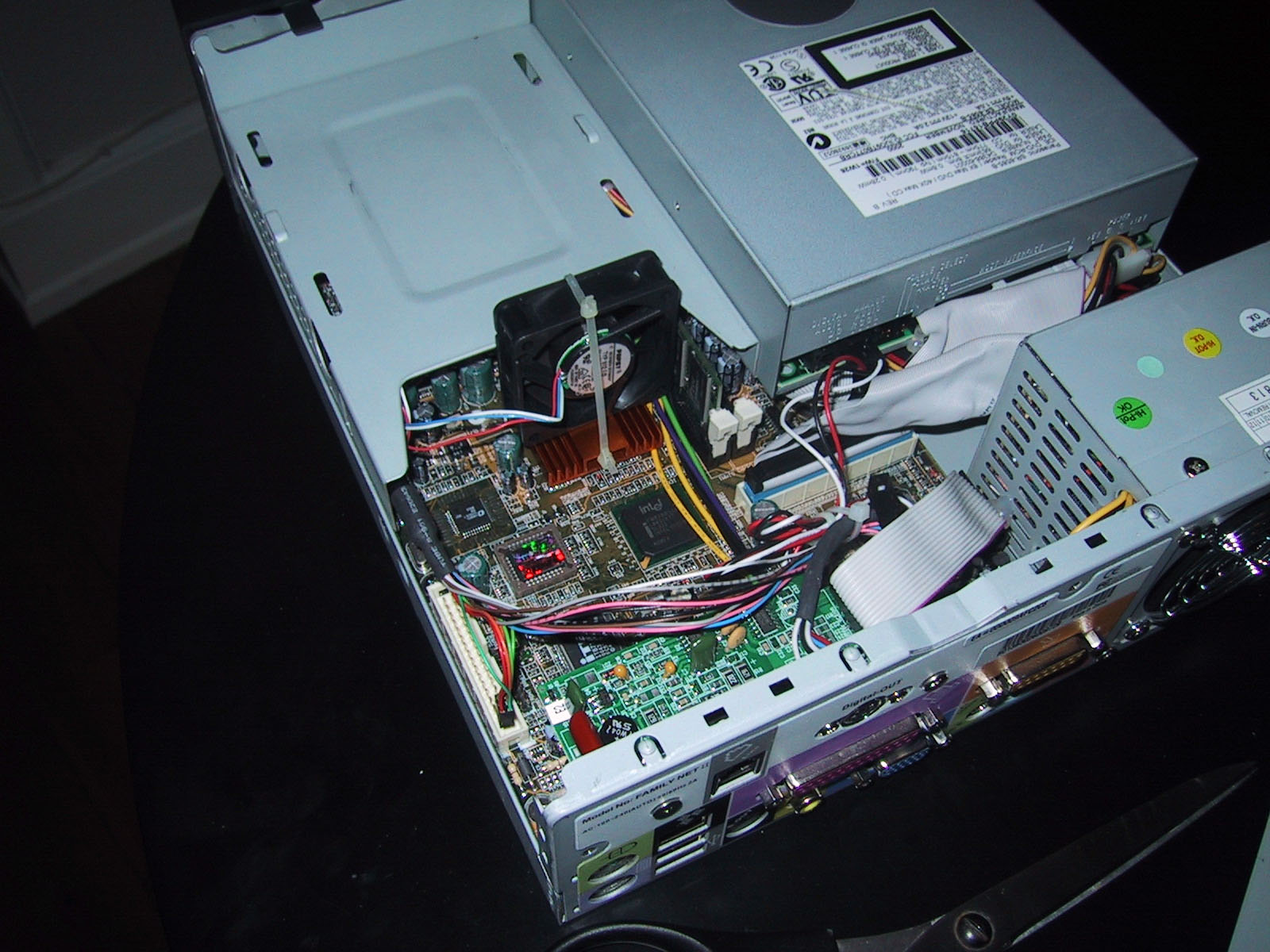
Opgradering af processorenValg af processorManualen til f@milynet beskriver at det er muligt at opgradere op til 1133 mhz. Dette er den h�jeste hastighed en Intel Coppermine core kan k�re. Desuden er det ogs� beskrevet at det ikke er tilr�deligt at bruge passiv k�ling p� processorer der k�rer over 933 mhz. P� http://www.cpuscorecard.com/cpuprices/ic.htm er det muligt at se alle de forskellige celerons og deres specifikationer. Selv om det ikke er afpr�vet, er det ikke sandsynligt at bruge Tualatin core Celeron processorer, da motherboardet skal underst�tte det. Derfor er man begr�nset til Coppermine processorerne. Valget faldt p�: INTEL CELERON 1000 MHZ- FCPGA TRAY 16KB Data & 16KB Instruktion L1 cache 1000MHz 128KB L2 cache 1000MHz 28 Million transistore 0,18 micron processor Socket: Socket 370 1,7V FSB: 100MHz Den kan k�bes hos www.datatel.dk for 699 kr. Direkte link til processorerne www.datatel.dk/files/index2.php Begrundelsen for at k�be denne processor er at den er: - Den er billigere end Pentium 3 - Da jeg �nsker at bruge med passiv k�ling, skal den ikke v�re hurtigere. - Datatel havde den p� lager. Det var den sidste coppermine model de havde. InstalleringInstalleringen er ganske smertefri. bare f�lg opskriften! 1. �ben kabinet 2. L�sen de to skuer p� hver side 3. Hiv/l�ft delen at kabinettet af, hvorp� dvd-drev og harddisk sidder. V�r opm�rksom p�, at du bliver n�dt til at hive nogen af stikkene ud af motherboardet. Hvis disse stik ikke bliver sat rigtigt i igen, vil maskinen ikke starte op. 4. Fjern k�leprofilen. Dette g�re lettest med en lille almindelig skruetr�kker, som presses ned i hullet p� siden af klampen. Pas p�, at den ikke smutter. Det er kan godt �del�gge motherboardet. 5. Rens det termiske tape (tyggegummi) af bunden af k�leprofilen. Brug gerne opl�snings middel, som benzin. 6. P�f�r k�lepasta p� processorens kerne ( den lille bl� firkant) . Der skal ikke mere p� end at det lige d�kker kernen skrabet�ikke tandsm�r!! 7. S�t k�leprofilen og klampen p� igen. Brug igen skruetr�kkeren til klampen. 8. S�t kabinettet sammen igen. Det er ikke n�dvendigt at stille p� nogen jumpers!! OpstartEfter processoren er installeret, beh�ver man kun at t�nde maskinen, og g� ind i bios (tryk �del� ved opstart). Her s�ttes mutilplier og bus frequency. I mit tilf�lde skulle jeg bruge 100/100/66/33 og 10. Dette afh�nger selvf�lgelig af den processor type man har valgt. Gem settings og lad maskinen starte igen. TestFor at teste om processoren er stabil, benyttede jeg sisoft sandra�s burnin wizard. Den kan findes her. http://www.sisoftware.demon.co.uk/sandra/. Fordelen er burnin wizarden er at den kan presse processoren til det yderste i uendelig lang tid. Jeg benyttede b�de cpu- og multimedia- benchmark. Da viste sig at multimedia-benchmark gav h�jere temperaturer, valgte derefter at jeg udelukkende den. Til m�ling at temperaturen p� processoren brugte jeg smart shield, som kan hente fra download sektionen. Mine m�linger: Celeron 566@644 (original processor overclocket til 75 mhz bus frequency) Temp efter en times multimedia benchmark : 56c Celeron 1000@1000 (100 mhz bus frequency) Temp efter en times multimedia benchmark : 80c Efter 3 timer k�rte den stadig stabilt. Den h�re varme vil nok betyde at processoren ikke holder de 8 �rs uafbrudt k�rsel som den er bygget til, men til den tid vil jeg nok alligevel skifte til enten biologisk eller atom-computer;-) Konklusion:Det er muligt at installere en Celeron 1000 mhz i f@milynet maskinen uden at den beh�ver ekstra k�ling. Processoren er billig og kr�ver ikke noget �ndrede jumper settings eller nye bios opdateringer. Opdatering:Efter at have k�rt med 1000 mhz processoren et stykke tid, har jeg alligevel installeret en bl�ser i maskinen. Det er ikke fordi den ikke k�re stabilt, men fordi jeg er bekymret over levetiden for processoren. Placering af bl�ser:Jeg kan se 3 muligheder for at s�tter en bl�ser i: 1. At s�tte en bl�ser overp� cpu-k�leprofilen. Dette kr�ver at man klipper i den plade der er mellem processoren og der hvor der er plads til et diskettedrev. Da jeg ikke �nsker at �del�gge maskinen, er denne l�sning udelukket. Desuden er denne plade med til at lede varmen ud i resten af kabinettet, som s� virker som en passiv k�leprofil. 2. At s�tte en k�leprofil med bl�ser fast p� oversiden af pladen, samme sted hvor der er plads til diskettedrevet. Jeg brugte en gammel socket7- profil og bl�ser og en del k�lepasta. Temperaturen ved denne opstilling: 67c K�levne(80-67):13c 3. Sidste metode er at s�tte en bl�ser oven p� k�leprofilen til chipsettet, og lade den tr�kke den varme luft v�k fra cpuen. Billede, der viser hvordan jeg har monteret bl�seren. Temperatur ved denne opstilling: 54c K�levne(80-54):26c Det skal huskes at bl�ser skal suge luften v�k fra cpuen, og ikke bl�se, da det vil �del�gge det generale luftflow i maskinen. Det skal lige tilf�jes at kabinet temperaturen ligger p� omkring 40c, hvilket under normale omst�ndigheder, er betragtet som h�jt. Jeg har valgt en papst bl�ser, da de er meget lydsvage. Desv�rre er det ikke muligt at styre bl�serhastigheden gennem Smart Shield, selv om at b�de Smart Shield og IT8712F-chippen underst�tter dette. Dette skyldes sikkert at bundkortets konstuktion. Folk med snilde og en sikker lodekolbe-h�nd, vil sikkert kunne aktivere den feature. Den nye bl�ser kan desv�rre godt h�res, men st�jen kan muligvis formindskes, hvis med s�tte nogen gummilister rundt om bl�seren, til at tage vibrationerne. Desuden kan det v�re en god ide at benytte f.eks pap til at lede luften den rigtige vej. Husk at bruge materialer der kan t�le varmen. Pap kan f.eks t�le op til over 100c. |