Access - Datenbank A-Team
envoi-email.mdb
Cette base de données permet à plusieurs employés d'écrire des messages, et de les envoyer par fax ou par mail, à diverses personnes.
Exemple: messages pris en l'absence d'une personne. On demande à cette personne de rappeler l'appelant.
Création de la table
Création du formulaire
Création de la macro
Création d'une requête et d'un état
Création de la table
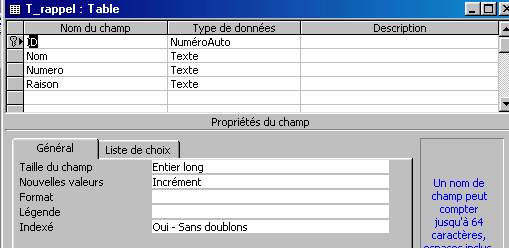
On crée d'abord la table T_rappel, avec les champs:
ID, numéro auto, clef primaire
Nom (de l'appelant), texte
Numéro (à rappeler), texte
Raison (de l'appel), texte 255 caractères
Création du formulaire
On crée un formulaire F_rappel avec l'assistant. Le formulaire comprend tous les champs de la table T_rappel.
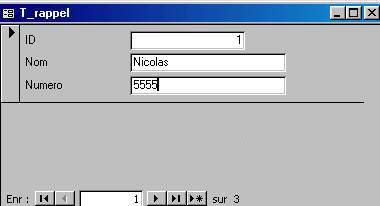
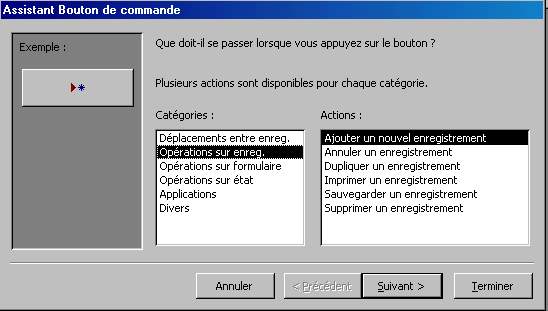
En mode création de formulaire, on crée un bouton de commande.
On choisit: opérations sur enregistrement, ajouter un nouvel enregistrement.
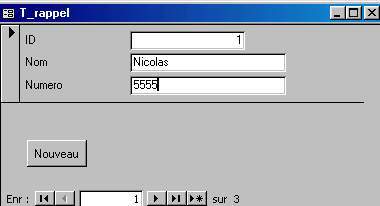
On nomme le bouton Nouveau (en cliquant dessus, on crée un nouvel enregistrement)
Création de la macro
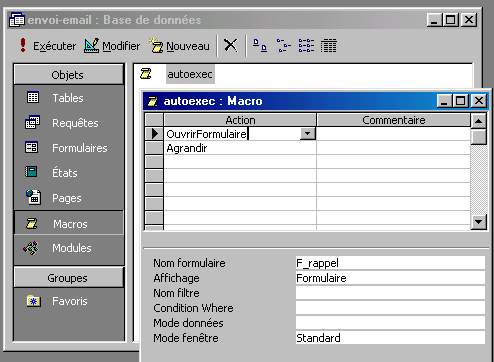
On veut que à l'ouverture du fichier, les employés voient tout de suite le formulaire. On crée donc une macro autoexec
Macro, Nouveau
Choisir dans la liste déroulante l'option OuvrirFormulaire, et spécifier que l'on ouvre le formulaire F_rappel.
Choisir ensuite Agrandir
Enregistrer la macro sous le nom autoexec (de cette façon, la macro s'activera immédiatement à l'ouverture du fichier).
Création d'une requête et d'un état
L'employé écrit le message dans le formulaire F_rappel.
On veut envoyer seulement le message que l'employé vient d'écrire, et pas tous les messages contenus dans la table. Pour cela, il faut faire une requête, qui va extraire l'enregistrement qui est affiché par l'utilisateur.
On ouvre donc le formulaire (on charge le formulaire) F_rappel
On va maintenant créer une requête R_rappel avec l'assistant. La requête est basée sur la table T_rappel, et comporte tous les champs de cette table.
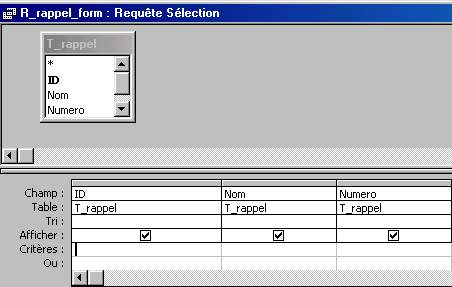
On va maintenant indiquer dans la requête que l'on veut seulement l'enregistrement qui est ouvert dans le formulaire chargé.
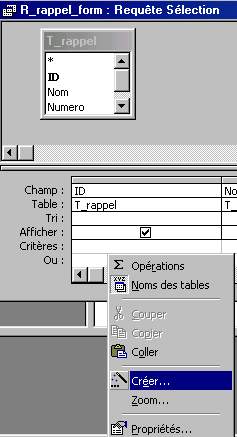
Dans la ligne Critères, on clique droit dans le champ ID, on choisit "créer".
On obtient le générateur d'expressions. Dans la partie du bas à gauche, on choisit Formulaire, formulaire chargé, F_rappel.
Au milieu apparaissent maintenant les composants du formulaire F_rappel. On sélectionne ID. Dans la partie de droite, on sélectionne le mot valeur. On double clique sur valeur, et l'expression suivante s'affiche dans le générateur:
Formulaires![F_rappel]![ID]
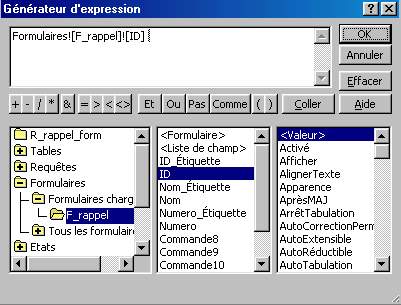
On valide enfin en cliquant sur OK. On enregistre la requête, et on la referme.
On crée un Etat E_rappel_form basé sur la requête R_rappel, à l'aide de l'assistant.
On revient en mode création sur la formulaire F_rappel. On crée un bouton de commande pour afficher l'état E_rappel_form.
Jusqu'à maintenant, l'employé peut écrire le message en utilisant le formulaire qui s'ouvre automatiquement grace à la macro. On peut aussi afficher le contenu du message que l'employé vient d'écrire.
L'envoi par fax se fait en utilisant la fonction Imprimer (si le fax a été installé en tant qu'imprimante).
L'envoi par email
On crée une macro M_envoi. On choisit la fonction EnvoyerObjet, et on ouvre l'état E_rappel_form.
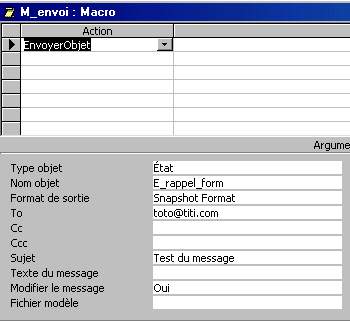
On retourne sur le formulaire, et on crée un bouton de commande pour activer la macro M_envoi.
Retour