|
|
      
|
Antes de empezar cerciorate de:
Independientemente de ke tipo de pelicula sea, utiliza el Media Player 2 (mplayer2.exe), este es el método standard de reproducción, en algunos casos no te permitirá ver Subtitulos u otros ajustes a la pelicula. Tambíen es importante que si se puede copies los archivos de la pelicula a tu disco duro para que evites el molesto ruido del CD-ROM y además evitas que la pelicula se framee (que se vea como si se saltara pedacitos de video) Si la pelicula que estás viendo viene doblada al español, no es necesario que la reproduzcas con el Micro DVD player, con el Media Player 2 o Superior Será Más que Suficiente. Si quieres mejorar la calidad de Reproducción da Click AQUI (solo para el Media Player) MEJORAR LA CALIDAD DE REPRODUCCION Para Peliculas con Subtitulos por archivos o audio separados haz lo siguiente, necesitaras el Micro DVD Player (Descarga la versión Shareware en los Downloads), claro está despúes de haberlo instalado correctamente. OJO: SI EN EL CD DE LA PELICULA EXISTE ALGUN ARCHIVO CON EXTENSION INI ( NOMBRE.INI ) DA CLICK AQUI 1.- Primero corre
el Micro DVD player y cerciorate de que este en modo Quickini, esto lo puedes
checar porque en la parte superior Izquierda del player hay un indicador que
dice en que modo esta corriendo, 2.- Hecho esto se Procede a Cargar los archivos de la siguiente manera: Primero presionas el boton de cargar o (Load/Eject) que es igual al de cualquier aparato de CD's o DVD y se encuentra enmedio en la parte derecha. 3.- Primero pedirá el Micro DVD el archivo de video, ahi le indicas que el archivo de video que desees cargar.
MEJORANDO LA CALIDAD DE REPRODUCCION La calidad de reproducción varia de muchos factores, que tanta RAM disponible tienes, que microprocesador estes utilizando , que tarjeta de video tienes, etc. para reproducir la pelicula de la mejor manera posible haz lo siguiente:
4.- Después pedira el archivo de audio secundario, si lo tienes indicale cual es, si no tienes audio secundario simplemante presiona "Cancelar". Esto se hace para poder intercambiar el audio de la pelicula con tan sólo presionar la tecla "L", si el audio esta desincronizado con el video presiona de nuevo la tecla "L" hasta que el audio entre sincronizado.
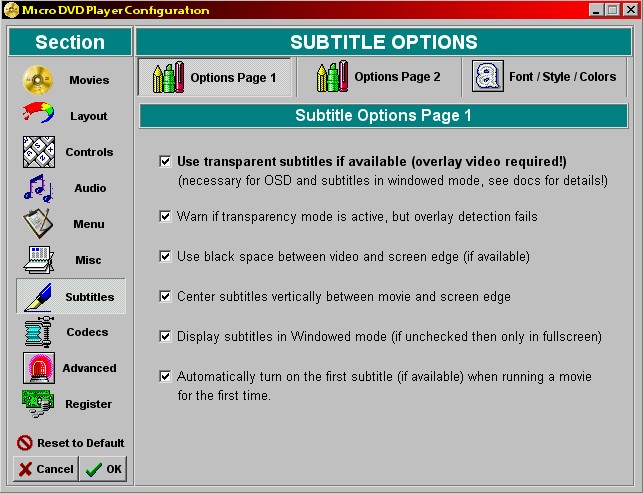
5.- Después Pedirá El Archivo de Subtitulos, si lo tienes indicale en donde está, de lo contrario presiona "Cancelar". Esto se hace para poder mostrar la pelicula con los subtitulos, presiona la tecla "U" para activar/desactivar los subtitulos Ojo, primero los subtitulos solo estarán disponibles cuando swicheas a Full Screen, si quieres que los subtitulos también aparezcan en pantalla normal tienes que hacer el siguiente ajuste
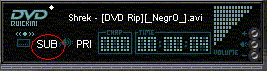
ahi presionas el botón de "Subtitles" y le pones una paomita a la 1ra Opc y a la 5ta Opción, y ya de pasada puedes ajustar las demás opciones, para los que no mastican el ingles aqui esta la traduccion. 1.- Use Transparent..... Usar Subtitulos con fondo transparente si esta disponible (modo de superpocicion es necesario ) necesario para mostrar subtitulos en modo ventana y para activar el OSD (OSD es las letritas que te salen cuando le mueves a la TV) 2.- Warn if... Advertir si el modo de transparencia esta activo, pero el modo de superpocision falla. 3.-Use Black... Usar espacio negro entre el video y la orilla de la pantalla (si esta disponible) 4.- Center.... Centrar subtitulos verticalmente entre la pelicula y la orilla de la pantalla. 5.- Display... Mostrar Subtitulos en modo de ventana(si esta sin activar entonces solo estaran en Full Screen) 6.- Automatically.... Automaticamente activar los subtitulos(si es posible) si es la primera vez que se corre la pelicula por primera vez. En pocas palabras... 1.- Usar subtitulos con fondo transparente 2.- Avisar si no se pueden poner los subtitulos con fondo transparente (aveces la tarjeta de video no soporta superposicion) 3.- Usar el espacio negro de abajo de la pelicula para poner ahi los Subtitulos y no sobre la pelicula. 4.- Supongo que no necesita explicacion 5.- Tampoco necesita 6.- Crees que este si ? y por si se preguntan Superpocision significa que la tarjeta de video permita mostrar video y empalmar alguna otra imagen encima del area de video mediante una misma aplicacion(que una sola aplicacion mande video a la misma area de pantalla). ¿Según tu si le diste el archivo de subtitulos y estos no salen? Posibles Razones - Soluciones. 1.- Cerciorate que realmente esten activados, esto lo checas porque en la parte inferior del player del lado izquierdo sale las siglas SUB o SP o ESP o algunas otras siglas, si no hay nada, no los activaste, Solución = Presiona de nuevo la tecla "U".
2.- Alomejor cuando te pidio el archivo de subtitulos le diste otro o simplemente no se lo diste, Solución = Duh!!! pues Especificale cual es abriendo de nuevo la pelicula. 3.-Tabién es probable que el archivo de subtitulos esté dañado o no sea el correcto. 4.- Cerciorate de lo que dice el paso 5 de la Sección Subtitulos. 5.- Si hecho esto no salen, entonces hazle un exorcismo a tu PC!! Y ListooOO!!! ya puedes disfrutar de tu Movie
Antes de iniciar la sección INI cerciorate de ver los Puntos: Mejorando la Calidad de Reproducción ¿Que Es el INI? Así de fácil si en la pelicula hay un ini se abre este archivo con el Micro DVD player y automaticamente carga los subtitulos , la pelicula y el archivo de audio secundario. ¿Como? Bien Sigue estos Pasos: 1.- Primero corre
el Micro DVD player y cerciorate de que este en modo HardDiski, esto lo puedes
checar porque en la parte superior Izquierda del player hay un indicador que
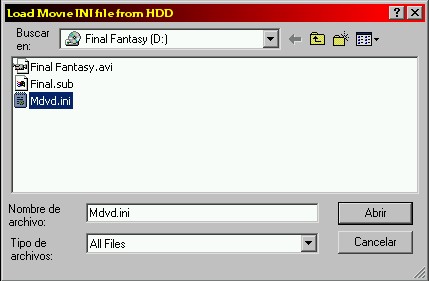
dice en que modo esta corriendo, 2.- Hecho esto se Procede a Cargar los archivos de la siguiente manera: Primero presionas el boton de cargar o (Load/Eject) que es igual al de cualquier aparato de CD's o DVD y se encuentra enmedio en la parte derecha. 3.- Entonces te pedirá el archivo ini (cerciorate que si copiaste los archivos al Disco Duro los pusiste en la misma carpeta).
No necesariamente el archivo se va a llamar mdvd.ini pero puedes identificar que es el ini de la pelicula porque está en la misma carpeta que la pelicula, se llama igual que la pelicula o si lo abres con algún editor de texto se vera algo así : [Micro DVD Ini File] OJO: si la pelicula viene en varios CD's los archivos de las peliculas deben estar en carpetas separadas y en cada carpeta solo los archivos correspondientes a cada parte de la película. Y ListooOO!!! ya puedes disfrutar de tu Movie PARA EL MEDIA PLAYER 2 O SUPERIOR La calidad de reproducción de la imagen depende del
microprocesador que se utilice y la cantidad de memoria RAM libre, se puede mejorar la imagen abriendo el video en el media player de
windows y mediante archivo/propiedades/avanzadas y haciendo doble clic |



 si no esta
en este modo puedes presionar la tecla "G" o presionar el boton que se encuentra
en la parte inferior derecha
si no esta
en este modo puedes presionar la tecla "G" o presionar el boton que se encuentra
en la parte inferior derecha  presionando el boton
con la letra "F" hasta que en el indicador de modo cambie a Quik Ini.
presionando el boton
con la letra "F" hasta que en el indicador de modo cambie a Quik Ini.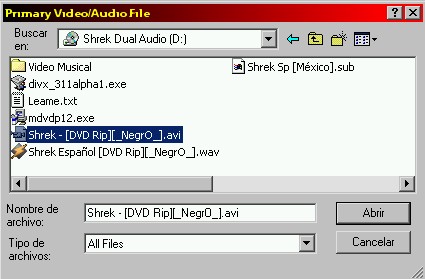
 si no esta
en este modo puedes presionar la tecla " G" o presionar el boton que se encuentra
en la parte inferior derecha
si no esta
en este modo puedes presionar la tecla " G" o presionar el boton que se encuentra
en la parte inferior derecha