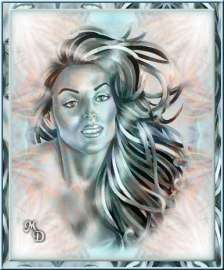
Luminantie frame.
wat hebben we nodig...
*het filter VM Natural. 
*het filter Simple.
*en een plaatje dat je wil gaan gebruiken
ik heb voor dit plaatje gekozen..

we gaan beginnen:
open je plaatje dat je wil gaan gebruiken
en kopieer het zodat je 2x hetzelfde plaatje hebt.
we gaan nu werken met het eerste plaatje
open je filter VM Natural>>Starmaker.
en gebruik deze instellingen.
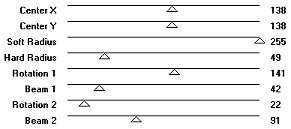
dan ziet het er nu zo uit.
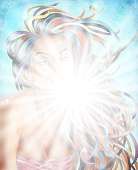
dan gaan we nu naar het filter simple>>4 way average,
en dan ziet het er zo uit.
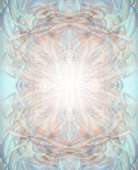
dan gaan we nog een keer naar het filter
simple>>Half Wrap.
en dan ziet het er zo uit.
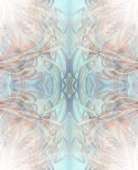
nu is je achtergrondje eigenlijk al klaar.
maak nu je tweede plaatje actief en ga naar je
selectiegereedschap en zet hem op ovaal en doezelen op 15.
trek nu een ovaal op je plaatje van datgene wat je er graag uit zou willen halen,
kopieer en plak het als een nieuwe laag op je eerste plaatje (achtergrondje).
dan ziet het er nu zo uit.

open nu je lagenpalet.
het moet er zo uitzien.

de bovenste laag is geactiveerd dat moet ook
klik op het pijltje naast normaal er gaat dan een grijs vlak open klik hier op luminantie.
dan moet nu je plaatje er zo uitzien.

dan is hij eigenlijk al klaar.
je kunt er nog een rand omheen doen zoals ik heb gedaan.
een rand van 5 met een kleur uit het plaatje.
met een afschuining naar binnen.
een rand van 10 en het filter simple>>centre tile.
en daarna nog een keer een rand van 5 met een kleur uit het plaatje
met een afschuining naar binnen.
je kunt inplaats van het ovaal natuurlijk ook een ander figuur pakken
zoals een zeshoek dan krijg je dit effect.
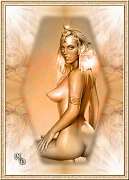
hier is ook nog een slagschaduw aan toegevoegd.
zo zie je je kunt alle kanten ermee op.
veel plezier met deze les...
Groetjes Monique...