Beer
Pour
faire ce tutorial vous aurez besoin :
Paint
Shop Pro Version 7 - 8 ou 9
Des tubes ici
1ère partie
Nous allons avant de créer notre animation prendre tous les éléments nécessaire à cet effet.
Ouvrir le tube Beer.psp - Dupliquer (Shift-D) - et fermer l'original.
A l'aide de l'outil Lasso tracer le contour de
la femme et du verre en prenant un peu de mousse.

(Pour les utilisateurs de PSP7 - Contour intelligent - Progressivité 0 - Anti
Alias coché)
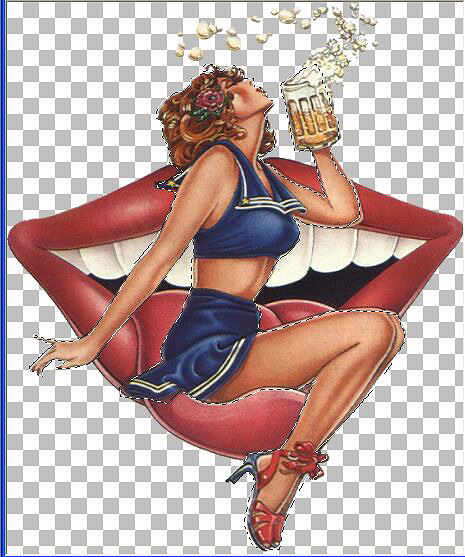
Copier/Coller comme nouvelle image et sauvegarder sous "Femme.psp"
Désélectionner - Avec le lasso prendre le reste
de la mousse.
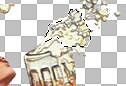
Copier/Coller comme nouvelle image et sauvegarder sous "Mousse.psp"
Désélectionner - Avec le lasso prendre le
premier groupe de bulles.
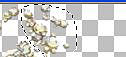
Copier/Coller comme nouvelle image et sauvegarder sous "Bulle1.psp"
Désélectionner - Avec le lasso prendre le
second groupe de bulles.
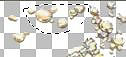
Copier/Coller comme nouvelle image et sauvegarder sous "Bulles02.psp"
Désélectionner - Avec le lasso prendre le
troisième groupe de bulles.
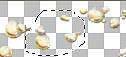
Copier/Coller comme nouvelle image et sauvegarder sous "Bulles03.psp"
Désélectionner - Avec le lasso prendre le
quatrième groupe de bulles.
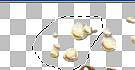
Copier/Coller comme nouvelle image et sauvegarder sous "Bulles04.jpg"
Désélectionner.
Nous avons terminé pour la création des éléments.
2ème partie
Ouvrir une nouvelle image 500 x 500 - Transparent - Renommer en "Fond".
Remplir votre fond de la couleur Noir.
Ouvrir le tube "Papasan.psp" - Dupliquer (Shift-D) - et fermer l'original.
Redimensionner le tube à 75% - Netteté - Copier.
Sur le Fond coller comme nouveau calque - Renommer le calque "Papasan"
Image - Miroir et positionner avec l'outil déplacement dans le coin inférieur gauche.
Ouvrir votre tube "Femme.psp" - Dupliquer (Shift-D) et fermer l'original.
Redimensionner le tube à 50% - Netteté -Copier.
Sur le Fond coller comme nouveau calque - Renommer le calque "Femme".
A l'aide de l'outil déplacement positionner les
calques comme ci-dessous :
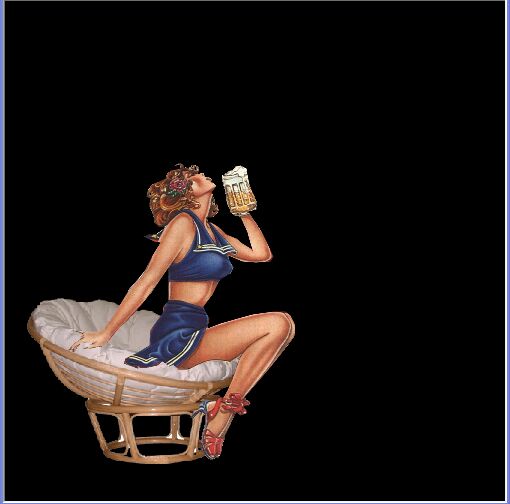
Ouvrir le tube "arl1drawer2" - Dupliquer (Shift-D) et fermer l'original.
Redimensionner le tube à 75% - Netteté - Copier.
Coller comme nouveau calque - Renommer le calque "Meuble".
Descendre le calque au dessous du calque "Femme" et le positionner un peu derrière la femme.
Ouvrir le tube "kjukebox3" - Dupliquer (Shift-D) et fermer l'original.
Redimensionner le tube à 50% - Netteté - Copier.
Coller comme nouveau calque - Renommer le calque "Juke Box".
Positionner le juke box sur le meuble - Descendre le calque au dessus du calque "Meuble".
Ouvrir le calque "kast-neu1" - Dupliquer (Shift-D) et fermer l'original.
Redimensionner le tube à 65% - Netteté - Copier.
Coller comme nouveau calque - Renommer le calque "Casier"
Positionner le casier devant le meuble - Vérifier que le calque soit au dessus de celui "Meuble".
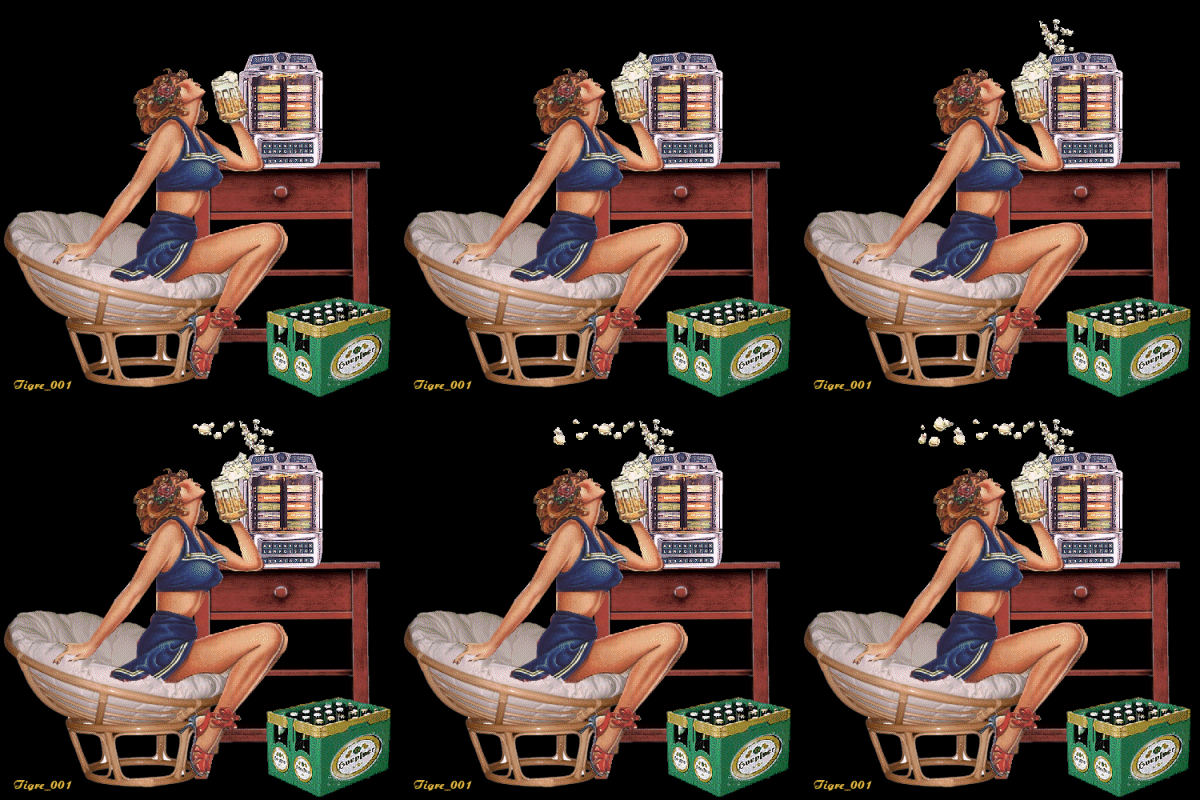
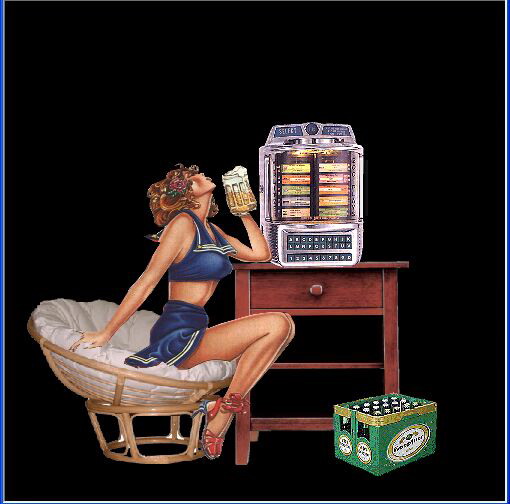
Votre image doit ressembler à ceci :
Se positionner sur le calque "Fond" - Nouveau calque - Renommer le "Signature"
Appliquer votre signature sur l'image.
Fusionner les calques visibles.
Sauvegarder sous Animation01.psp (format Animation Shop).
Ouvrir votre tube "Mousse" - Dupliquer (Shift-D) et fermer l'original.
Redimensionner le tube à 50% - Netteté - Copier.
Positionner ce tube juste au dessus de la mousse du verre - Renommer le calque "Mousse".
Ouvrir votre tube "Bulle01" - Dupliquer (Shift-D) et fermer l'original.
Redimensionner le tube à 50% - Netteté - Copier.
Positionner ce tube au dessus de la mousse - Renommer le calque "Bulles1"
Faites les mêmes opérations avec les tubes "Bulles02", "Bulles03" et "Bulles04" en les positionnant à la suite.
Renommer vos calques "Bulles2", "Bulles3, et "Bulles4".
Tout est prêt maintenant pour faire notre animation.
Cacher les claques "Bulles1-2-3-4" - Vous ne devez avoir que les calques "Fusionné" et "Mousse" actifs.
Fusionner les calques visibles et sauvegarder sous Animation02.psp (Format Animation Shop).
Activer le calque "Bulles01".
Fusionner les calques visibles et sauvegarder sous Animation03.psp (Format Animation Shop).
Activer le calque "Bulles02".
Fusionner les calques visibles et sauvegarder sous Animation04.psp (Format Animation Shop).
Activer le calque "Bulle03".
Fusionner les calques visibles et sauvegarder sous Animation05.psp (Format Animation Shop).
Activer le calque "Bulle04".
Fusionner les calques visibles et sauvegarder sous Animation06.psp (Format Animation Shop).
Ouvrir Animation Shop - Fichier - Assistant
d'animation
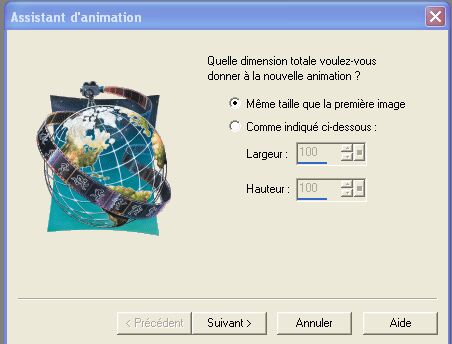
Suivant
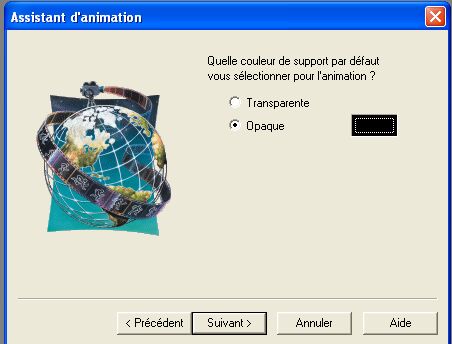
Suivant
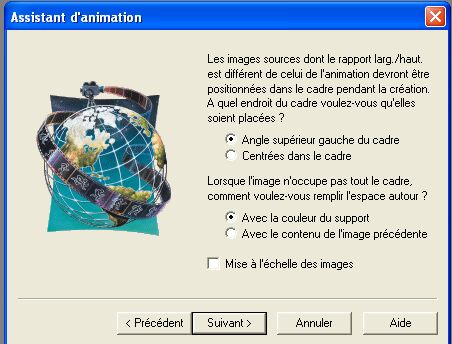
Mettre la vitesse à 15 - Suivant
Mettre les animations dans l'ordre :
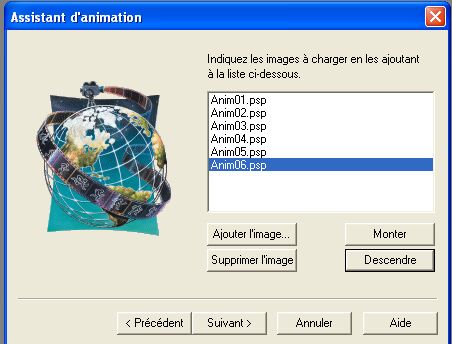
Terminer
Animation Shop va créer une série d'images de votre animation. Vérifier la en cliquant sur le bouton "Visualiser l'animation". Vous pouvez changer la vitesse de votre animation si vous la jugez trop rapide en augmentant le nombre.
Fermer la fenêtre de visualisation de l'animation.
Menu - Animation - Redimensionner l'animation :
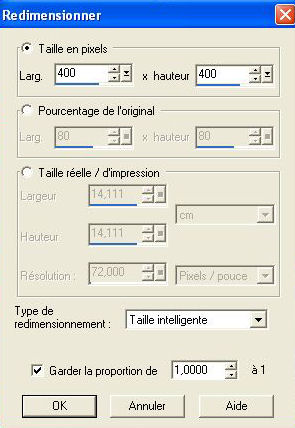
Sauvegarder votre animation au format .GIF et cliquez sur suivant 3 fois puis Terminer.
(retour au menu des tutoriels)