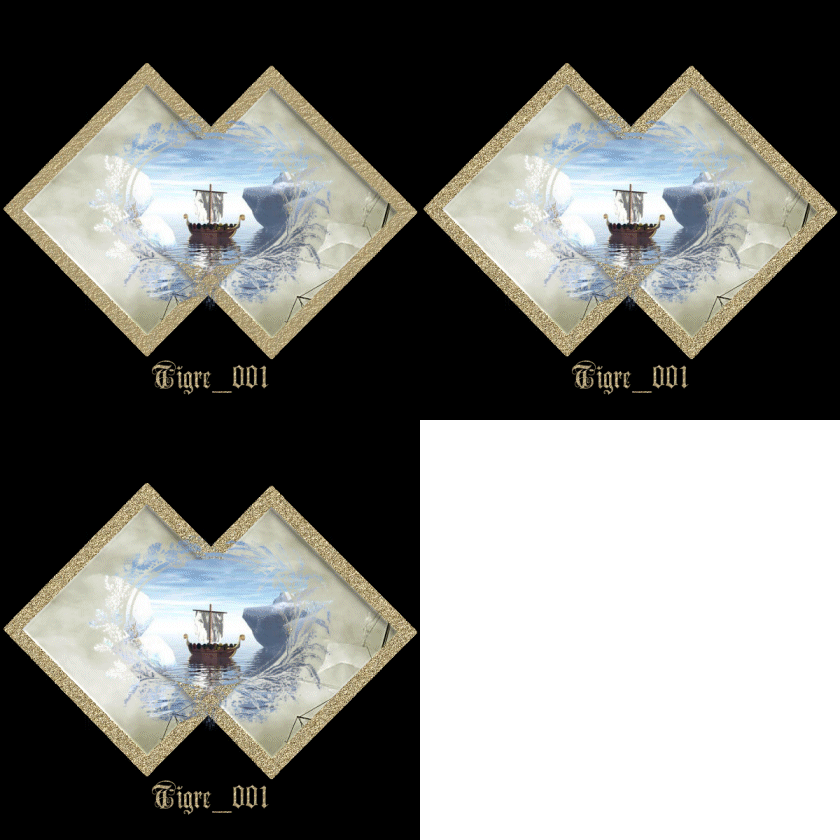
Marine
Pour
faire ce tutorial vous aurez besoin :
Paint
Shop Pro Version 7 - 8 ou 9
Du filtre DsbFlux
Du matériel ici
i
(Sauvegarder votre travail au fur et à mesure !!!)
1.Ouvrir une image 600 x 600 fond transparent.
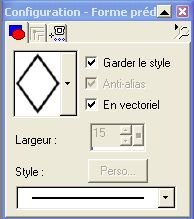
2. Forme prédéfinie - Diamond2.
3. En partant du coin supérieur gauche tracer le losange en descendant vers le coin inférieur droit.
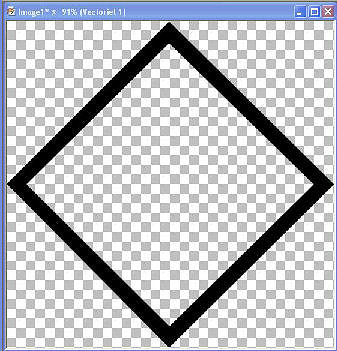
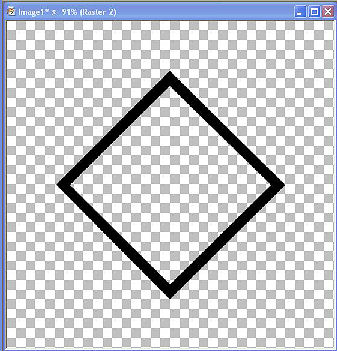
4. Redimensionner à 70% (la case "Redimensionner tous les calques" NON cochée).
5. Ouvrir l'image Badweatherk. Dans la palette des couleurs, changer l'avant plan en motif et sélectionner Badweatherk (échelle 100 - angle 0).
6. Sélectionner l'intérieur du losange avec la baguette magique (tolérance et progressivité à 0) et remplir avec le motif.
7. Garder la
sélection et appliquer un flou artistique (toutes les valeurs à 50 - lumière
diffuse cochée).
[Pour les utilisateurs de PSP 7 : Effets - Masque Flou - Rayon 2:00 - Puissance
100 - Différence 6].
8. Désélectionner.
9. Ouvrir Goldfill et le mettre comme motif en avant plan (échelle 100% - angle 0).
10. Sélectionner la bordure noire.
11. Nouveau calque.
12. Remplir la sélection avec le motif or - Garder la sélection et appliquer une ombre portée.
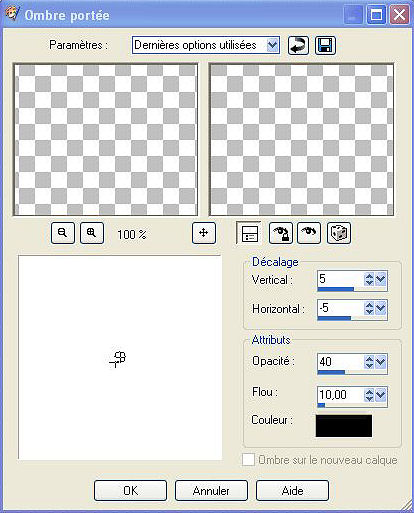
13. Désélectionner.
14. Dans la palette des calque, cacher le calque 3 (croix rouge sur les lunettes).
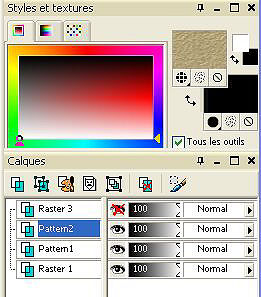
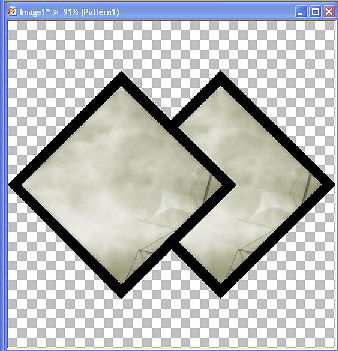
15. Se mettre sur le calque 2 et le renommer "Pattern1" - Dupliquer et renommer en "Pattern2".
16. Avec l'outil déplacement, bouger les 2 losanges comme sur l'image ci-dessous.
17. Dans la palette des calques, rétablir le calque 3 et le dupliquer. Nommer le calque 3 "Or1" et la copie "Or2".
18. Avec l'outil de déplacement, positionner Or1 sur Pattern1 et Or2 sur Pattern2 (Veiller à bien cacher le noir de la bordure).
19. Cocher les lunettes de tous les calques sauf le calque1. Le remplir de la couleur noire.
20. Renommer le calque 1 en "Fond1". Le dupliquer 2 fois et renommer en Fond2 et Fond3.
21. Cocher les lunettes des calques Fond et Or. Laisser les claques Pattern1 et Pattern2 visibles.
22. Se mettre sur le calque Pattern2 et fusionner les claques visibles - Renommer le calque fusionné en "Pattern1".
23. Dupliquer
ce calque 2 fois et renommer en Pattern2 et Pattern3.
Cocher les lunettes des calques Pattern.
24. Rétablir les calque Or - Se mettre Or2 et fusionner les calques visibles - Renommer le calque fusionné en "Or1".
25. Dupliquer ce calque 2 fois et renommer en "Or2" et "Or3".
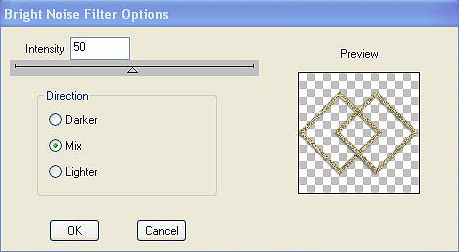
26. Se mettre sur le calque Or2 - Appliquer l'Effet - Plugins - Bright Noise - Intensité 50. Cliquer DEUX fois sur le bouton Mix.
27. Se mettre sur le calque Or3 - Appliquer l'Effet - Plugins - Bright Noise - Intensité 50. Cliquer TROIS fois sur le bouton Mix.
28. Ouvrir l'image Erik2 - Dupliquer (Shift - D) et fermer l'original.
29. Redimensionner l'image à 60% (Redimensionner tous les calques coché) et transformer en calque.
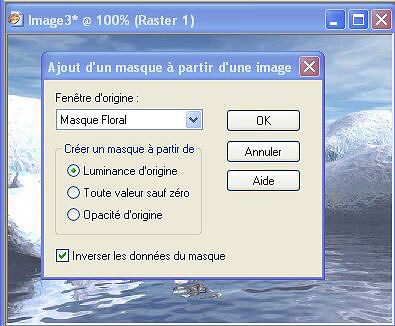
30. Ouvrir le masque et appliquer le masque à partir d'une image - Supprimer.
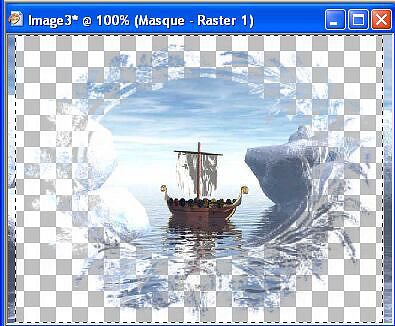
31. A l'aide de l'outil sélection (rectangle), sélectionner l'image sans les bordures gauche et droite - Copier.
32. Coller comme nouveau calque et le renommer "Calque1"
33. Dupliquer deux fois et renommer les copies "Calque2" et "Calque3".
34. Nouveau calque - Appliquer votre signature - Renommer ce calque "Signature1"
35. Dupliquer deux fois et renommer les copies "Signature2" et "Signature3".
36. Au total vous devez avoir 15 calques.
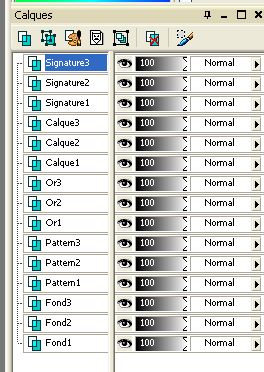
37. Cocher les lunettes de tous les calques 2 et 3 (Fond2 et 3, Pattern 2 et 3, etc.)
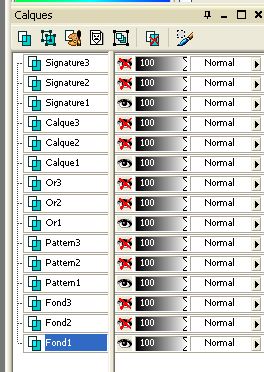
38. Se mettre sur le Fond1 et fusionner les calques visibles - Cacher ce calque (croix rouge sur les lunettes).
39. Ouvrir tous les calques 2 et se mettre sur le calque Fond2.
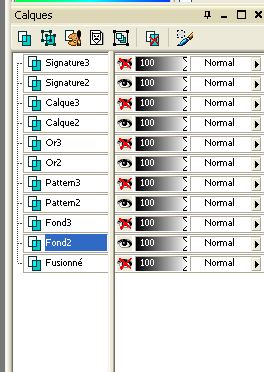
40. Fusionner les calques visibles - Cacher ce calque (croix rouge sur les lunettes).
41. Ouvrir tous les calques 3 et se mettre sur le calque Fond3.
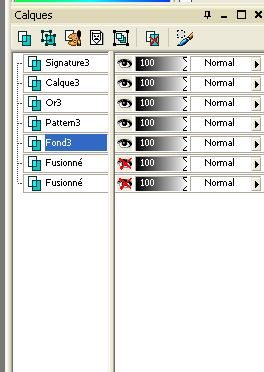
42. Fusionner les calques visibles - Rétablir tous les calques.
43. Redimensionner tous les calques à 70%.
44. Sauvegarder en un fichier au format Paint Shop Pro (PSP).
45. Ouvrir Animation Shop - Ouvrir votre fichier .PSP - Visualiser votre animation.
46. Enregistrer au format .GIF - Suivant 3 fois - Terminer.
(retour au menu des tutoriels)