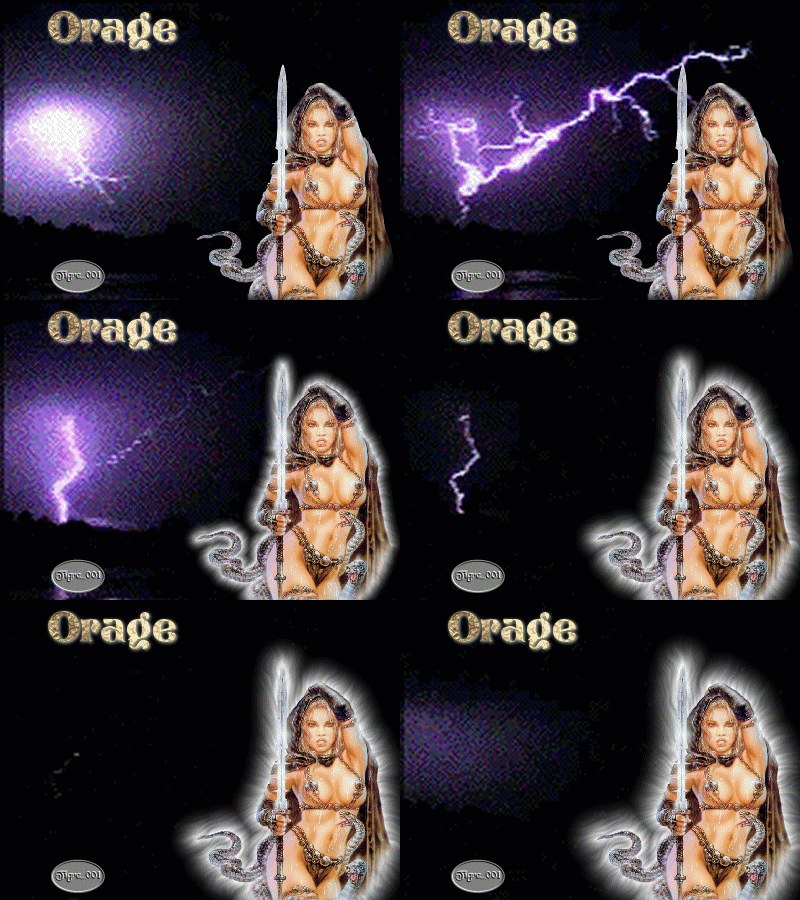
Orage
Pour faire ce tut vous
aurez besoin :
Paint
Shop Pro Version 8 ou 9
Du filtre Eyes Candy 4000
D'un tube de votre choix ou le mien
ici
De l'image raio16.gif
ici
De la police PrétoriaRegular
ici
Ouvrir une image de 400x300 - Fond transparent.
Ouvrir le tube et supprimer le calque Watermark - Redimensionner à 300 de hauteur en gardant les proportions.
Copier/Coller comme nouveau calque sur votre fond transparent et le descendre en dessous a droite.
Dupliquer 7 fois le calque du tube.
Sur la seconde copie du calque, appliquer
Effets - Modules Externes - Eyes Candy 4000 - Corona
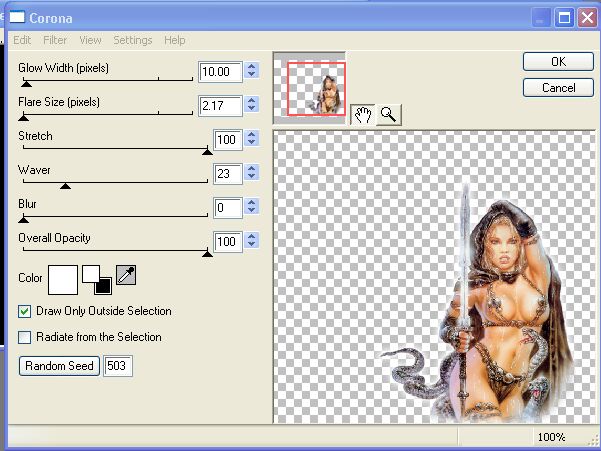
Refaire l'effet Corona sur les copies suivantes en augmentant le Glow Width(pixels) de 5 (15,20,25 etc)
Outils Texte - Police Pretoria - Taille 30 -
Epaisseur 1 (Motif or en arrière plan et rien en avant plan)

Taper votre titre en haut à gauche.
Effets - Ombre portée (1,1,80,5 couleur blanche)
Nouveau calque - Appliquer votre signature et même ombre portée et la positionner en dessous à gauche.
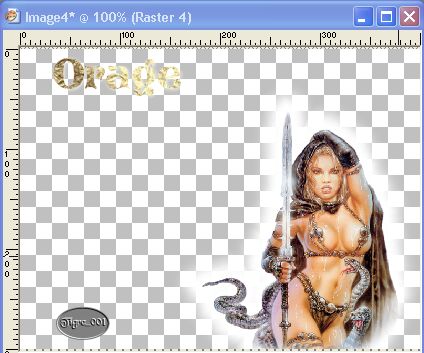
Votre image de départ doit ressembler à ceci :
Cacher tous les calques copie du tube et se positionner sur le calque tout au dessus - Fusionner les calques visibles.
Sauvegarder sous au format .psp et nommer le "Orage1.psp - Revenir en arrière.
Cacher le calque du tube et ouvrir la première copie - Fusionner les calques visibles.
Sauvegarder sous "Orage2.psp" - Revenir en arrière.
Répéter l'opération avec toutes les autres copies de façon à avoir 7 fichiers Orage1, Orage2, Orage3.psp etc.
Lancer Animation Shop
Créer une animation avec les 7 fichiers orage.psp (Durée d'affichage à 20).
Ouvrir le fichier raio16.gif dans animation shop et redimensionner l'animation à 400x300.
Propriété de l'image à 20
Revenir sur l'animation de votre tube et sélectionner tout - Copier
Dans l'animation raio sélectionner tout et se mettre sur la première image.
Edition - Coller dans l'image sélectionnée.
Admirer votre travail - Sauvegarder au format .GIF
(retour au menu des tutoriels)