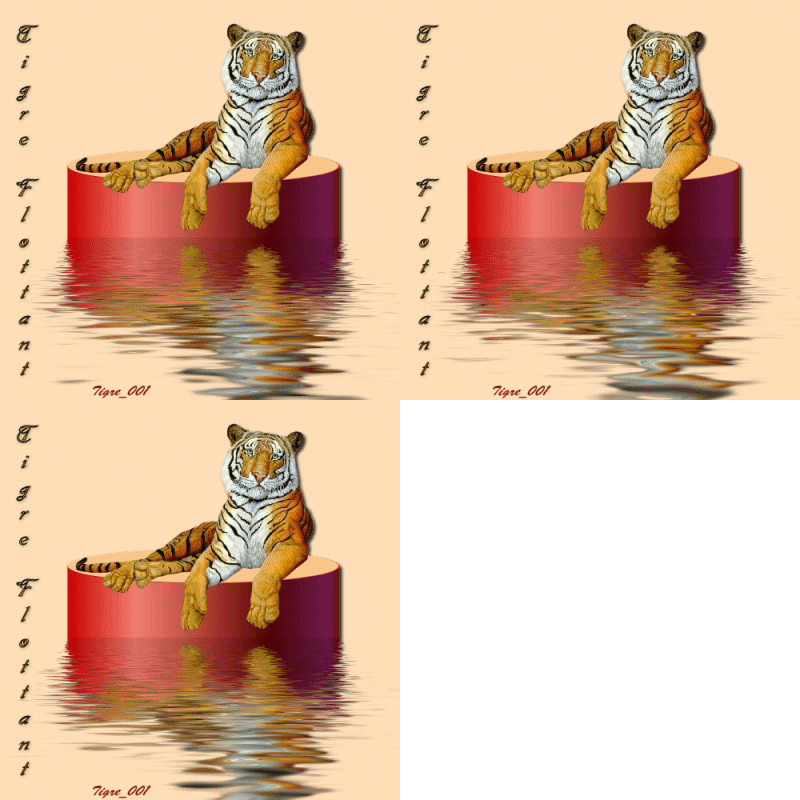
Tigre Flottant
Pour
faire ce tutorial vous aurez besoin :
Paint Shop Pro (toutes versions)
du filtre Flood de Flaming Pear
ici
d'un tube de votre choix ou l'image
ici
Ouvrir une image 500 x 500 - Fond transparent - Renommer "Fond"
Forme
prédéfinie - Cylindre - Dessiner un cylindre et ajuster le comme ceci
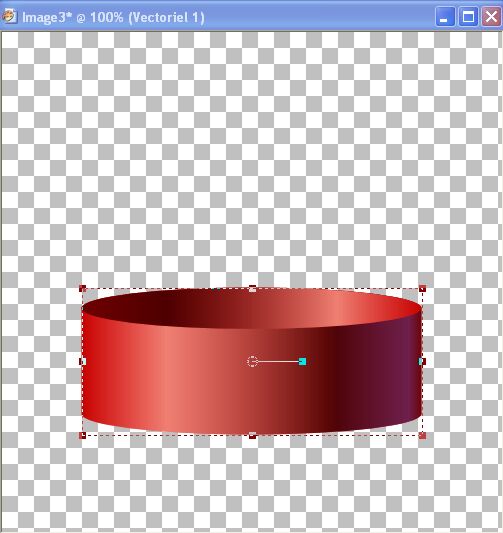
Renommer le calque "cylindre"
Couleur avant plan désactivée et #f8c68a en arrière plan.
Nouveau calque - Renommer "Ellipse"
Dessiner une ellipse
légèrement au dessus de votre cylindre.
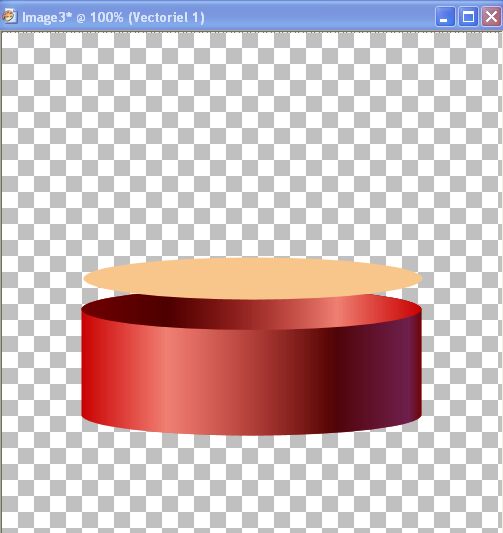
A l'aide de l'outil
déplacement, poser l'ellipse sur le cylindre afin d'obtenir ceci :
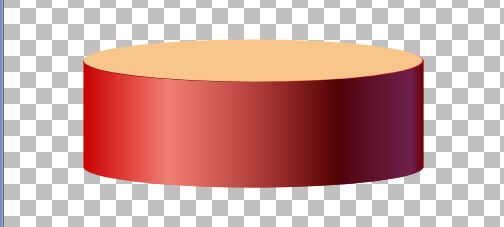
Se mettre sur le calque "Fond".
Mettre la couleur #fedeb8 en avant plan et remplir le calque "Fond" de cette couleur.
Ouvrir l'image - Dupliquer (Shift-D) - Fermer l'original.
Transformer l'image en tube.
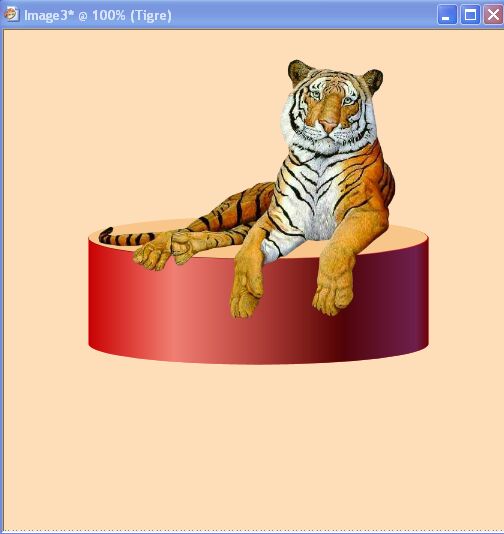
Copier/Coller le tube sur l'image 500x500 et le positionner sur le cylindre à l'aide de l'outil déplacement.
Cacher les lunettes du calque "Fond" et se mettre sur le claque "Cylindre".
Fusionner les calques visibles.
Effets - Effets 3D - Ombre portée (3,3,80,5, Noir)
Dupliquer 2 fois le calque fusionné et renommer en "Fusionné1" "Fusionné2" "Fusionné3".
Se positionner sur le calque "Fusionné3".
Effets
- Modules externes - Flaming Pear - Flood avec la configuration suivante :
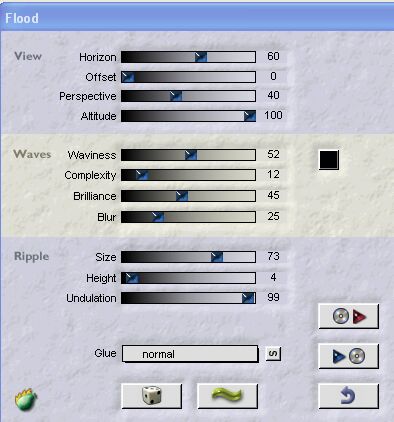
Cliquer sur la vague à coté du dé puis cliquer sur OK.
Se mettre sur le calque "Fusionné2" .
Effets - Modules externes - Flaming Pear - Flood avec les mêmes configurations.
Cliquer sur la vague à coté du dé puis cliquer sur OK.
Se mettre sur le calque "Fusionné1" .
Effets - Modules externes - Flaming Pear - Flood avec les mêmes configurations.
Cliquer sur la vague à coté du dé puis cliquer sur OK.
Se mettre sur le calque "Fond" - Nouveau calque - Renommer "Texte"
Choisissez une couleur foncée de votre tube en avant plan et une couleur claire en arrière plan.
Ici j'ai choisi #0e1408 en avant plan et #e28b15 en arrière plan
Appliquer votre texte verticalement - Ombre portée (1,1,30,5,noir).
Rester sur le calque "Texte" - Nouveau calque - Renommer "Signature".
Appliquer votre signature.
Réactiver le calque "Fond" - Cacher les lunettes des calques "Fusionné2" et "Fusionné3".
Se mettre sur le calque "Fond" et fusionner les calques visibles.
Enregistrer au format .PSP sous le nom "Image1".
Revenir en arrière - Cacher les lunettes des calques "Fusionné1" et "Fusionné3".
Fusionner les calques visibles et enregistrer au format .PSP sous le nom "Image2".
Revenir en arrière - Cacher les lunettes des calques "Fusionné1" et "Fusionné2".
Enregistrer au format .PSP sous le nom "Image3".
Ouvrir l'assistant d'Animation Shop et faites votre animation en réglant la vitesse à 33.
Redimensionner l'animation à 400 x 400.
Sauvegarder au format .GIF
(retour au menu des tutoriels)