
Livre
Pour
faire ce tutorial vous aurez besoin :
Paint
Shop Pro Version 7- 8 ou 9
Du filtre Vizros 4 ici
De 3 images de votre choix ou des images
ici
Ouvrir une image 800 x 800 - Fond transparent.
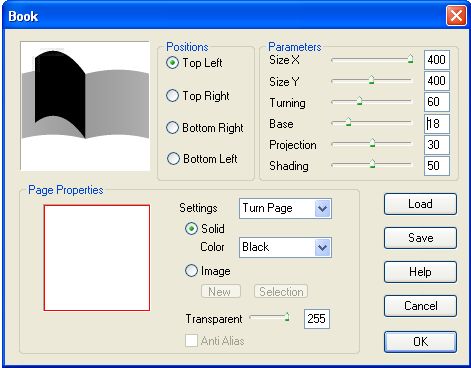
Effets - Filtre Vizros 4 - Book avec les réglages
suivants :
Transformer l'image en calque.
Avec l'outil lasso
sélectionner la page du milieu.

Ouvrir l'image "7b" - Copier.
Coller dans la sélection.
Garder la sélection et
faire un ombre portée avec les valeurs suivantes :
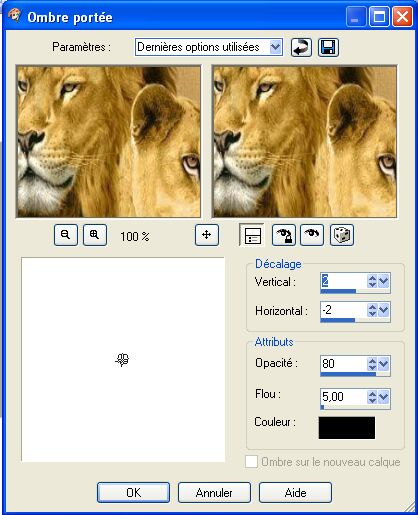
Désélectionner.
Refaites les étapes 4 à 8 pour les autres pages du livre.
Avec la baguette magique (Tolérance et Progressivité à 0) sélectionner la partie blanche de l'image - Delete.
Sélection - Inverser.
Édition - Copier/coller comme nouvelle image.
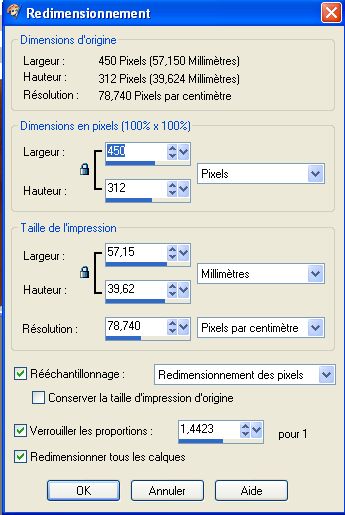
Redimensionner l'image à
450 sur la largeur en gardant les proportions.
Ouvrir une nouvelle image de 400 x 200 - Fond gris (#C0C0C0).
Sélection - Sélectionner tout.
Sélection - Modifier - Contracter de 5 - Inverser.
Remplir la bordure obtenue avec la couleur de votre choix (ici #B83608).
Désélectionner.
Ouvrir une nouvelle image de 600 x 300 - Fond transparent.
Copier/Coller votre couverture du livre comme nouveau calque.
Avec l'outil déplacement, le descendre un peu vers le bas.
Faire une ombre portée avec les mêmes valeurs qu'au point 7.
Copier/Coller votre image avec les pages comme nouveau calque.
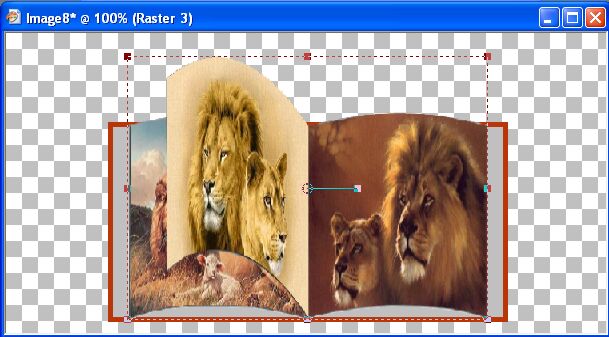
A l'aide de l'outil
"déformation" ajuster les pages avec la couverture de votre livre afin qu'il
coïncide avec les bords comme ceci :
Fusionner le tout et sauvegarder au format .JPG.
Redimensionner à 500 sur
la largeur en gardant la proportion.