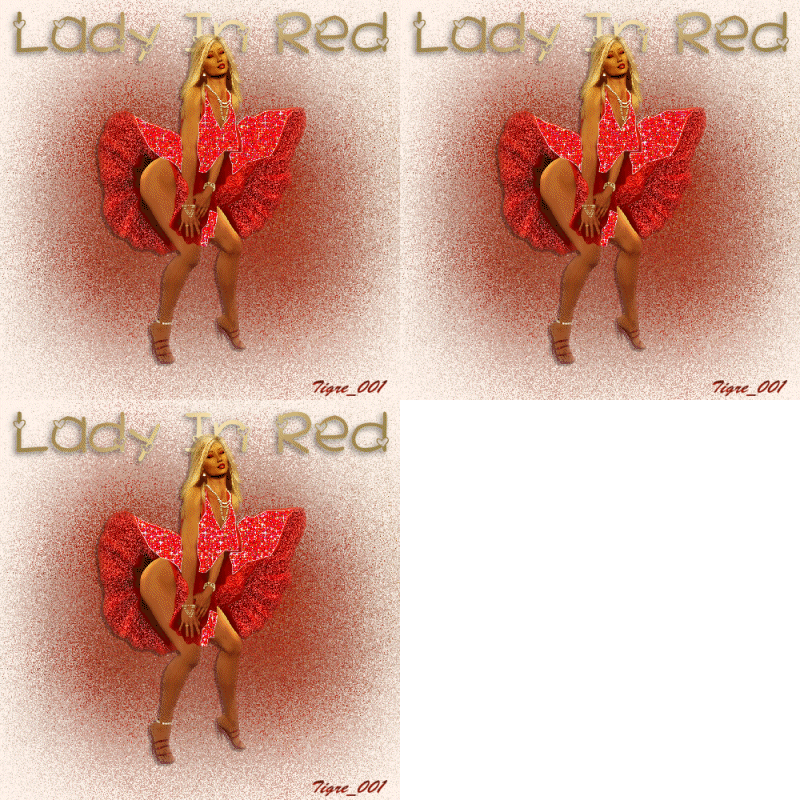
Lady In Red
Pour
faire ce tutorial vous aurez besoin :
Paint
Shop Pro Version 7 - 8 ou 9
De l'image ici et du scintillant
ici
Du filtre Toadies ici
Ouvrir l'image "Ladyinred" et la dupliquer (Shift-D) - Fermer l'original.
Ouvrir une nouvelle image de 500 x 500 - Fond transparent - Renommer ce calque "Fond".
Transformer votre image "Ladyinred" en tube.
Redimensionner l'image de la femme à 60% - Netteté - Copier.
Coller comme nouveau calque et renommer en "Femme".
Dupliquer le calque et renommer en "Femme2".
Cacher le calque "Femme2" et se mettre sur le calque "Femme".
Effets de distorsion (géométrique pour PSP7) -
Torsion 720.
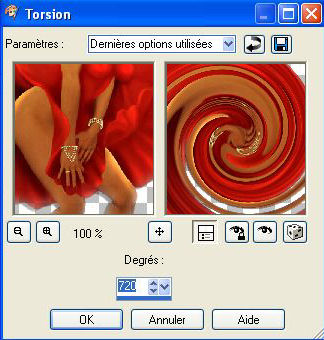
Effets - Filtre Toadies avec la configuration
suivante :
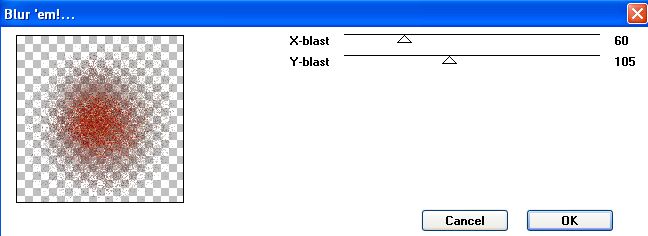
Renommer le calque "Femme" en "Blur1" et le dupliquer 3 fois.
Renommer les copies en "Blur2" "Blur3" "Blur4".
Avec l'outil de déplacement positionner les
calques comme suit :
- Calque "Blur1" vers le coin inférieur gauche
- Calque "Blur2" vers le coin supérieur gauche
- Calque "Blur3" vers le coin inférieur droit
- Calque "Blur4" vers le coin supérieur droit
Vous obtiendrez ceci :
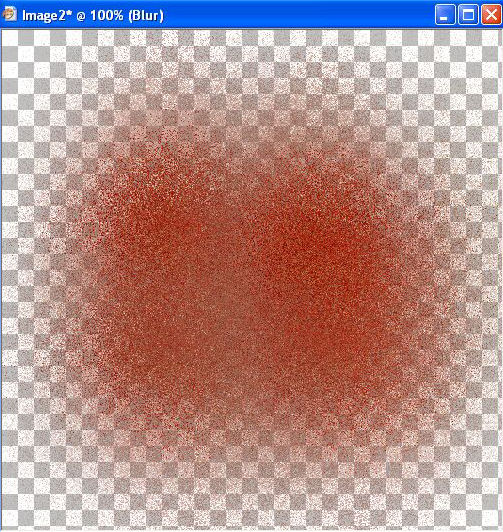
Mettre la couleur d'avant plan #FFF3EA - Remplir le calque "Fond" avec cette couleur.
Fusionner les calques visibles et renommer en "Fond".
Réactiver le calque "Femme2"
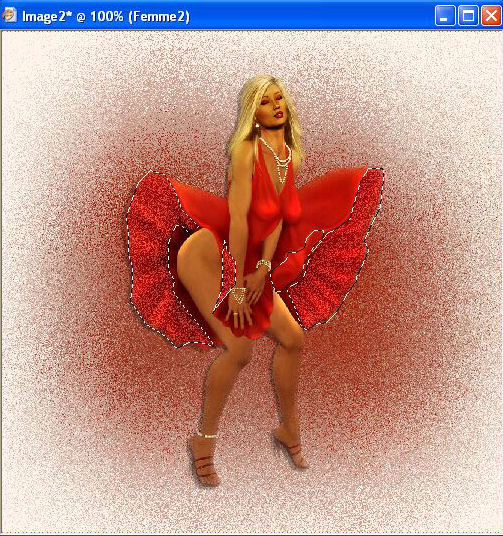
A l'aide de l'outil Lasso
'point à point" sélectionner le dessous de la robe. Maintenir la touche Shift
pour pouvoir faire toutes les sélections au lasso. Vous devez avoir 4
sélections comme ceci :
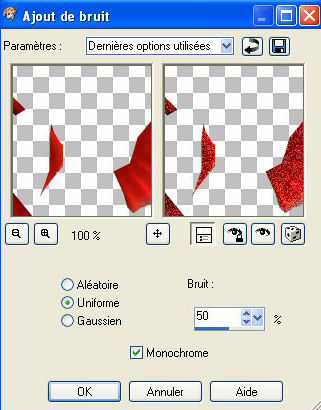
Ajouter du bruit avec la
configuration suivante :
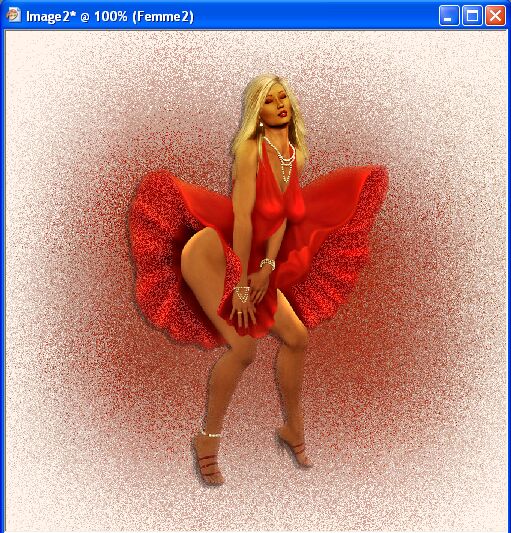
Désélectionner - Vous aurez
ceci :
Nouveau calque - Renommer "Texte".
Dans la palette des couleurs
cacher la couleur d'avant plan et mettre une couleur or en arrière plan.

Appliquer votre texte.
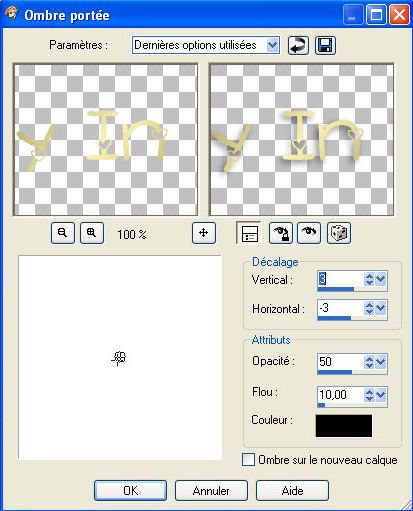
Appliquer une ombre portée
avec la configuration suivante :
Nouveau calque et appliquer la signature.
Fusionner tous les calques visibles.
A l'aide de l'outil Lasso
'point à point" sélectionner le dessus de la robe. Maintenir la touche Shift
pour pouvoir faire toutes les sélections au lasso. Vous devez avoir 4
sélections comme ceci :
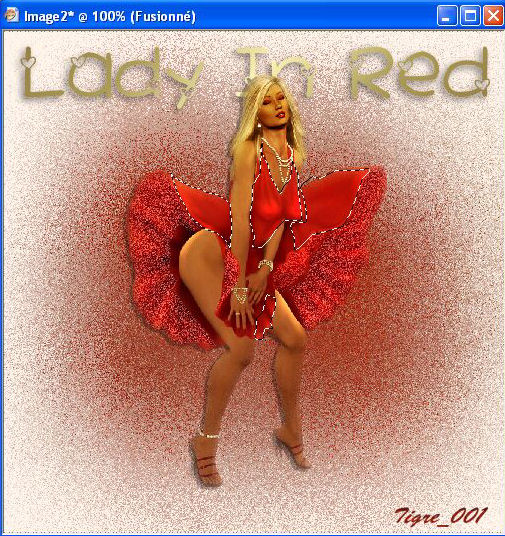
Garder la sélection et dupliquer le calque "Fusionné" deux fois.
Renommer en "Fusionné2" et "Fusionné3".
Lancer Paint Shop Pro et ouvrir le fichier "Red6".
Vous pouvez voir trois images dans l'animation.
Sélectionner la première image et copier/coller la dans Paint Shop Pro comme nouvelle image en le renommant "Scintillant1".
Répéter l'opération avec les images suivantes de l'animation.
Vous aurez ainsi 3 nouvelles images du scintillant sur votre plan de travail (Scintillant1 - Scintillant2 - Scintillant3).
Revenir sur l'image de la femme et cacher TOUS les calques.
Se mettre sur le calque
"Fusionné" et vous aurez ceci :
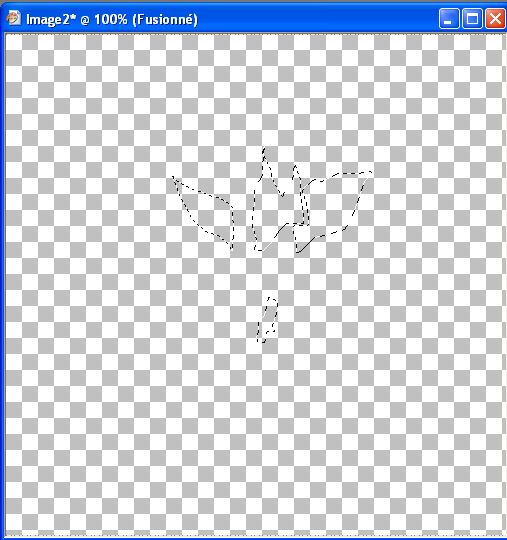
Appuyer sur la touche Delete - Vous ne remarquerez rien de changer sur votre image mais vous pourrez appliquer votre couleur.
Dans la palette des couleurs sélectionner en avant plan votre scintillant1 comme motif.
Remplir les sélections avec
ce motif
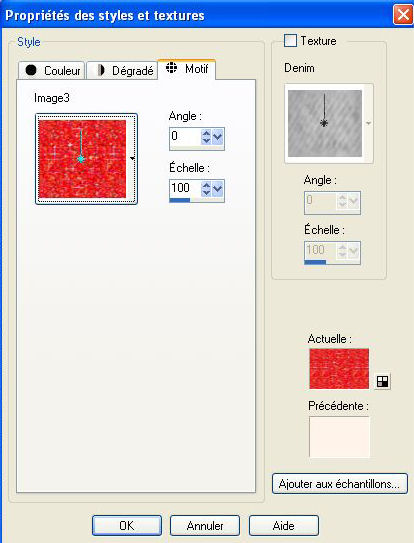
A ce stade vous ne verrez toujours rien.
Réactiver votre calque
"Fusionné1" et vous obtiendrez ceci :
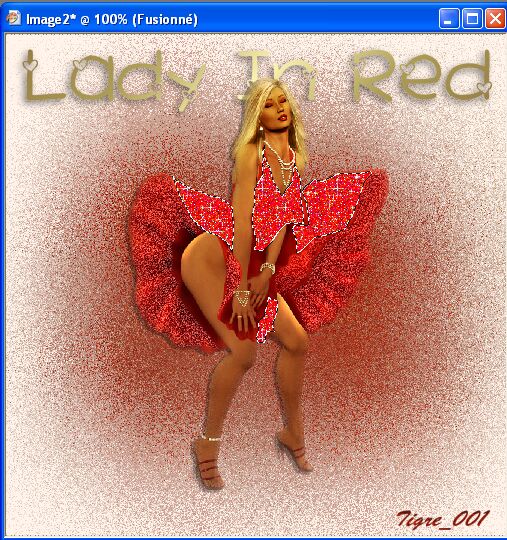
NE PAS DÉSÉLECTIONNER !!!!
Répéter 34 à 38 mais en se positionnant sur le claque "Fusionné2" pour le scintillant2 et sur le calque "Fusionné3" pour le scintillant3.
Désélectionner tout.
Sauvegarder votre travail sous "Animation" au format de fichier Animation Shop.
Revenir dans Animation Shop et ouvrir votre fichier "Animation".
Redimensionner l'animation à 400 x 400.
Sauvegarder votre animation au formation .GIF