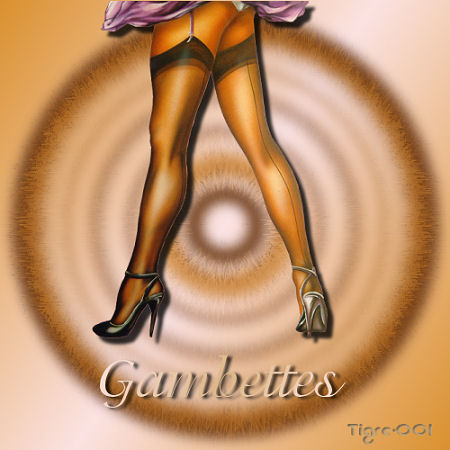
Gambettes
Pour
faire ce tutorial vous aurez besoin :
Paint
Shop Pro Version 8 ou 9
Du filtre VM Distorsion
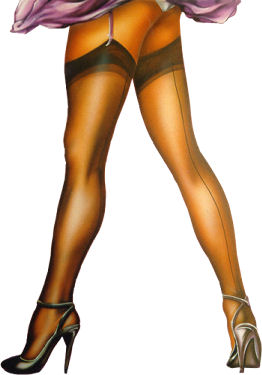
D'un tube de votre choix ou de l'image
ici
Prendre l'image et la transformer en tube ou
prendre le tube de votre choix.
Dupliquer le tube et fermer l'original.
Ouvrir une image de 500x500 - Transparent.
Copier/Coller votre tube comme nouveau calque.
Effets - Effets d'image - Mosaïque sans jointure (Angle, Vertical, Décalage
Vert.4%, Transition 5%).
Effets - Effets d'image - Mosaïque sans jointure (Angle, Horizontal, Décalage
Hor. 4%, Transition 5%).
Effets - Effets de distorsion - Torsion (720)
Filtre - VM Distorsion - Kaléidoscope (128,128,0).
Effets - Effets de texture - Fourrure (25,90,11,44) - Appliquer deux fois-
Renommer le calque "Fourrure"
Masquer le calque "Fourrure" et activer le calque du fond.
Prendre deux couleurs dans votre tube (une claire en avant plan et un foncée en
arrière plan).
Faites un gradient (angle 124, répétition 1, inversé) avec les deux couleurs.
Remplir votre fond de cette couleur.
Réactiver le calque 'Fourrure" et fusionner les calques visibles.
Copier/Coller votre tube et le positionner à votre convenance.
Effets - Effets 3D - Ombre portée (7,7,80,5 couleur noire).
Nouveau calque - Inverser les couleurs dans votre palette et désactiver l'avant
plan pour ne garder que le gradient en arrière plan (Décocher "inverser" dans
les propriétés des styles et textures).
Appliquer votre texte avec la police de votre choix.
Effets - Effets 3D - Ombre portée (2,5,80,5 couleur noire).
Nouveau calque et appliquer votre signature.
Fusionner tous les calques et sauvegarder au format .JPG
Redimensionner votre image à 450 x 450
Réglage - Netteté - Netteté.
(retour au menu des tutoriels)