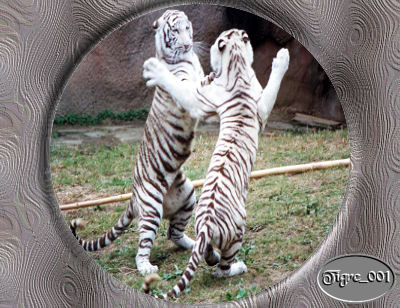
Danse
Pour
faire ce tutorial vous aurez besoin :
Paint
Shop Pro Version 7 - 8 ou 9
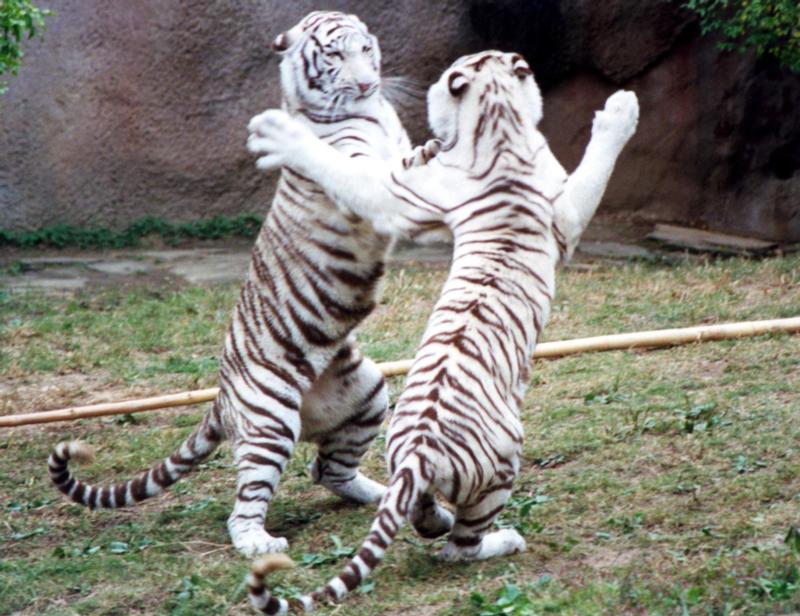
D'une image de votre chois ou
de l'image ici
Ouvrir votre image - Dupliquer (Shift-D) - Fermer l'original.
Redimensionner votre image à 400 sur la plus grande longueur.
Transformer votre image en calque et dupliquer la - Réserver le duplicata en l'abaissant.
Sur votre image, faite une petite sélection sur le sujet de votre image (ici le tigre de droite).
Copier/Coller comme nouvelle image.
Créer un motif avec cette image dans votre palette des couleurs en avant plan (0,250)
Désélectionner
Réglage - Teinte et saturation - Teinte/Saturation/Luminosité - Teinte : 83 Saturation : 0 Luminosité : 17.
Réglage - Luminosité et contraste - Luminosité et contraste (-25, 0)
Flou Gaussien (1,70)
Avec l'outil sélection (Cercle) tracer un cercle partant du centre de votre image et recouvrant votre motif principal de l'image.
Sélection - Inverser
Appuyez une fois sur la touche Delete (Supprimer) de votre clavier.
Remplir le transparent avec votre motif de votre palette des couleurs.
Effets - Effets Artistique -
Email
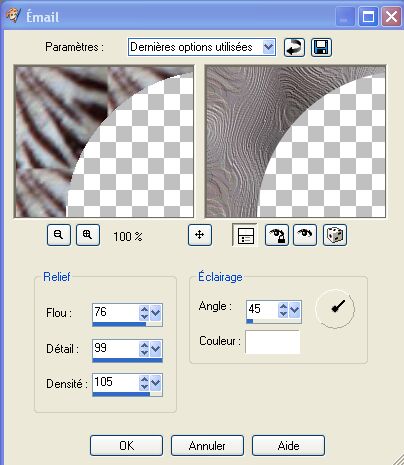
Sélection - Inverser la sélection.
Ouvrir votre image réservée et copier/coller dans la sélection.
Effets - Effets 3D -
Biseautage extérieur
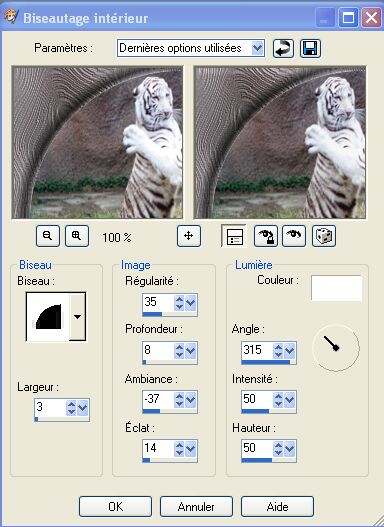
Désélectionner.
Calques - Nouveau calque - Appliquer votre signature.
Fusionner tout (Aplatir)
Sauvegarder au format .JPG
(retour au menu des tutoriels)