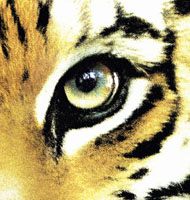
L'oeil du tigre
Pour
faire ce tutorial vous aurez besoin :
Paint
Shop Pro Version 7- 8 ou 9
D'une image de votre choix ou l'image ici
D'une image de votre choix à insérer ou l'image
ici
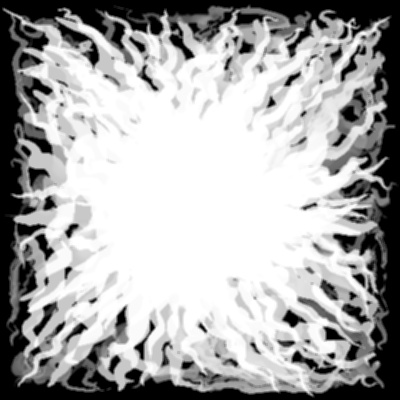
Du masque ici
Introduction : En partant d'une image d'un personnage avec un fond, nous aimerions insérer entre les deux éléments une autre image. Voici ma méthode.
Ouvrir l'image "TigersEye" - Dupliquer (Shift-D) - Fermer l'original.
Transformer en calque normal.
Ouvrir le masque "Masque068".
Calques - Nouveau calque de masque à partir d'une image - Sélectionner Masque068.
Supprimer - Répondre oui à la question.
Fusionner le groupe et renommer le calque "Oeil".
Ouvrir l'image "Stallone" - Dupliquer (Shift-D) - Fermer l'original.
Ouvrir une image 400 x 500 - Fond transparent - Sélectionner tout.
Copier/Coller l'image "Stallone" dans la sélection - Désélectionner.
Avec l'outil Lasso faire le contour du
personnage.

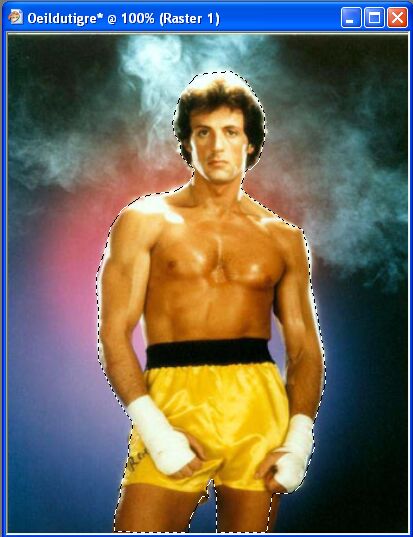
Copier/Coller comme nouvelle image.
Enlever le surplus du fond avec le lasso.
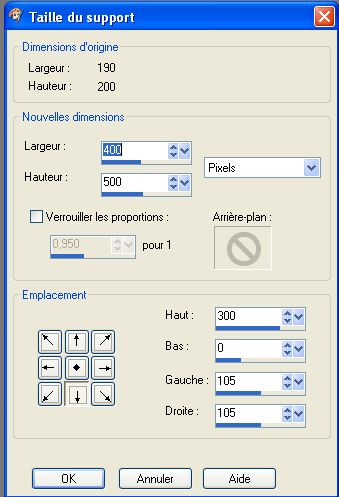
Image - Taille du support 400 x 500 -
Proportion déverrouillé - Cliquer sur le flèche centrale en dessous.
Activer l'image "Oeil" - Copier.
Coller comme nouveau calque - A l'aide de l'outil déplacement le positionner légèrement en haut à droite en cachant un peu le personnage.
Descendre ce calque tout en dessous et réduire l'opacité à 50.
Fusionner les calques visibles - Vous aurez
ceci :
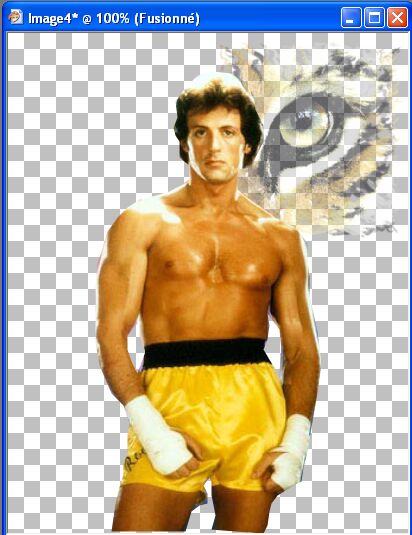
Copier/Coller votre copie du personnage sur l'image originale.
Avec l'outil déplacement bien superposer le personnage.
Fusionner les calques visibles.
Il vous reste à ajouter le texte de votre choix et votre signature.
Redimensionner à 400 de hauteur - Netteté.
Sauvegarder au format .JPG