
Music Hall
Pour
faire ce tutorial vous aurez besoin :
Paint
Shop Pro Version 8 ou 9
Du filtre Eyes Candy 4000
ici
Du filtre Alien Skin Xenofex 2
D'une image de votre choix ou celle-ci ici
1. Prendre une image et la dupliquer - Fermer
l'originale.
2. Sélectionner deux couleurs dans votre image - Une claire en avant plan et une
plus foncée en arrière plan.
3. Ajouter une bordure de 3 pixels - Sélectionner avec la baguette magique et le
remplir de la couleur claire.
4. Inverser la sélection.
5. Appliquer un effet - Découpe avec les configurations suivantes : 2 2 50 3,51
couleur noire.
6. Refaire le même effet avec les configurations suivantes : -2 -2 50 3,51
couleur noire.
7. Inverser la sélection et appliquer l'effet - Biseautage intérieur avec les
configurations suivantes :
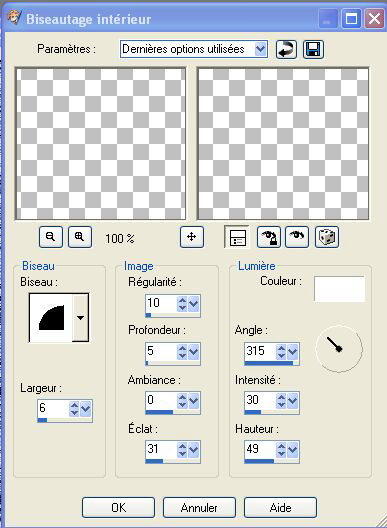
8. Désélectionner.
9. Ajouter une bordure de 15 pixels - Sélectionner et la remplir avec la couleur
foncée.
10. Filtre - Alien Skin Xenofex 2 - Constellation avec les configurations
suivantes :
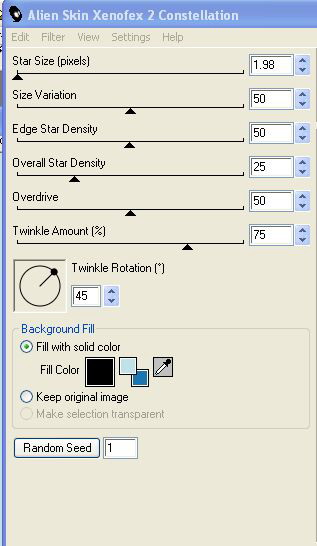
11. Désélectionner.
12. Ajouter une bordure de 3 pixels - Sélectionner avec la baguette magique et
la remplir de couleur claire.
13. Inverser la sélection et appliquer l'effet de découpe comme au points 5 et
6.
14. Appliquer l'effet de biseautage intérieur comme au point 7.
15. Ajouter une bordure de 15 pixels - Sélectionner avec la baguette magique et
la remplir de la couleur foncée.
16. Filtre - Eyes Candy 4000 en appliquant les configurations suivantes :
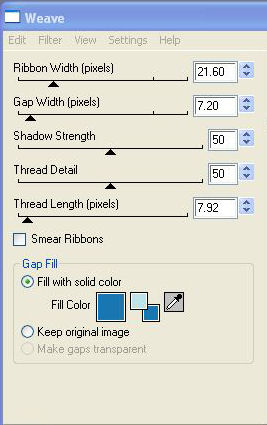
17. Désélectionner.
18. Ajouter une bordure de 3 pixels - Sélectionner avec la baguette magique et
la remplir de couleur claire.
19. Appliquer l'effet - biseautage intérieur avec les mêmes configurations qu'au
point 7. Désélectionner.
20. Ajouter une bordure de 20 pixels - Sélectionner avec la baguette magique et
la remplir de couleur foncée.
21. Filtre - Simple - Configuration par défaut.
22. Filtre - Simple - Pizza Slice Mirror par défaut.
23. Filtre - Simple - Top Left Mirror par défaut. Désélectionner.
24. Ajouter une bordure de 3 pixels - Sélectionner avec la baguette magique et
la remplir de couleur claire.
25. Appliquer l'effet - Biseautage intérieur comme au point 7. Désélectionner.
26. Ajouter une bordure de 20 pixels - Sélectionner avec la baguette magique et
la remplir de couleur foncée.
27. Filtre - Eyes Candy 4000 avec la même configuration qu'au point 16.
28. Ajouter une bordure de 3 pixels - Sélectionner avec la baguette magique et
la remplir de couleur claire.
29. Inverser la sélection et refaire la découpe comme au point 5 et 6.
30. Inverser la sélection et faire un biseautage intérieur en changeant la
largeur (15) dans la configuration.
31. Désélectionner - Appliquer une signature.
32. Redimensionner votre image à 450 de hauteur (Garder les proportions) -
Réglage - Netteté.
33. Sauvegarder en JPG
(retour au menu des tutoriels)