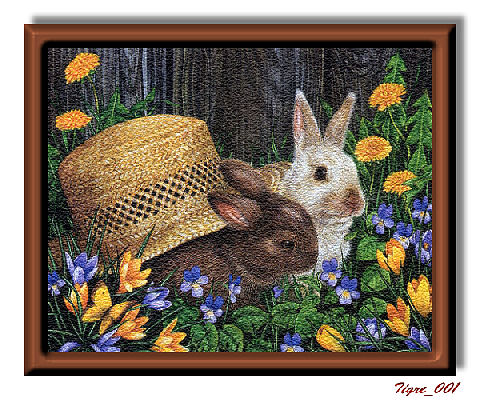
Les Lapins
Pour
faire ce tutorial vous aurez besoin :
Paint
Shop Pro Version 7- 8 ou 9
Du filtres Alfborderfx2 ici
et du filtre Texturizer ici
Une image de votre choix ou la mienne
ici
Installer vos filtres au préalable.
Ouvrir une image 600 x 500 - Fond transparent.
Avec l'outil sélection tracer un rectangle à l'origine (x : 30; y : 30) jusqu'à (x : 570; y : 470).
Dans la palette des couleurs, mettre un couleur foncée de votre image (ici #805d49).
Remplir le rectangle avec cette couleur.
Sélection - Modifier - Contracter à 30 - Enfoncer la touche Delete pour enlever l'intérieur.
Désélectionner.
Avec la baguette magique (Tolérance et Progressivité 0), sélectionner le cadre.
Effets - Plugins - Alf's Border FX - Border Fade I (Width : 25 - Intensity : 20 - Darken/Lighten : 255).
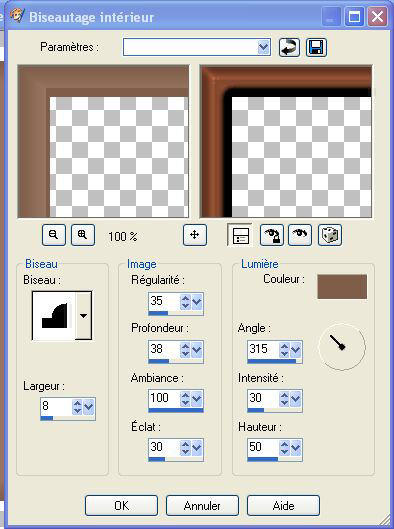
Effets - Biseautage Intérieur
avec les configurations suivantes (couleur : #805d49)
Désélectionner.
Sélectionner à nouveau l'intérieur du cadre avec la baguette magique.
Ouvrir l'image - Copier
Coller votre image dans la sélection.
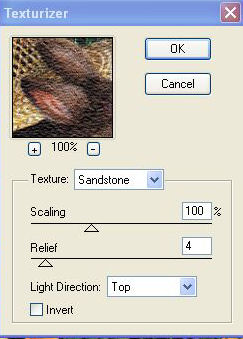
Pour donner une allure de tableau ancien,
appliquer Effets - Plugins - Texturizer avec les configurations suivantes :
Désélectionner.
Ouvrir un nouveau calque et le remplir avec la couleur blanche - le mettre tout en dessous de la pile des calques.
Se mettre sur le calque 1 - Ombre portée - V : -10 H : 10 Opacité : 50 Flou : 10
Nouveau calque - Appliquer votre signature
Fusionner tous les calques (Aplatir)
Redimensionner l'image à 80% - Réglage Netteté.
Enregistrer votre travail en .JPG
(retour au menu des tutoriels)
