
Les dents de la mer
Pour
faire ce tutorial vous aurez besoin :
Paint
Shop Pro Version 7- 8 ou 9
D'une image de votre choix ou l'image ici
Ouvrir une nouvelle image de 500 X 500 - fond noir.
Étape 2
Ajouter un nouveau calque et le nommer "Cercle".
Étape 3
Avec l'outil de sélection (cercle), tracer un cercle de 440
pixels de diamètre - Antialias coché.
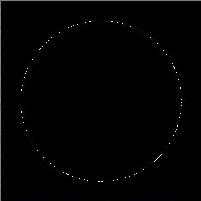
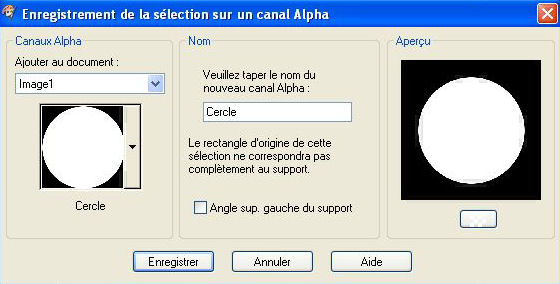
Comme nous allons souvent modifier cette sélection, nous
aurons aussi besoin de l'original. C'est pourquoi nous allons créer un
enregistrement sur le canal Alpha :
Sélection / Enregistrer dans une couche Alpha/Appeler cette sélection Cercle .
Remplir le cercle d'une couleur claire - ici #D6d4d4.
Étape 4
Dupliquer le calque Cercle.
Désactiver le calque Cercle en cliquant sur les lunettes.
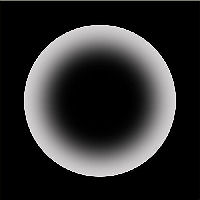
Sur le calque Copie de Cercle, contracter la sélection de 50 pixels (Sélection/Modifier/Contracter 50).
Toujours sur le même calque, faire une Sélection/Modifier/Progressivité 70.
Presser la touche Delete une fois - Désélectionner.
Votre image doit ressembler à ceci :
Étape 5
Nouveau calque et le nommer "Brille"
Charger le cercle de la couche Alpha (Sélection/Charger de la couche alpha).
Remplir le calque "Brille" avec la couleur Blanc.
Sur ce calque, contracter la sélection de 50 pixels (Sélection/Modifier/Contracter 50).
Refaire une Sélection/Modifier/Progressivité 70.
Presser la touche Delete une fois - Désélectionner.
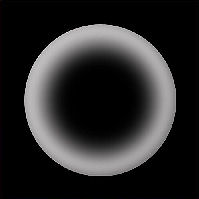
Dans le mode de mélange dans la Palette des Calques sur votre calque "Brille", régler à Assombrir (Maq. zone sombre pour les utilisateurs de PSP7).
Diminuer l'opacité à 70 et vous aurez votre image comme
ceci :
Étape 6
Nouveau calque et le nommer "Ombre".
Charger le cercle de la couche Alpha (Sélection/Charger de la couche alpha).
Remplir votre calque "Ombre" avec la couleur Noir.
Avec l'outil Déplacement, faire un clic droit à l'intérieur
de la sélection et déplacer vers le haut et vers la gauche.
(Plus votre déplacement sera grand, plus l'ombre se marquée).
Sélection/Modifier/Progressivité 40.
Presser la touche Delete une fois - Désélectionner.
Baisser l'opacité du calque "Ombre" à 60.
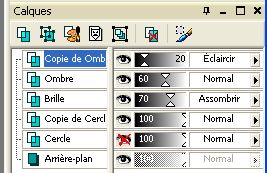
Dupliquer le calque "Ombre" et réduire l'opacité à 20 - Mode de mélange de la palette des calques sur Éclaircir (Maq. zone clair pour les utilisateur de PSP7).
Vérifier votre palette des calques :
Étape 7
Nouveau calque et le nommer "Éclat"
Charger le cercle de la couche Alpha (Sélection/Charger de la couche alpha).
Remplir le calque "Éclat" avec la couleur Blanc.
Effets de lumière/Projecteur avec les configurations
suivantes :
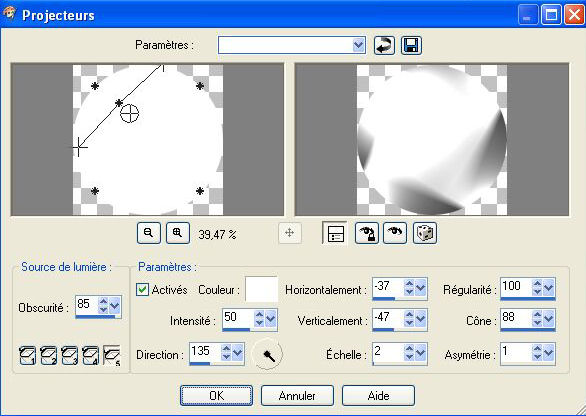
Ajuster le mode de mélange sur Écran et réduire l'opacité à 60.
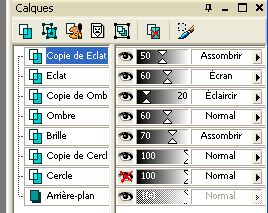
Dupliquer le calque "Éclat" et réduire l'opacité à 50 - Mode de mélange de la palettre des calques sur Assombir (Maq. zone sombre pour les utilisateurs de PSP7) - Désélectionner.
Votre image doit ressembler à ceci :
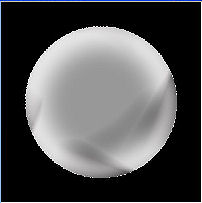
Vérifier votre palette des calques :
Étape 8
Nous allons préparer notre image pour la mettre dans le globe.
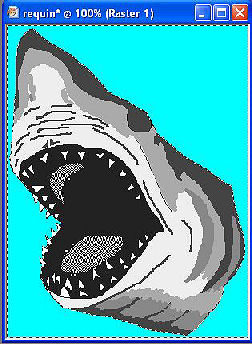
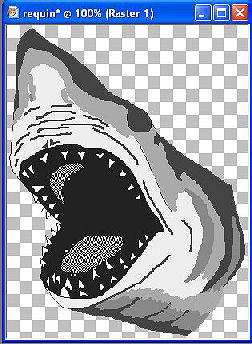
Ouvrir "Requin" - Convertir en 16 millions de couleur - Transformer l'arrière plan en calque
A l'aide de la baguette magique
(Tolérance 0 - Progressivité 0) sélectionner le fond bleu - Delete -
Désélectionner.
Ouvrir une nouvelle image de 500 x 500 fond transparent.
Copier/coller l'image "Requin" comme nouveau calque.
Remplir le fond avec la couleur #D6D4D4.
Cacher les lunettes du calque 2
Sur le calque 1 : Effet Géométrique - Transparent coché puis réactiver le calque 2 - Fusionner les calques visibles.
Copier
Étape 9
Retour sur notre image du globe - Se positionner sur le calque cercle - Nouveau calque et le nommer "Réflexion".
Charger le cercle de la couche Alpha (Sélection/Charger de la couche alpha).
Coller la nouvelle image du requin dans la sélection - Désélectionner..
Réactiver le calque "Cercle" et réduire l'opacité de ce calque à 60.
Votre globe est terminé. Il vous reste alors le plaisir de le décorer et ajouter un texte si vous le désirez.
Signer votre oeuvre - Fusionner tous les calques et sauvegarder en JPG.
(retour au menu des tutoriels)