Blue Mermaid
Pour faire ce tutorial vous aurez besoin :
Paint Shop Pro Version 7 - 8 ou 9
Filtre Harry's Filters Version 3.0
Des tubes ici
1. Ouvrir une image 450 x 450 fond transparent
2. Ouvir l’image bubble_blue_1 – Dupliquer (Shift + D) et fusionner les calques visibles
3. Copier/Coller comme nouveau calque dans votre image transparente – Dupliquer le calque 2
4. Se mettre sur le calque 2 et le redimensionner à 120 % (Redimensionner tous les calques non coché)
5.
Appliquer le filtre Harry’s Filter 3.0 Noise Nail Art (paramètre par défaut)
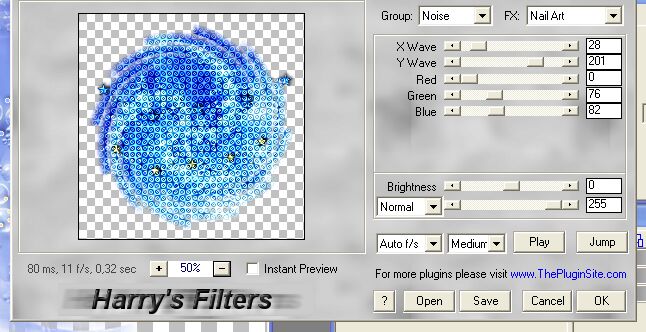
- Vous
obtenez ceci :
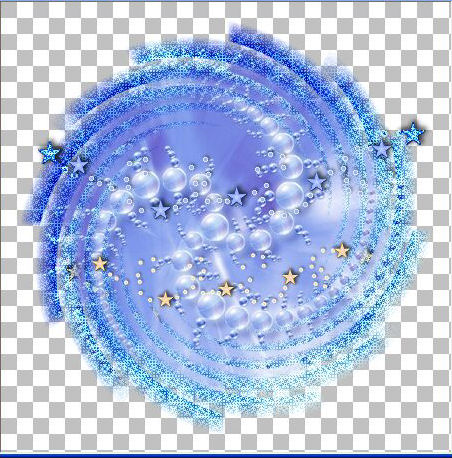
7. Se mettre sur la copie du calque 2
- Redimensionner l’image à 60% (Redimensionner tous les calques coché) – Accentuer
- Ouvir le tube de la sirène – Dupliquer (Shift+D) et fermer l’original.
- Copier/Coller le tube comme nouveau calque
- Appliquer
une ombre portée sur la sirène avec les paramètres suivants :
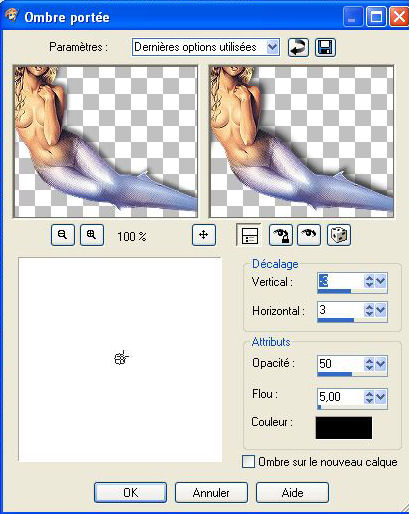
- Nouveau calque raster et signer votre travail.
- Fusionner tous les calques et sauvegarder au format .jpg
- Voici votre résultat
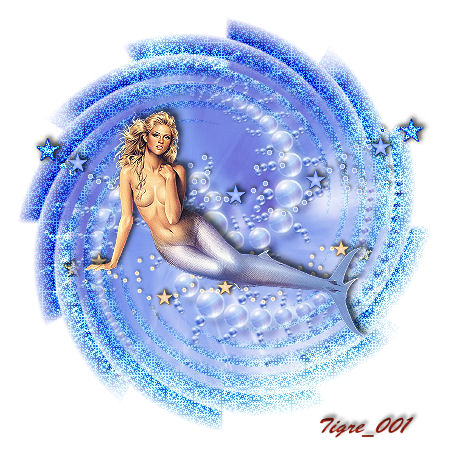
(retour au menu des tutoriels)