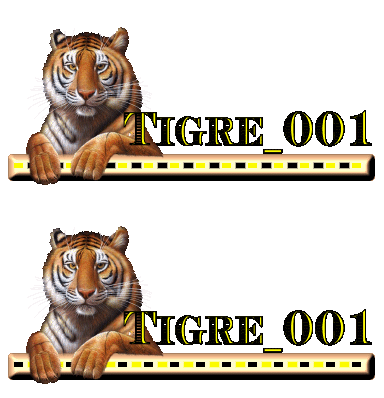
Barre Blinkies
Pour
faire ce tutorial vous aurez besoin :
Paint
Shop Pro Version 8 ou 9 ou 10
D'Animation Shop
D'un tube de votre choix ou ici
Ouvrir une image transparente 400 x 400.
Tracer une sélection (rectangle bords arrondis) vers le bas de votre image - Ne faites pas une barre trop étroite.
Prendre une couleur de votre tube (ici #cb9a74)
et remplir votre sélection.
Vous pouvez aussi remplir avec un motif ou un texture de votre choix.
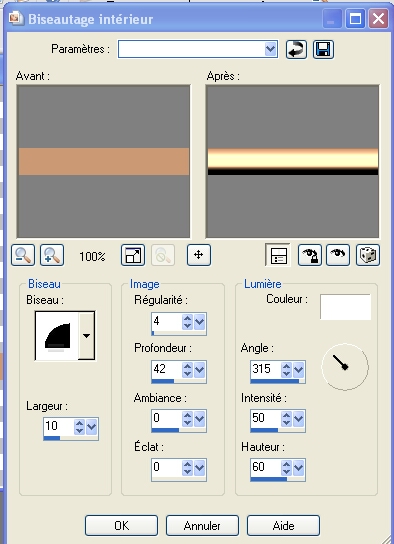
Effets - Effets 3D - Biseautage intérieur avec
la configuration ci dessous :
Désélectionner.
Nouveau calque raster.
Outil Stylo - Style de ligne petits tirets avec
la configuration suivante :

Convertir le vecteur en calque .
Dupliquer le calque et déplacer les traits vers la droite (attention de bien respecter l'alignement) - Effacer le surplus des tirets.
Masquer le calque de la barre et fusionner les calques visibles - Enlever le masque du calque de la barre.
Dupliquer votre image (Shift - D).
Sur la première image, sélectionner à l'aide de la baguette magique (progressivité 2) les carrés impairs (1, 3, 5 etc.) en maintenant la touche Shift enfoncée.
Nouveau calque - Remplir les sélections avec une couleur vive (ici #ffff00).
Désélectionner et fusionner les calques visibles.
Refaire la même opération avec les carrés pairs (2,4,6 etc.) et remplir le calque avec la couleur noire.
Prendre la seconde image et refaire les opérations 12 à 15 mais en alternant les couleurs (le jaune devient le noir et le noir devient le jaune).
Enregistrer vos deux images au format PSP Animation Shop.
Ouvrir Animation Shop et créer une animation avec les deux images (Transparent - Vitesse 20).
Revenir dans Paint Shop Pro et ouvrir le tube - Le redimensionner pour qu'il s'ajuste sur votre barre (ici 35%).
Édition - Copier.
Dans AS, Édition - Coller comme une nouvelle animation.
Dupliquer votre première image pour en avoir deux (comme dans l'animation de la barre).
Édition - Sélectionner tout - Édition Copier.
Venir sur l'animation de la barre - Tout en restant sur la première image Édition - Tout Sélectionner.
Édition - Coller dans l'image sélectionnée (Positionner votre tube et il va se mettre dans la seconde image).
Revenir dans PSP - Ouvrir une image de 300 x 100 et créer un texte.
Refaire les étapes 21 à 25.
Vérifier votre animation et la recadrer.
Sauvegarder au format .GIF
(retour au menu des tutoriels)