一、新建CSS样式表文件
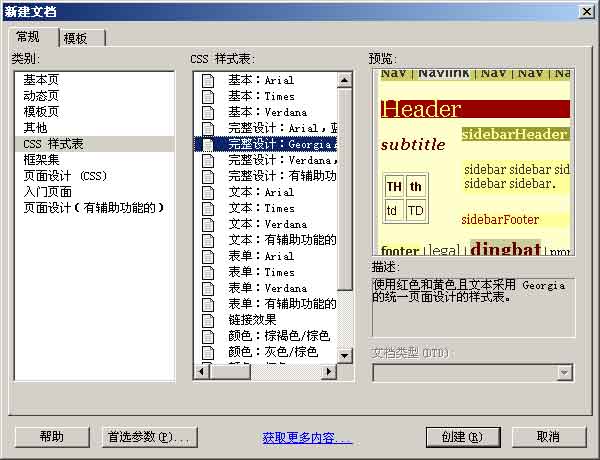
1. 如下图所示,新建网页时,选择类别为“CSS样式表”,在中间的样式表中选择,右边会出现该样式的预览效果,如网页背景色,文件本的颜色搭配等全套方案; 2. 点“创建”按钮后,就会出现一个CSS样式表文件; 3. 保存CSS样式表文件,本例将文件保存为georgia.css,完成CSS样式表的创建。
1. 如下图所示,新建网页时,选择类别为“CSS样式表”,在中间的样式表中选择,右边会出现该样式的预览效果,如网页背景色,文件本的颜色搭配等全套方案;
2. 点“创建”按钮后,就会出现一个CSS样式表文件;
3. 保存CSS样式表文件,本例将文件保存为georgia.css,完成CSS样式表的创建。
二、使用CSS样式文件
1. 链接CSS样式表 新建网页,然后打开右边的CSS样式面板,点击“附加样式表”按钮,添加gerogia.css文件的链接。这样,gerogia.css文件中的CSS样式表就自动应用于这个网页,很明显,我们会看到网页背景颜色发生了改变化。 2. 使用CSS样式表设置文本 选中输入文本,在下面的属性面板中选择想要的样式,效果见本页的应用。 通过使用样式,我们就会看到预览框中的文本效果,良好的文本和颜色搭配效果。
1. 链接CSS样式表
新建网页,然后打开右边的CSS样式面板,点击“附加样式表”按钮,添加gerogia.css文件的链接。这样,gerogia.css文件中的CSS样式表就自动应用于这个网页,很明显,我们会看到网页背景颜色发生了改变化。
2. 使用CSS样式表设置文本
选中输入文本,在下面的属性面板中选择想要的样式,效果见本页的应用。
通过使用样式,我们就会看到预览框中的文本效果,良好的文本和颜色搭配效果。
三、修改样式表
如果对页面的文本和配色不满意,需要修改部分文本的大小或颜色,可以在CSS样式面板中编辑对应的样式,或者打开gerogia.css样式表文件直接修改。修改后保存,页面内容会随之发生改变。