行为的使用
一、什么是行为
行为的特点是强大的网页交互功能,它能够根据访问者鼠标的不同行为来让网页执行相应的操作或相应地更改网页的内容。每一个行为,都包括事件和行为两部分。
Dreamweaver MX预置了许多行为,即JavaScript程序库。使用行为使得网页制作人员不用编程而实现一些程序行为。比如验证表单、打开一个浏览器窗口等。
行为是事件和行为的组合。行为是预先编写好的JavaScript脚本,执行指定任务。例如打开浏览器、播放声音或停止Shockwave电影等。事件则是由浏览器为每个页面元素定义的,是访问者对网页的基本操作。例如onMouseOver、onMouseOut和onClick等。它们在大多数浏览器中和链接相关联。而onLoad则是和图像以及文档正文相关联的事件。行为是指接受到事件的网页应当执行的响应功能。例如,网页中有一幅图片,当访问者将鼠标移到这个图片上的时候(事件),该图片上的内容变为另一张图片的内容(行为)。
二、行为面板的用法
操作方法如下:
- 打开行为面板
- 执行“窗口”->“行为”命令。
- 按Shift+F4组合键。
- 单击“行为”面板中的“+”按钮,可在出现的菜单中选择所需要的行为。
- 选中“行为”面板中某一事件,单击“-”按钮,可从列表中删除当前行为。
- 单击向上和向下箭头按钮,在行为列表中向上或向下移动所选定的行为。
三、行为的基本操作
附加行为
用户可以将行为附加给整个文档(body部分),也可以附加给链接、图像、表单等对象或任何其他HTML元素。如果浏览器支持该行为,将会显示在菜单栏中。
每个事件可以指定多个行为,行为将按顺序列表依次发生。
四、行为示例:用行为控制div
1.插入下面的div,设置id值为“test1”,高为128px,,加背景图如下:
代码是:<div id="test1" style="background-image:url(boy.gif);height:128px"><p> </p></div>
2.添加上面的按钮,添加步骤如下:
- 执行“插入”->“表单”->“按钮”。 确定后当提示是否添加表单标签时,选择否,就得到一个名为“提交”的按钮。
- 单击“提交”按钮,将值“提交”改为“背景1”,动作选项为为“无”。
- 重复上面的步骤,添加3个按钮。
3、为按钮添加行为,步骤如下:
- 选中“背景1”按钮,打开右边“标签检查器”,点击“行为”选项卡,点“+”号,在下展的菜单中选择执行“改变属性”,在弹出的对话框中,作下图所示设置。
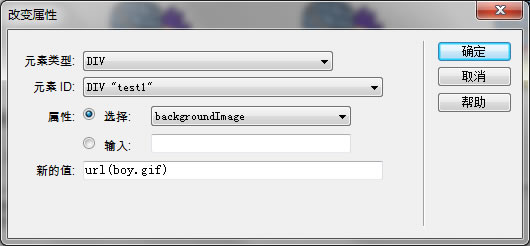
- 重复前面的步骤,为名为“test”的div选择背景图。
五、可使用行为的对象
按钮,图片, 带链接的文字(如果不使用超链接,可以加空链接) 等。