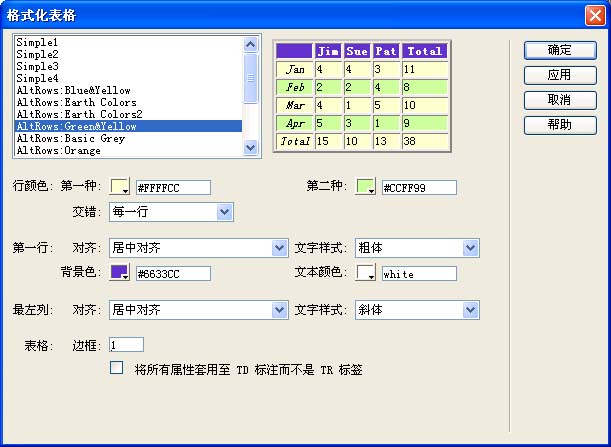
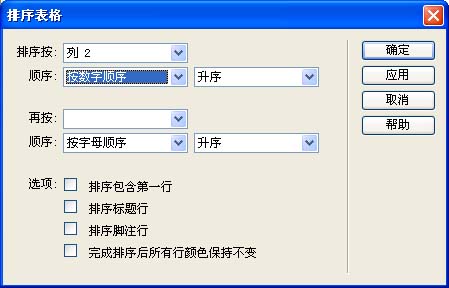
光标停留在单元格内时,可显示单元格属性:
- 水平:单元格内部的水平对齐方式,有默认、左对齐、居中对齐、右对齐4种
- 垂直:单元格内部的垂直对齐方式,有默认、顶端、中间、底部、基线5种
【关于基线对齐的说明:就是当一个单元格里没有图片而只有文本时,文本会做顶部对齐。如果单元格或者此单元格所在行中的某个单元格有图片的话则此行中的所有文本的“基线”与该图片的底部对齐,并且对齐的部位一定是当图片在单元格中做顶端对齐时底部所处的位置。也就是说如果我们把该图片做居中对齐时,那么该行中的其他文字(如果都设置成了“基线”对齐方式的话)仍然会按照图片在顶部对齐时底部所处的位置对齐,并不会随图片的“变换对齐方式”而改变对齐位置】 - 宽:单元格的宽度
- 高:单元格的高度
- 不换行:强制不换行,所有内容在一行显示。注意:此参数往往会撑大整个表格,建议不选
- 标题:表示将当前单元格的内容变成标题。加入选中该复选框,那么当前单元格里的内容将自动居中并加粗
- 背景:设置单元格的背景图片
- 背景颜色:设置单元格的背景颜色
- 边框:设置单元格的边框颜色
 可以把一行或者一列中的多个单元格合并成一个单元格,也可以把同行或同列中的某个单元格合并起来
 可以将一个单元格拆分成几个按行或按列排列的单元格