Photoshop快捷键与操作技巧
1、选择工具快捷键
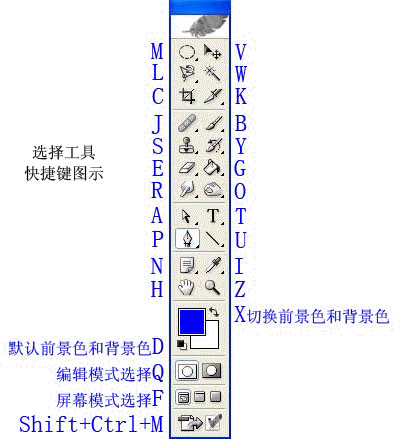
按住Shift键并重复按字母快捷键则可以循环选择隐藏的工具。
2、Ctrl键
1.使用“裁切工具”按住Ctrl键可以精确裁切图像。
2.按住Ctrl键后按BackSpace(退格键)用背景色填充选区,若无选区则填充整个图层。
3.在进行自由变换时,如果按住了Ctrl键,可以自由改变图像的形状。
3、Alt键
1.选中图像后使用“移动工具”移动图像时,如果按住了Alt键,则复制并移动选中的图像。
2.按住Alt键后按BackSpace键(退格键)用前景色填充选区,若无选区则填充整个图层。
3.按住Alt键后用“椭圆选框工具”或“矩形选框工具”,则可获得到以当前鼠标为中心的椭圆形或矩形选区。
4.按住Alt键后用“橡皮擦工具”可以擦到历史记录图像。
5.按住Alt键后用“涂抹工具”则改为用前景色涂抹。
6.按住Alt键后用“橡皮图章工具”在任意打开的图像视窗内单击鼠标,即可在该视窗内设定取样位置。
4、Shift键
1.在使用“移动工具”时,可按键盘上的方向键直接以1像素的距离移动图层上的图像,如果按住Shift键后再按方向键则以每次10像素的距离移动图像。
2.按住Shift键后用“椭圆选框工具”或“矩形选框工具”,则可获得到正圆形或正方形选区。
3.选择“油漆桶工具”并按住Shift点击画布边缘,即可设置画布底色为当前选择的前景色。默认画布的底色为25%灰度R192,G192,B192。
4.使用绘画工具如(如画笔,向笔等),按住Shift键单击鼠标,可将两次单击点以直线连接(常用于绘制不规则多边形)。
5、Shift+Alt键
1.按住Shift+Alt键后用“椭圆选框工具”或“矩形选框工具”,则可获得到以当前鼠标为中心的正圆形或正方形选区。
2.如果画好了正方形选区,定位光标于正方形选区的左上角,按住Shift+Alt键后用“椭圆选框工具”,则可获得该正方形选区的内切圆。(鼠标十字形旁出现一个乘号,表示重合的该区域将被保留)。
3.按住Alt键用“吸管工具”选取颜色即可定义当前背景色。
6、Caps Lock键
1.按住Caps Lock键可以使画笔和磁性工具的光标显示为精确十字线,再按一次可恢复原状。
7、Tab键
1.按Tab键可切换显示或隐藏所有的控制板(包括工具箱),如果按Shift+Tab则工具箱不受影响,只显示或隐藏其他的控制板。
8、Ctrl+Alt键
1.Ctrl+Alt+“+”和Ctrl+Alt+“-”可以自动调整窗口以满屏缩放显示(Ctrl+“+”和Ctrl+“-”是放大或缩小图像)
9、测量工具
1.用“测量工具”测量距离十分方便(包括斜线),还可用它来量角度(像量角器)。在信息面板可视的前提下,选择“测量工具”拖出一条直线,按住Alt键从第一条线的节点上再拖出第二条直线,这样两条线间的夹角和线的长度都显示在信息面板上(用测量工具拖动可以移动测量线或节点,拖到画布就把它删除)。
2.用“测量工具”沿水平或垂直基准的方向画一条直线,再执行“图像”-->“旋转画布”-->“任意角度…”则以“测量工具”画出的线条角度填充角度值,按“确定”按钮后会以线条为水平线旋转图像。
10、新建文件
1.如果新建一幅新作品,需要与一幅已打开的图片有一样的尺寸、解析度、格式的文件。选取“文件”→“新建”,在“预设”弹出菜单的最下面一栏点击已打开的图片名称就可以了。
2.Photoshop在新建文件(Ctrl+N)的时候会以剪贴板中图片的尺寸作为新建图的默认大小。要略过这个特性而使用上一次的设置,在打开的时候按住Alt键(Ctrl+Alt+N)。
11、复制
1.无选区时使用Ctrl+J时会将当前层复制到新建层;有选区时使用Ctrl+J时会将选区复制到新建层;新建层粘贴时仍会放在它们原来的地方(通过拷贝或剪切命令后再粘贴,就会贴到图片或选区的中心)。
2.如果不想用Photoshop的剪贴板,而要用Windows系统剪贴板,直接处理从屏幕上截取的图像。可以按下Ctrl+K,在弹出的面板上将“输出到剪贴板”勾选。
3.若要将某一图层上的图像拷贝到尺寸不同的另一图像窗口中央位置时,可以在拖动到目的窗口时按住Shift键,则图像拖动到目的窗口后会自动居中
4.为当前历史状态或快照建立一个复制文档的简便方法:
①点击历史面板的“从当前状态创建新文档”按钮;
②从历史面板菜单中选择新文档;
③拖动当前状态(或快照)到“从当前状态创建新文档”按钮上。
12、选区操作
1.Ctrl+D取消选区;Ctrl+Shift+D载入/恢复选区。
2.在使用套索工具勾画选区的时候按Alt键可以在套索工具和多边形套索工具间切换。勾画选区的时候按住空格键可以移动正在勾画的选区。
3.按住Ctrl键点击层的图标(图层面板)可载入它的透明通道,再按住Ctrl+Alt+Shift键点击另一层为选取两个层的透明通道相交的区域。
4.当用“选择框”选取图片时,按住Shift键,光标会变成“十+”,拖动光标,可以增加选区;按住Alt键,光标变成“十-”,拖动光标,可以减少选区;按住“Shift+Alt”键,光标“+”会变成“十í”,拖动光标,得到的是叠加部分的选区。
5.使用“选框工具”时,按住鼠标不放,再按空格键即可随意调整选取框的位置,放开后可再调整选取范围的大小。
6.在图层、通道、路径调板上,按Ctrl键并单击一图层、通道或路径会将其作为选区载入;按Ctrl+Shift键并单击,则添加到当前选区;按Ctrl+Shift+Alt键并单击,则与当前选区交叉。
7.Ctrl+H=隐藏/显示选定区域
13、按Ctrl键+Alt键+0(小键盘)键即可使图像按1:1比例显示。
14、当你想自由调整字间距或行间距,首先选中文字,并按下Alt键,然后用左右或上下方向键调整。
15、除了Ctrl+Z之外,PS中还可以用Ctrl+Alt+Z和Ctrl+Shift+Z组合键分别在历史记录中前后移动。
16、填充功能
1.Shift+Backspace打开填充对话框;
(2)Alt+Backspace和Ctrl+Backspace组合键分别为填充前景色和背景色;
(3)按Alt+Shift+Backspace及Ctrl+Shift+Backspace组合键在填充前景及背景色的时候只填充已存在的像素(保持透明区域)。
(4)按Alt+Ctrl+Backspace键从历史记录中填充选区或图层,按Shift+Alt+Ctrl+Backspace键从历记录中填充选区或图层并且保持透明设置。
17、创建参考线时,按Shift键拖移参考线可以将参考线紧贴到标尺刻度处;按Alt键拖移参考线可以将参考线更改为水平或垂直取向。
18、自由变换
(1)在使用自由变换工具(Ctrl+T)时按住Alt键(Ctrl+Alt+T)即可先复制原图层(在当前的选区)后在复制层上进行变换;Ctrl+Shift+T为再次执行上次的变换,Ctrl+Alt+Shift+T为复制原图后再执行变换。
(2)在使用“自由变换”(Ctrl+T)命令时,按住Ctrl键并拖动某一控制点可以进行自由变形调整;按住Alt键并拖动某一控制点可以进行对称变形调整;按住Shift键并拖动某一控制点可以进行按比例缩放的调整;按住Shift+Ctrl键并拖动某一控制点可以进行透视效果的调整;按Shift+Ctrl键并拖动某一控制点可以进行斜切调整;按Enter键应用变换;按Esc键取消操作。
19、在图层调板中使用图层蒙板时,按Shift键并单击图层蒙板缩览图,会出现一个红叉,表示禁用当前蒙板,按Alt键并单击图层蒙板缩览图,蒙板会以整幅图像的方式显示,便于观察调整。
20、路径
(1)按住Alt键后在路径控制板上的垃圾桶图标上单击鼠标可以直接删除路径。
(2)在路径调板中,按住Shift键在路径调板的路径栏上单击鼠标可切换路径是否显示。
(3)点击路径面板上的空白区域可关闭所有路径的显示。
(4)在点击路径面板下方的几个按钮(用前景色填充路径、用前景色描边路径、将路径作为选区载入)时,按住Alt键可以看见一系列可用的工具或选项。
(5)如果我们需要移动整条或是多条路径,请选择所需移动的路径然后使用快捷键Ctrl+T,就可以拖动路径至任何位置。
21、滤镜
(1)快捷键
Ctrl+F——再次使用刚用过的滤镜。
Ctrl+Alt+F——用新的选项使用刚用过的滤镜。
Ctrl+Shift+F——退去上次用过的滤镜或调整的效果或改变合成的模式。
(2)在滤镜窗口里,按Alt键,“取消”按钮会变成“复位”按钮,点击可恢复初始状况。想要放大在滤镜对话框中图像预览的大小,按下“Ctrl”,用鼠标点击预览区域;若按“Alt”键则预览区内的图像变小。
(3)在使用“滤镜”→“渲染”→“云彩”的滤镜时,若要产生更多明显的云彩图案,可先按住Alt键后再执行该命令;若要生成低漫射云彩效果,可先按住Shift键后再执行命令。
(4)在使用“滤镜”→“渲染”→“光照效果”的滤镜时,若要在对话框内复制光源时,可先按住Alt键后再拖动光源即可实现复制。
(5)有些滤镜一次可以处理一个单通道,例如绿色通道,而且可以得到非常有趣的结果。注意,处理灰阶图像时可以使用任何滤镜。
(6)用滤镜对Alpha通道进行数据处理会得到令人兴奋的结果(也可以处理灰阶图像),然后用该通道作为选取,再应用其他滤镜,通过该选取处理整个图像。该项技术尤其适用于晶体折射滤镜。
22、图层
(1)要把当前的选中图层往上移:接下“ctrl+]”组合键,就可以把当前的图层往上翻一层;按下“ctrl+[”组合键,就可以把当前的图层往下翻一层。
(2)用鼠标将要复制的图层拖曳到面板上端的“新建”图标上可新建一个图层。
(3)直接删除图层时可以先按住Alt键后将光标移到图层控制板上的垃圾桶上单击鼠标即可。
(4)不能在层面板中同时拖动多个层到另一个文档(即使它们是链接起来的)——这只会移动所选的层。
(5)要把多个层编排为一个组,最快速的方法是先把它们链接起来,然后选择编组链接图层命令(Ctrl+G)。当要在不同文档间移动多个层时就可以利用移动工具在文档间同时拖动多个层了。用这个技术同样可以用来合并(Ctrl+E)多个可见层(因为当前层与其它层有链接时“与前一层编组命令”会变成“编组链接图层”命令)。
(6)用鼠标双击“图层控制”面板中带“T”字样的图层还可以再次对文字进行编辑。
(7)按住Alt点击图层前眼睛图标可隐藏/显现其它所有图层。
(8)按住Alt点击当前层前的笔刷图标可解除其与其它所有层的链接。
(9)按层面板上的“添加图层蒙板”图标(在层面板的底部)所加入的蒙板默认显示当前选区的所有内容;按住Alt键点“添加图层蒙板”图标所加的蒙板隐藏当前选区内容。
(10)如果使用“移动工具”,并且当前图层有链接图层时,就可以使用图层的对齐功能。
(11)直接按数字键即可改变当前工具或图层的不透明度。按“1”表示10%不透明度,“5”为50%,以此类推,“0”为100%不透明度。连续按数字键比如“85”表示不透明度为85%。
23、图像处理
(1)要把一个彩色的图像转换为灰度图像,通常的方法是用“图像”→“模式”→“灰度”,或“图像”→“去色”。不过现在有一种方法可以让颜色转换成灰度是更加细腻。步骤是首先把图像转化成Lab颜色模式:“图像”→“模式”→“Lab颜色”,然后来到通道面板,删掉通道a和通道b,你就可以得到一幅灰度更加细腻的图像了。
(2)如果图像明亮的色彩因执行USM锐化命令而产生过度的现象时,可以先将图像转换成Lab颜色模式,然后在明度通道中执行USM锐化命令,这样不但可以达到图像清晰的目的,也可以避免对色彩产生影响。
24、文件操作快捷键
双击面板:Openfile
Ctrl+双击面板:Newfile
Shift+双击面板:Save
Alt+双击面板:Openas
Ctrl+Shift+S:Saveas
Ctrl+W:关闭文件
Ctrl+Q:退出photoshop、