การคัดลอกแผ่นที่มีการป้องกันไว้มาแผ่น CD - R อย่างปลอดภัยและไม่ให้เสีย
1. ใส่ CD แล้วเปิดโปรแกรม ClonyXXL

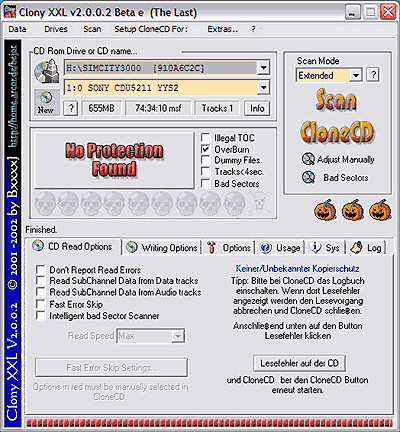
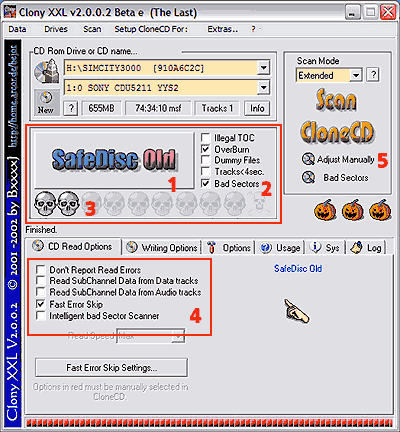
2. กด Scan จากนั้นรอสักครู่ ... บริเวณหมายเลข 1 คือ ชนิดของ Protect ที่ใช้กับ CD ... ของผมเป็นแผ่น SimCity 3000 ใช้ SafeDisc Old ...

บริเวณหมายเลข 2 แสดงลักษณะพิเศษของ Protect ชนิดนั้น ...
(อาจแตกต่างตามชนิด Protect จากรูปเป็น SafeDisc Old ซึ่งลักษณะพิเศษคือ มี Bad Sector เป็นจำนวนมาก เป็นต้น) ..

บริเวณหมายเลข 3 แสดงความยากง่ายของการ Copy CD แผ่นนี้ ... ยิ่งมีหัวกะโหลกมาก ยิ่ง Copy ยาก ... ของผมมีแค่ 2 หัว ... CD แบบผม SafeDisc Old จึง Copy ได้ง่ายมากครับ ...

บริเวณหมายเลข 4 (เป็นส่วนสำคัญที่สุดที่จะนำไปใช้กับ CloneCD) แสดงการ Setting ที่จะต้องนำไปใช้กับ CloneCD เพื่อให้ Copy ได้สำเร็จ ...

บริเวณหมายเลข 5 ... หากคุณ Scan CD แล้วปรากฎว่ามันแสดง Protect เป็น Unknown คุณอาจใช้วิธีการ Scan แบบ Manual ได้ที่ปุ่มนี้ .... เมื่อกด มันจะถามคำถามคุณ คุณก็ตอบตามจริง แล้วมันวิเคราะห์ให้ว่า CD คุณน่าจะมี Protect เป็นอะรัยยย ..

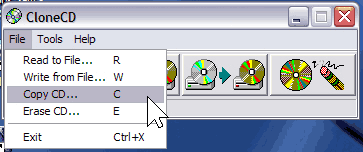
3. เปิดโปรแกรม CloneCD เพื่อเริ่มขั้นตอนการ Copy (ขั้นตอนการตรวจสอบ CD มี 2 ข้อข้างบนแค่นั้นแหล่ะจ๊ะ) ..
จากรูปผมจะเลือกการ Copy CD นะครับ (อ่าน CD แล้วเขียนตอนนั้นเลย) .. คุณอาจจะ Read to File .. แล้วไว้เขียนจริงคราวหลังก็ได้ ..

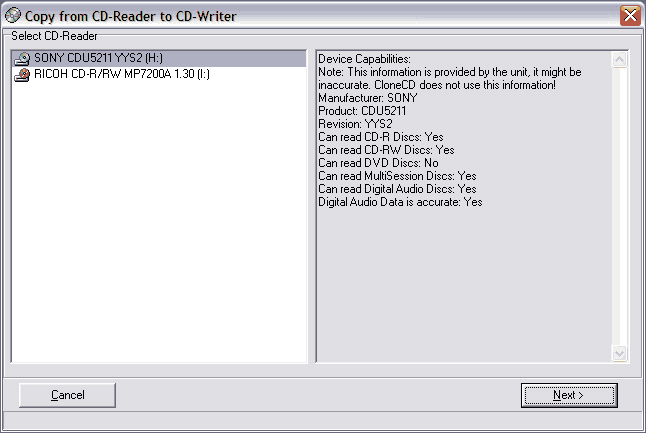
4. เลือก Drive ที่จะทำหน้าที่อ่าน CD .... (Tip. เลือกไดรฟ์ที่คิดว่ามีปัญหาในการอ่านน้อยสุด ... เป็น DVD Drive ได้ยิ่งดี ... หรือจะเป็น CD-RW Drive ที่จะใช้เขียนก็ได้ มันจะให้เอาแผ่นเข้า ๆ ออก ๆ เองในช่วงการ Copy ช่วงหลัง ..)

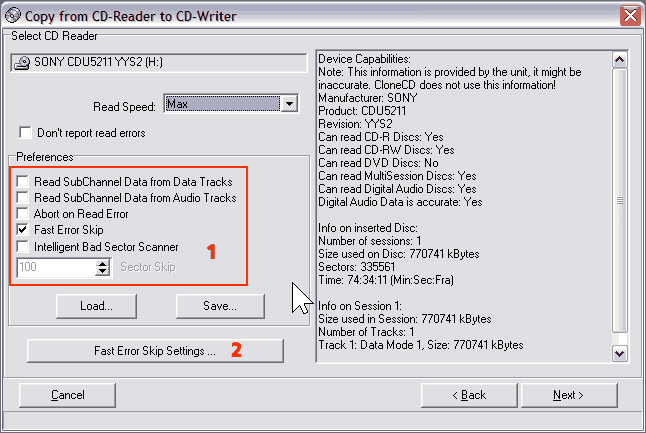
5. Setting การ Copy CD .... เลือก Speed ของเครื่องอ่าน (ปกติตั้งที่ Max) .. บริเวณหมายเลข 1 ให้เอาค่า Setting ที่ได้จาก ClonyXXL (รูปความเห็นที่ 2) .. มาติ๊ก ...

บริเวณหมายเลข 2 หากติ๊ก Fast Skip Error ไว้ให้มา Set ที่ตรงนี้ด้วย ..


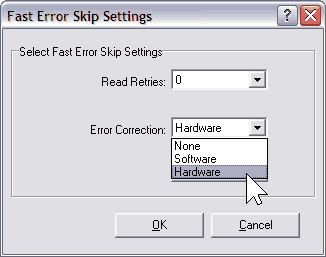
6. Setting ในส่วน Fast Error Skip ... หากเครื่องอ่านคุณมีตัวเลือก Hardware แบบในรูป .. ให้เลือก Hardware ดีกว่า ... เพราะมันจะเช็ค Error ด้วย Hardware เอง แต่หากมีปัญหา ... ก็ให้ใช้ค่า Defualt ก็ได้ .. (แต่อาจจะอ่านได้ช้ากว่า) ..

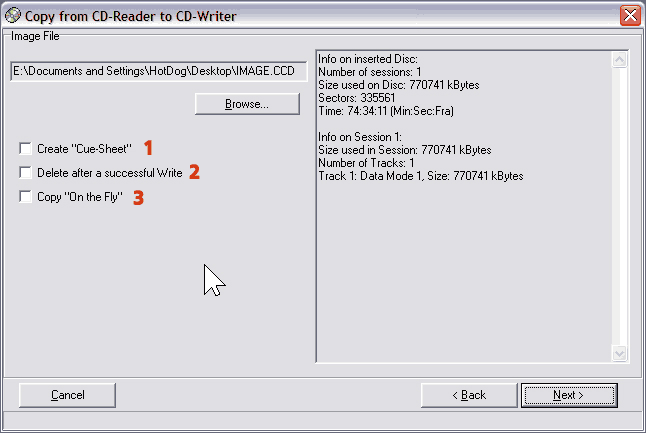
7. Setting เกี่ยวกะ Image File สามารถเปลี่ยนชื่อหรือโฟเดอร์ได้โดยการกด Browse
หมายเลข 1 Create "Cue Sheet" ติ๊กเพื่อให้สร้างไฟล์ cue ไฟล์นี้จะเก็บข้อมูลของ CD ไว้เพื่อเอาไปอ่านกับโปรแกรมอื่น ๆ ได้ ...
หมายเลข 2 Delete after a successful Write ติ๊กเพื่อให้ลบ Image File หลังจากที่เขียน CD เสร็จสมบูรณ์
หมายเลข 3 Copy "On-the-Fly" ติ๊ก จะเป็นการ Copy โดยตรงจากเครื่องอ่านไปสู่เครื่องเขียน โดยไม่สร้าง Image File เลย .... หากเป็นการ Copy CD ที่มี Protect ต่าง ๆ ไม่แนะนำให้ติ๊ก ... เพราะการอ่านอาจมีปัญหา อ่านไม่ทัน ...

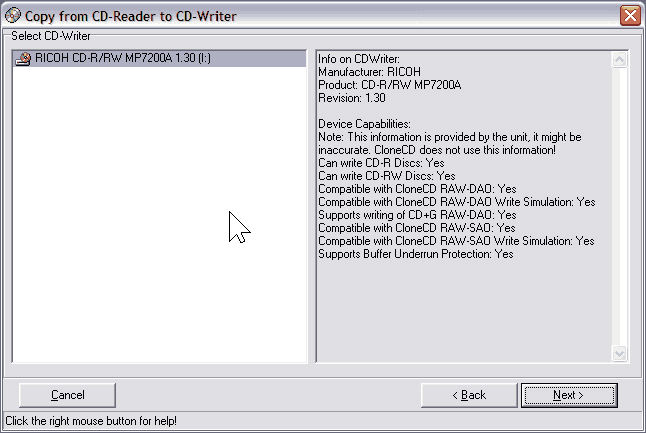
8. เลือกเครื่องที่ใช้เขียน ....
กด Next มันก็จะเริ่มอ่าน เริ่มเขียน ทันที .... ทีนี้ก็รอ ...
จบจ้า ...


 อ้างอิงจากhttp://www.thaicyberpoint.com/

HOME

Hosted by www.Geocities.ws

1