Подешавање Нетскејп Композера за типкање и приказивање ћириличних слова на Пи-Си-ју (Виндоус платформи)
1. Корак
Отворите Нетскејп Композер програм за израду ХТМЛ докумената.
2. Корак
Отворите нови или већ постојећи документ.
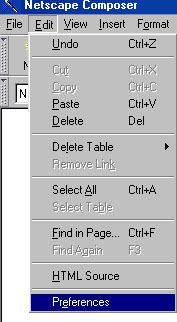
Под Edit (Промени) - Preferences (Преференце) подесите фонт и језик вашег ХТМЛ документа како би у њему типкали ћирилицом.
3. Корак
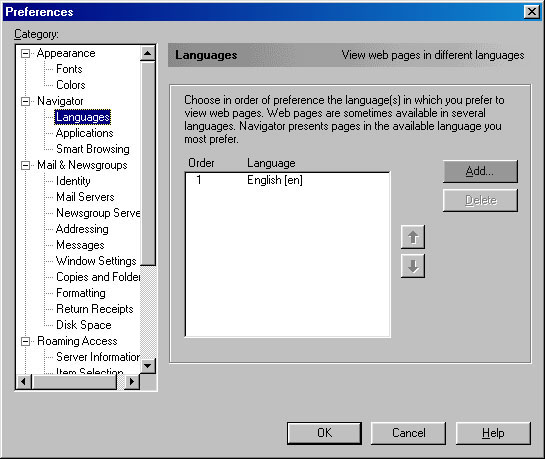
Под Preferences прозором кликните на Navigator и Languages (Језици) да видите колико језика имате доступних за рад са Netscape Composer-ом. Ако се види само енглески (English) као на нашем примеру, кликните Add (Додај) дугме да додате језике у којима желите да типкате у вашем ХТМЛ документу.
4. Корак
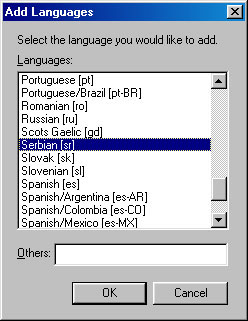
Кад кликнете Add дугме, Add Languages прозор ће се отворити са листом језика за избор.
У нашем примеру користимо српски језик - језик који користи ћирилични писмо.
Кад је жељени језик изабран (осветљен) кликните ОК дугме.
5. Корак
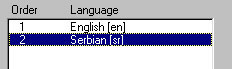
Натраг у Preferences прозору видећете српски језик уз раније постављени енглески језик.
6. Корак
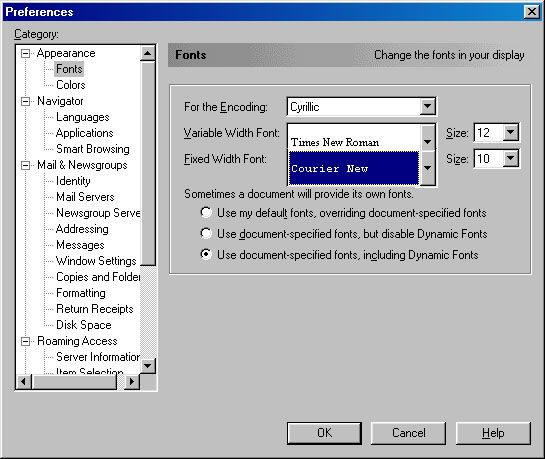
И даље у Preferences
прозору, изаберите Fonts (Слова) под Appearance (Изглед)
менијем.
У For the Encoding (За Дешифровање) листи изаберите Cyrillic (Ћирилица)
пошто желите да ваш ХТМЛ документ буде на српском језику и написан ћирилицом.
Кликните ОК када завршите.
7. Корак
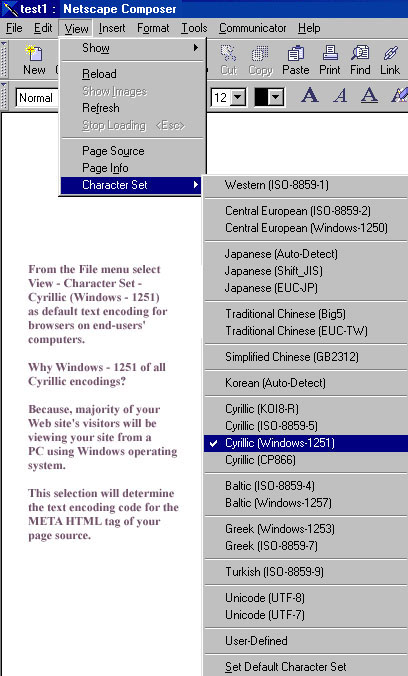
Последње подешавање Netscape Composer-а пре почетка утипкавања текста јесте да се изабере Character Set Еncoding (Дешифровање Комплета Слова) за ваш документ..
Изаберите Cyrillic (ћирилично) дешифровање ако желите да посетиоци ваше веб странице биде ћирилицу.
Cyrillic (Windows-1251)
изабран за Character Set Еncoding ће произвести:
"charset=windows-1251" код у мета-коду
у заглављу (HEAD) вашег ХТМЛ документа.
<meta http-equiv="Content-Type" content="text/html; charset=windows-1251">
тако да је текст вашег документа предодређен да буде приказан ћириличним чисмом на браузерима посетилаца ваше странице.
8. Корак
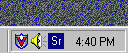
Пре него што почнете да типкате ћирилични текст у Netscape Composer документу, треба да активирате ћирилични (српски) распоред тастатуре тако што ћете кликнути на икону индикатора тастатуре у доњем десном углу монитора вашег компјутера.
Ако српски језик није на листи језика у индикатору, инсталирајте га држећи се упутстава за подешавање језичког распореда тастатуре.