Подешавање Адобе Го-Лајва за приказивање ћириличних слова на Епл-Мекинтош компјутерима
1. Корак
Отворите Адобе ГоЛајв програм за израду ХТМЛ докумената.
2. Корак
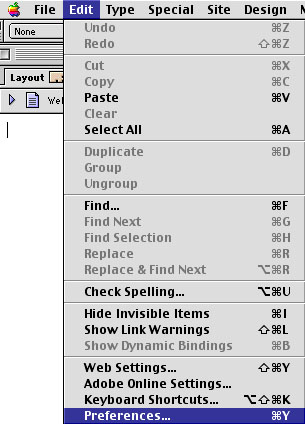
Да изаберете дешифровање слова за вашу веб страницу, идите на Edit - Preferences (Промени - Преференце).
3.
Корак
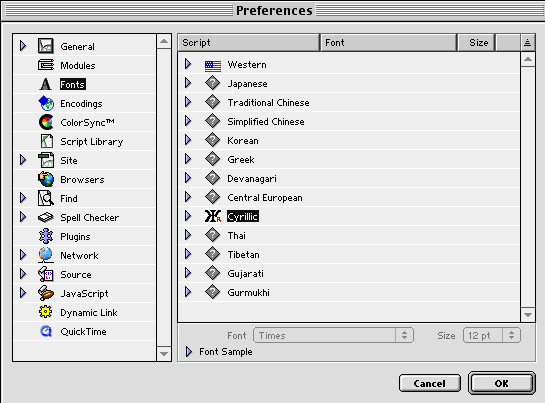
У Preferences
прозору изаберите Fonts (Слова) у левом прозору и Cyrillic
(Ћирилица) у десном прозору.
4. Корак
У истом Preferences
прозору изаберите Encodings (Дешифровање) да видите које словно
дешифровање је тренутно активирано.
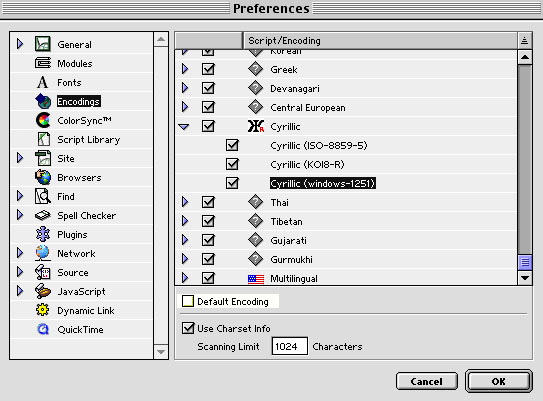
Ако видите само Western и Unicode дешифровање понуђено у листи (као у горњем примеру) тада треба да активирате нека друга дешифровања.
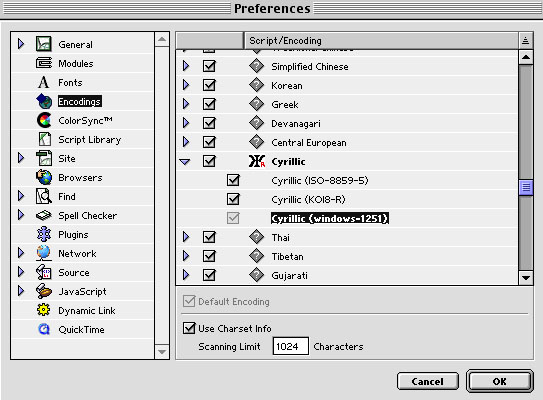
Када су нека друга дешифровања активирана, пронађите ћирилично - Cyrillic (Windows 1251) дешифровање под листом ћириличних дешифровања.
5.
Корак
Сада је ћирилично писмо изабрано
као главно писмо за све наредне странице које ћете дизајнирати користећи
Адобе ГоЛајв програм.
6. Корак
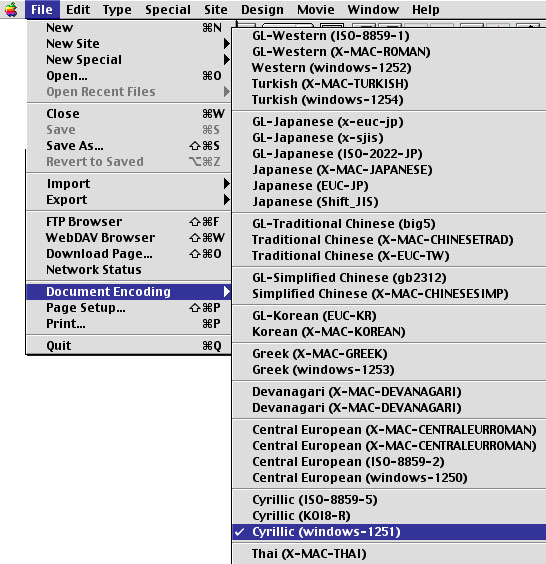
Последње подешавање Адобе ГоЛајв програма пре почетка утипкавања текста јесте да се изабере Character Set Еncoding (Дешифровање Комплета Слова) за ваш документ.
Изаберите Cyrillic
(ћирилично) дешифровање ако желите да посетиоци ваше веб странице виде
ћирилицу. Под File идите на Document Encoding - Cyrillic
(windows - 1251).
Cyrillic (Windows-1251)
изабран за Character Set Еncoding ће произвести:
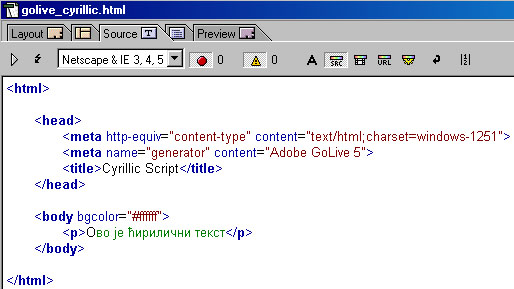
"charset=windows-1251" код у мета-коду
у заглављу (HEAD) вашег ХТМЛ документа.
<meta http-equiv="Content-Type" content="text/html; charset=windows-1251">
тако да је текст вашег документа предодређен да буде приказан ћириличним писмом на браузерима посетилаца ваше странице.
7. Корак
Имајући Cyrillic (Windows-1251)
дешифровање активно (осветљено) за ваш тренутно отворени документ ће произвести
нови сharset meta tag у HTML коду вашег документа..
То можете проверити у ХТМЛ прегледу (HTML - source view) вашег документа
(кликните Source одељак при врху прозора
вашег ГоЛајв документа).
9. Корак
Пре него што почнете да типкате ћирилични текст у Го Лајв документу, треба да активирате ћирилични (српски) распоред тастатуре тако што ћете кликнути на икону индикатора тастатуре у горњем десном углу монитора вашег компјутера (Фајндер).
Ако српски језик није на листи језика у индикатору, инсталирајте га држећи се упутстава за подешавање језичког распореда тастатуре.