ICQ 2000
Algumas dicas e formas de configurar o Icq2000, tirando proveito dos recursos que s�o oferecidos pelo programa. N�o se trata fazer um manual completo, mas dar as dicas dos
recursos que permitir�o operar o programa tranquilamente.
Estou partindo da premissa que o programa j� foi baixado para o seu computador e est� devidamente instalado, comportamento este muito simples e igual a todos os programas em geral.Se ainda n�o baixou o Icq 2000, CLIC AQUI , para baixar diretamente de:
ftp://ftp.icq.com/pub/ICQ_Win95_98_NT4/ICQ2000a/icq2000a.exe .
INSTALANDO ICQ -Se voc� est� instalando o Icq pela primeira vez ou est� reinstalando, veja as os dados que ser�o solicitados atrav�s das telas:
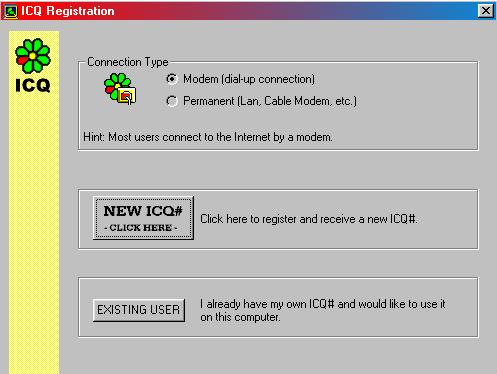 Esta provavelmanente ser� a primeira tela que aparecer�. Voc� opta por " New Icq#" se � a primeira vez e se est� querendo um n�mero novo ou "Existing User" se est� reinstalando com aproveitamento de um n�mero j� existente
UM NOVO NUMERO DE ICQ - (NEW ICQ#) -
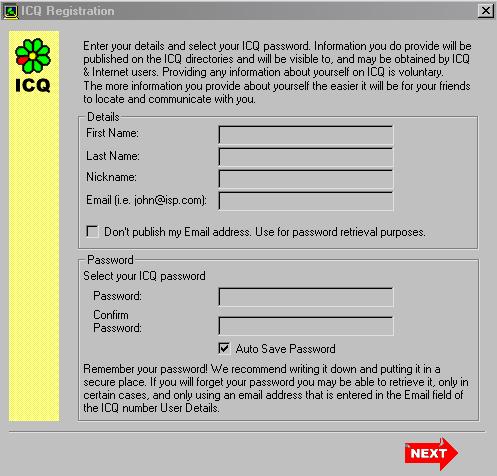 Nesta tela alguns dados cadastrais dever�o ser preenchidos como Nome e sobrenome, apelido e um endereco de e-mail. N�o que estes dados sejam necess�rios para o registro, mas dever�o ser preenchidos para que os usu�rios possam identific�-lo no caso de procura atrav�s das p�ginas branca.
A senha dever� ser digitadas para poder ser feito o registro , bem como autorizar as alterac�es de dados no Icq posteriormente.
DADOS CADASTRAIS -
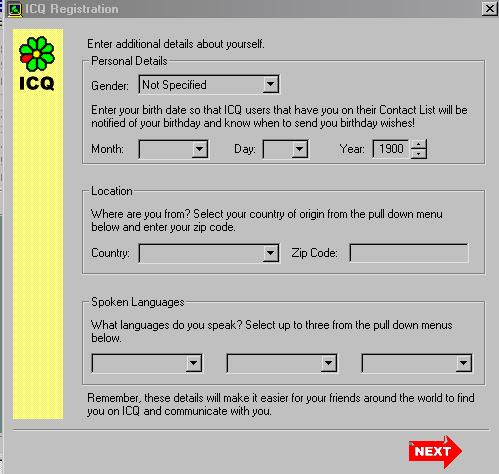 Estes dados poder�o ser preenchidos de acordo com se seu interesse, apesar de n�o apresentar consequencia aparente pela divulgac�o e conhecimento dos demais usu�rios. Eles s�o referentes a sexo, data de nascimento, pais onde mora linguas que fala.
REAPROVEITANDO O N�MERO DO ICQ-(EXISTING USER) -
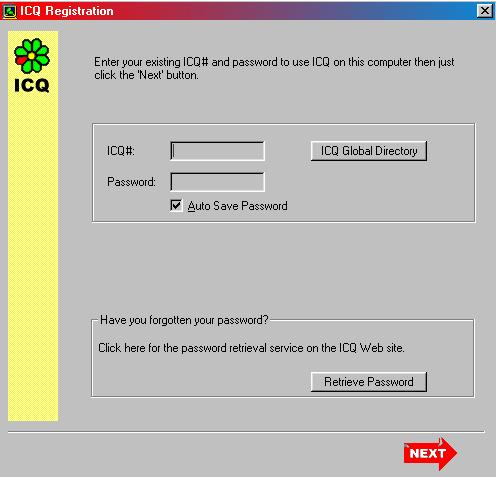 Se voc� est� reinstalando o Icq, os dados solicitados ser�o:
"ICQ#" = digitar o n�mero a ser reaproveitado
"Password" = digite a senha anteriormente
usada.
TRABALHANDO COM O ICQ -
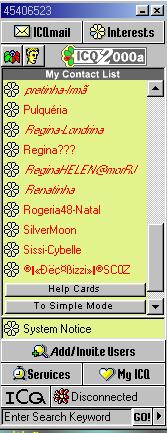 Tela Inicial : Esta � a janela inicial do Icq. Na barra no alto est� o seu n�mero de registro no Icq. Abaixo as op��es para enviar e-mail e configurar seus interesses.
A "flor" a esquerda permite que seja listado seus "amigos" de acordo com o status deles - on/off line - . A "cara" tamb�m � a lista por classifica��o dos "amigos".
A seguir, no centro, estar�o listados dos os "amigos" da sua lista. Esta � a LISTA DE AMIGOS do Icq. Mais abaixo "ADD/Invit User" � a op��o para procurar e convidar os amigos para contato e/ou entrar na sua lista.
"Service" e " My ICQ" e "ICQ" s�o acesso a recursos do Icq.
"Disconnected" � a op��o para voc� definir seu status para os usu�rios do Icq.
Abrindo a janela : Propriedade do Usu�rio - 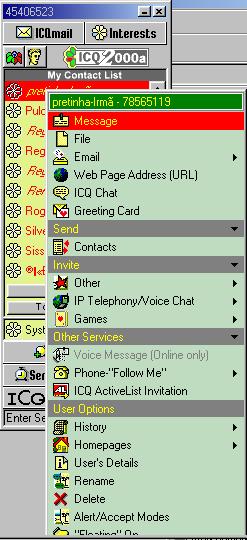 Isto foi conseguido, ao clicar um dos usu�rios da lista. O t�tulo da janela lhe d� a propriedade do usu�rio clicado permitindo v�rias op��es para com ele. Eis algumas dessas op��es:
- Messege = enviar uma mensagem .
-File = enviar um arquivo.
- Web Page Adress = enviar um endere�o de HomePage.
- ICQ Chat = permite a conversa digitando e recebendo ao mesmo tempo.
-History = visualiza tudo o que foi conversado.
- user's Details = permite visualizar os dados do usu�rio.
- Rename = permite renomear o usu�rio.
- Delete = deleta da sua lista.
- Alert/Accept modes = permite v�rias configura��es para o usu�rio. Funciona como um atalho para as configura��es.
O passo seguinte � enviar uma mensagem para o usu�rio.
Tela de mensagem : Message session
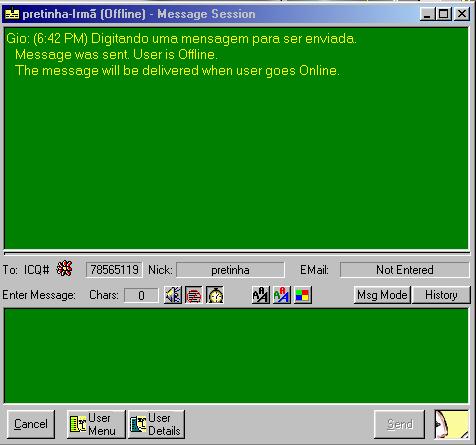 -Ap�s digitar a mensagem e clicar "send" -enviar-, a janela que inicialmente � simples, dever� modifificar. Se a janela n�o abriu conforme visto no exemplo, clic em "Msg Mode" do lado direito, na barra divis�ria das duas janelas e verifique se a op��o "Split Message Mode Windows" est� habilitada. Ela dever� estar opaca.
Estando o usu�rio on line quando enviar sua mensagem, voc� ver� o procedimento de remessa - com o movimento da "cara"que aprece em baixo do lado direito. Concluindo a opera��o, sua mensagem aparecer� na janela anexada de cima, onde dever� aparecer a resposta do usu�rio. Caso ele esteja off line, o Icq fornece uma aviso dizendo que sua mensagem ser� enviada quando o usu�rio estiver on line.
Estou On ou Off -DEFININDO MEU STATUS -
Este � um recurso que permite a voc� decidir quanto e quais "amigos" da sua lista, saber�o que est� conectado no momento. Pode n�o ser interessante que determinado usu�rio saiba que voc� est� conectado ou at� o contr�rio. N�o importam os motivos, voc� tem o recurso.
Antes de tudo, tem que determinar se todos ou um(s) apenas ter�o configura��o diferente.
Se decidir que ser�o todos, basta que na "Tela Inicial" seja clicado "DISCONNECTED" e escolha a op��o que melhor lhe convier dentre as apresentadas(Available/Connect , Free for Chat, Away, N/A(Extend Away), Occupied(Urgent Msgs),DND(Don't Disturb) e Privacy.
Se a decis�o � para selecionar alguns - personalizar - , o procedimento dever� ser feito individualmente para cada um. Para isso selecione o "amigo" e na janela "Propriedade do Usu�rio" clic na op��o "Alert/Accept Modes".
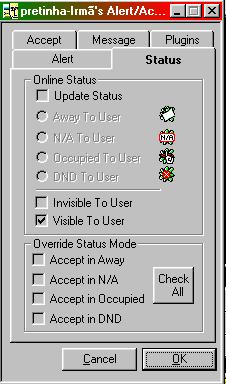
Na ficha "STATUS" voc� ter� os diversos modos que poder�o ser definidos para o "amigo" ver seu status.
Nas demais fichas que aparecem nesta janela - Accept, Message, Plugins e Alert - , voc�
poder� definir outras configura��es para o usu�rio.Isto permite que seja personalizado uma configurac�o para um dos seus amigos individualmente.
PROCURANDO UM USU�RIO -
V�rios s�o os motivos que voc� ter� para procurar um amigo. De uma forma geral, vamos encarar duas situa��es, onde voc� tem algum dado do "amigo"e outra onde n�o tem nada.
- Tendo algum dado do usu�rio - Neste caso est� impl�cito que o dado que voc� tem, � o mesmo que o "amigo"cadastrou no "Info" ou ficha de cadastro, preenchida.
O caminho � atrav�s da janela "Inicial" do Icq. Clic na op��o "ICQ" na parte de baixo da
janela: Janela de Procura -
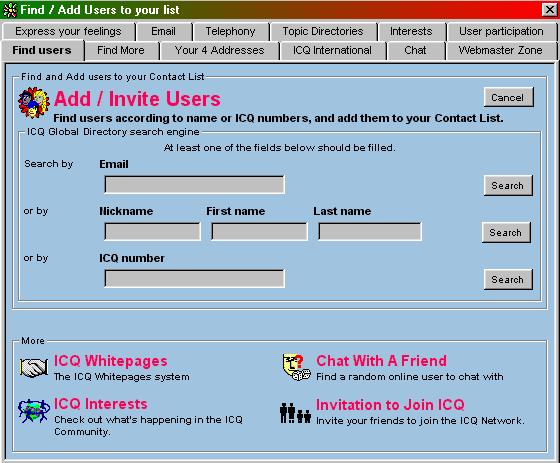 Os dados solicitados devem ser colocados nos campos apropriados. N�o se esque�a de que estes dados informados dever�o estar na ficha cadastral do usu�rio, para ser encontrados. Pesquisa com sucesso, apresentar� o n�mero do usu�rio procurado, com as op��es para contato e solicita��o da permiss�o para acrescent�-lo a sua lista.
- Sem nenhum dado de usu�rio - esta situa��o pode ser encarada como tamb�m para verificar quem est� cadastrado no Icq. O caminho � feito atrav�s da Tela "Inicial" clicando na op��o "SERVICES" na parte de baixo da janela depois clicando em "ICQ White Pages" e em seguidas em "Search ICQ White Pages" :
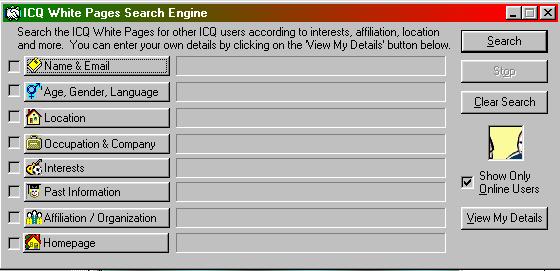 Esta janela chamada de Paginas Brancas, funciona com alguns parametros que devem ser informados para que a pesquisa tenha in�cio. Quanto maior os parametros, o resultado ser� bem mais r�pido. Imagine como exemplo : Procure um n�mero de telefone no Brasil.
Seria uma pequisa em todos os cat�logos existentes no Brasil, mas, se voc� restringir a pesquisa, inserindo paramentros de por exemplo: Estado = Minas Gerais, Cidade = Beloos Horizonte e o primeiro nome do usu�rio = Luiz, voc� estaria pesquisando em apenas um cat�logo e em poucas folhas apenas. O resultado a pesquisa ser� dado em uma janela que se abrir� logo abaixo.
Observa��o : Ao tentar fazer contato com um usu�rio desconhecido, ou mesmo conhecido que n�o saiba o n�mero do seu registro no Icq, n�o tente o contato inicial solicitando permiss�o para entrar na lista dele. Mande-lhe primeiro uma mensagem onde se apresentar� e se poss�vel diga a que vem. Muitos usu�rios que restringem o acesso a lista, gostam primeiro de saber alguma coisa sobre o usu�rio. Imagine, por exemplo, algu�m batendo na porta da sua casa e voc� imediatamente vai abrindo sem pelo menos, perguntar quem �, ou mesmo olhar pelo "olho m�gico". Este "olho m�gico", no Icq, pode ser traduzido como dando uma olhada no "User Details" antes de atender.
ENVIANDO UMA MENSAGEM GRAVADA-
O Icq permite enviar uma mensagem gravada com o gravador do Icq, a um outro usu�rio. Este procedimento somente � permitido quando est�o "On Line".
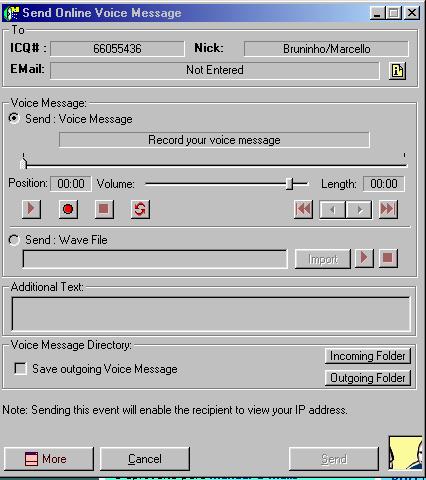
Na Tela Inicial do Icq, clic no usu�rio destinat�rio da msg, que esteja "On line" . Abra a janela e opte por "Voice Message".
 Para gravar uma mensagem no gravador do Icq, voc� ter� que ter um microfone e uma
placa de som instalados no seu pc.
Para gravar uma mensagem no gravador do Icq, voc� ter� que ter um microfone e uma
placa de som instalados no seu pc.
Clic no icone que apresenta uma "bola vermelha", aguarde o sinal e comece a gravar sua msg.. N�o se esqueca que voc� s� dispoe de 15 segundos de gravac�o e que vendido este tempo,o gravador desliga-se.
Em seguida, envie sua mensagem clicando em "Send" logo mais abaixo.
Voc� ainda poder� ouvir o que foi gravado, clicando na "seta direita" ao lado do icone de gravac�o. Para interromper e parar clic no "icone do quadrado".
Poder� enviar um arquivo .wav j� existente no seu pc, utilizando "Send: Wave File", Como tamb�m � permitido acrescentar algumas palavras utilizando " Additional Text".
Para salvar seu arquivo habilite "Save outgoing message "direcionando a pasta onde dever� ser arquivada(Incoming ou Outgoing Folders).
Aguarde mais dicas sobre Icq....
Outras dicas?