| Creando un mosaico de imágenes
Aquí
aprenderás a combinar imágenes para generar un mosaico en 8 sencillos
pasos:
Paso
1: Abrir el Programa Photoshop CS.
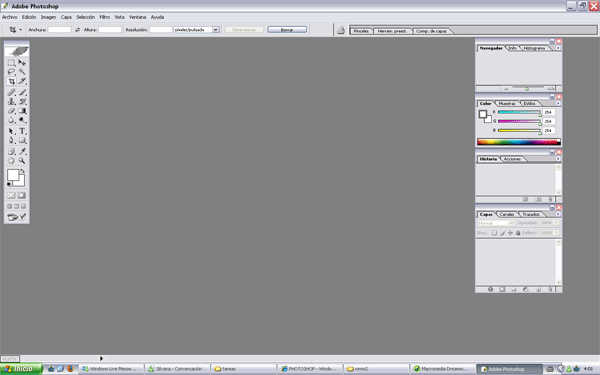
Paso
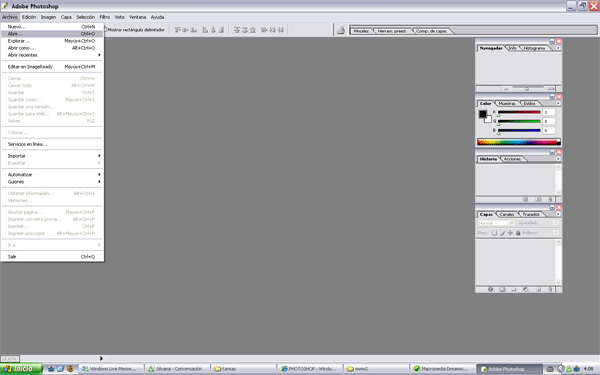
2: Abrimos la primera imagen que deseamos combinar para crear un mosaico desde de la Barra de Menú > Archivo
> Abrir...
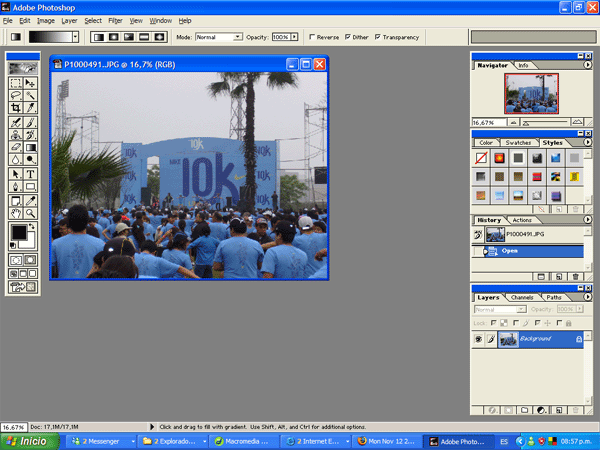
Paso 3: Abrimos la segunda imagen a combinar.
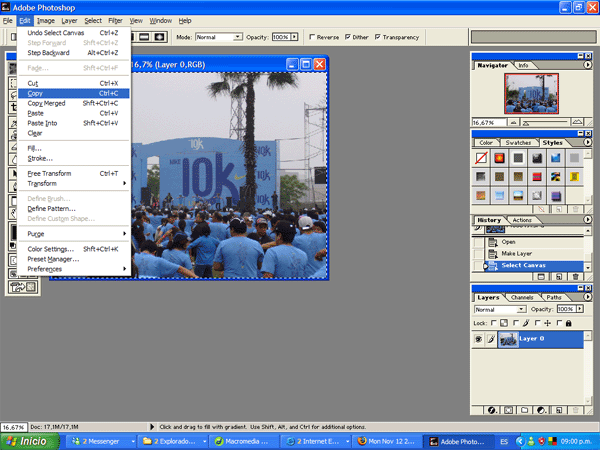
Paso 4: Copiamos la imagen en el portapapeles usando Seleccionar > Todo de la Barra de Menú, y luego el recurso Editar > Copiar de la misma Barra de Menú.
Paso 5: Luego abrimos la segunda imagen a combinar.
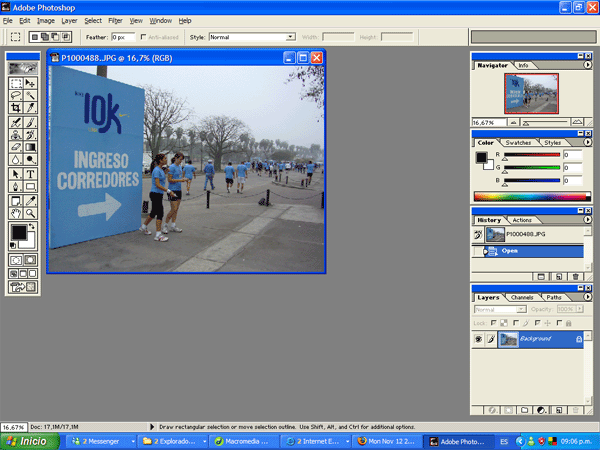
Paso 6: Aplicamos una Máscara Rápida del Panel de Herramientas, luego corremos el Bote de Pintura de derecha a izquierda de la imagen para crear el efecto de transparencia gradual. Este se evidencia con un cuadro rojo degradado. Donde esté el rojo será el lugar de la transparencia. 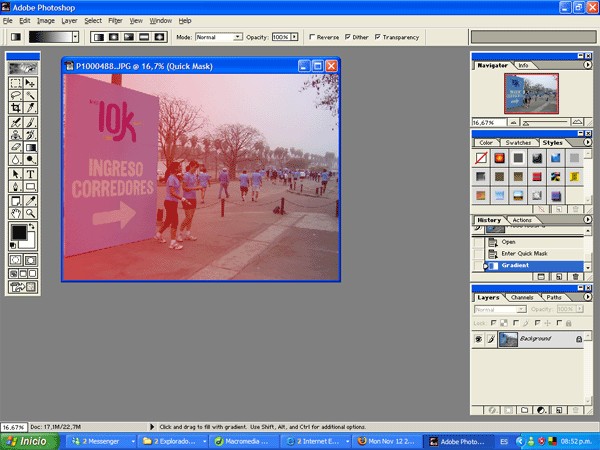
Paso 7: Quitamos o deseleccionamos la Máscara Rápida y aparcerá un recuadro punteado. 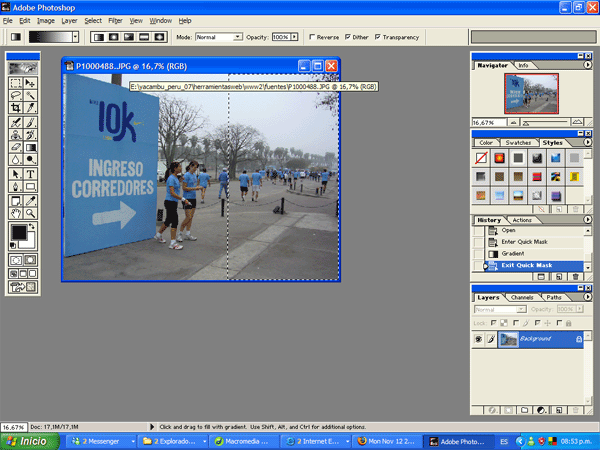
Paso
8: Pulsa la tecla suprimir para hacer aparecer la transparencia creada.
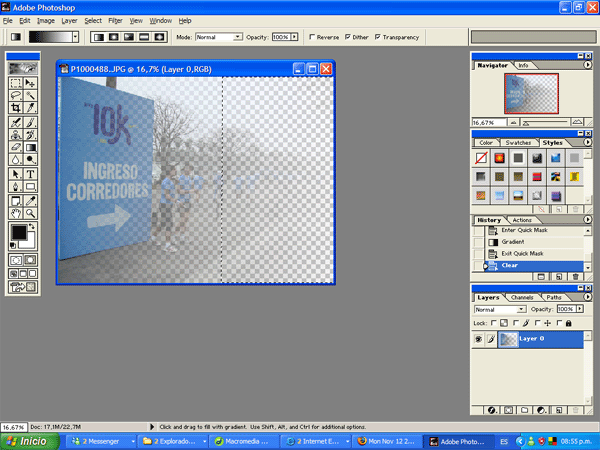
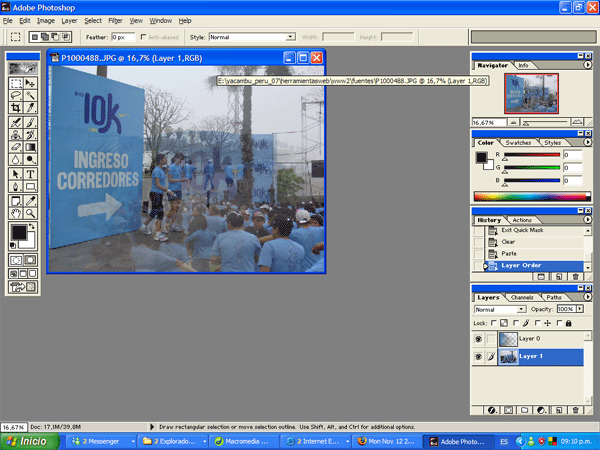
Paso 9: Pegaremos la primera imagen que hemos guardado en el cortapapeles sobre esta última imagen trabajada utilizando Editar > Pegar de la Barra de Menú. Para ver el resultado deberemos en el Panel de Capas intercambiar el lugar de las capas arrastrando una sobre la otra.
Este es el resultado:
|