| Cambio
de fondo a una imagen
Aquí
aprenderás a cambiar el fondo de una imagen en 8 sencillos
pasos:
Paso
1: Abrir el Programa Photoshop CS
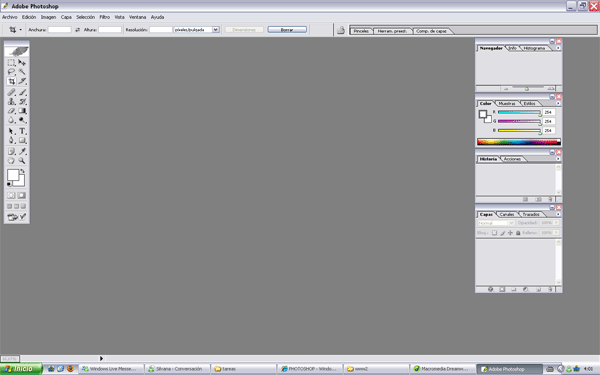
Paso
2: Abrimos el archivo que tiene la imagen que deseamos
cambiar el fondo desde la Barra de Menú > Archivo
> Abrir...
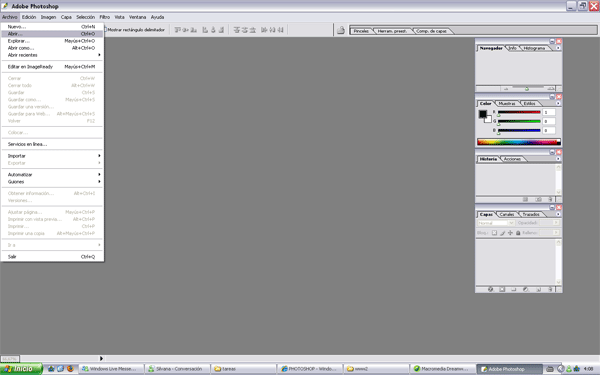
Es
necesario eliminar el fondo existente para luego colocar el
nuevo fondo.
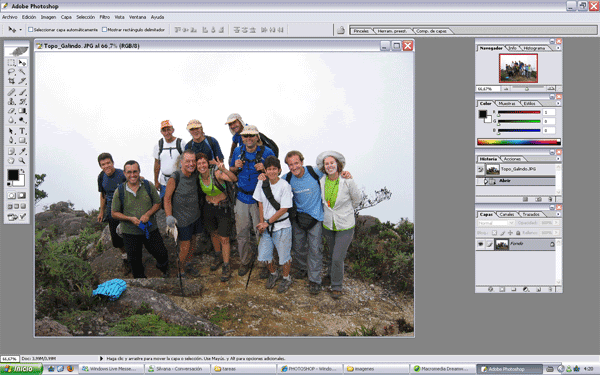
Paso
3: Debemos borrar el fondo de la imagen. Con la herramienta
de Varita mágica del Panel de Herramientas tocaremos
el fondo no deseado y luego pulsaremos la tecla SUPRIMIR.
El fondo será sustituido por un fondo blanco. Repetir
la acción hasta haber eliminado todo el fondo hasta
dejarlo blanco.
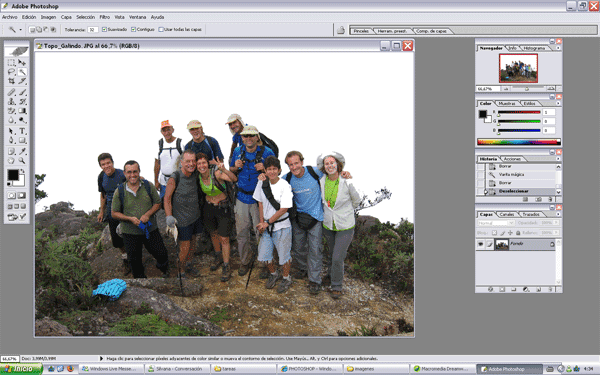
Paso
4: Seleccionar nuevamente con la herramienta Varita
Mágica el fondo blanco, y luego seleccionar Borrador
del Panel de Herramientas, especificando BORRADOR DE FONDOS,
y sin temor a borrar la imagen de las personas podrás
pasar por encima para ir borrando solamente el fondo blanco.
Si deseas hacerlo rápidamente podrás poner el
pincel con un mayor grosor, por ejemplo: 200px. Podrás
poner el pincel más grueso en el icono que se encuentra
debajo de Edición de la Barra de Menú.
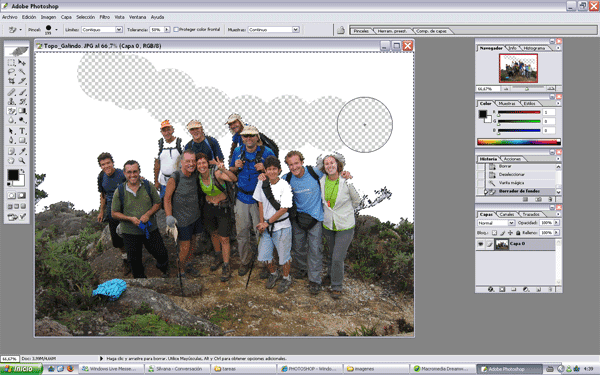
Paso
5: Al finalizar el borrado del fondo indeseado podrás
elegir SELECCION > TODO en la Barra de Menú, y luego
en la misma barra seleccionar EDICIÓN > COPIAR.
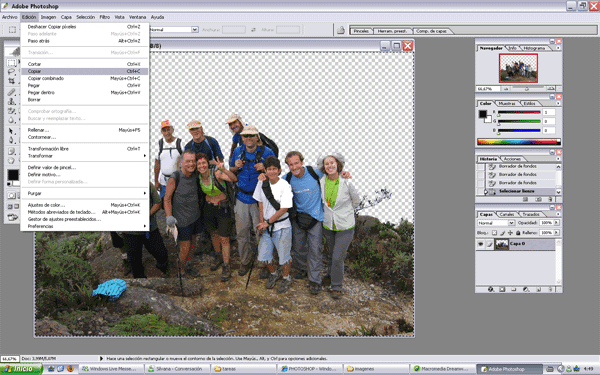
Paso
6: Abrir el archivo que tiene el fondo que deseamos
colocar en la foto principal donde se encuentra el fondo que
borramos ya desde la Barra de Menú > Archivo >
Abrir...
Paso
7: Sobre la imagen del fondo deseado pulsaremos dos
veces sobre la ventana llamada Capas, para ponerle el nombre
adecuado a la capa que corresponde a la imagen de fondo.
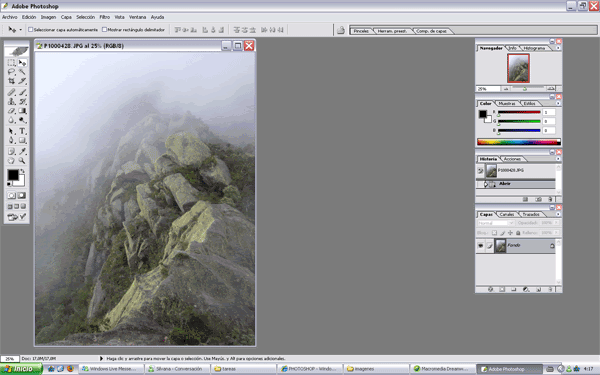
Paso
8: Sobre la imagen de fondo deseada, desde la Barra
de Menú seleccionamos EDICIÓN > PEGAR.
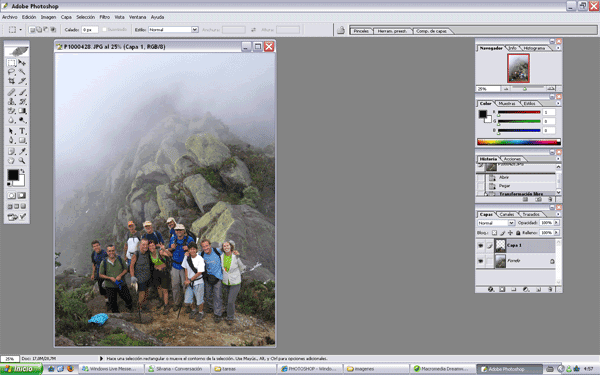
Aquí
tenemos ya la imagen de un selecto grupo del Centro de Excursionista
Caracas tomada en el Topo Galindo, montada sobre un fondo
que muestra la Peña Dorothy. |