|
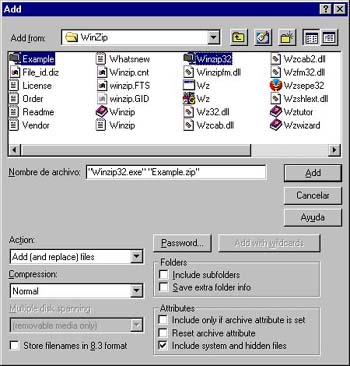
3-Seleccioná
los elementos que quieras adherir a la carpeta. Si necesitás
ingresar más de uno, ayudate con el botón "Control". (Mantené
el control presionado y seleccioná con el mouse los elementos
deseados).
4-Hacé clic en "Add", y automáticamente se creará el
nuevo archivo comprimido con el nombre que ingresaste.
II- "Open":
esta función sirve para ver qué contiene un archivo comprimido
o "zippeado".
Seleccioná un archivo .ZIP
Hacé clic en "open"
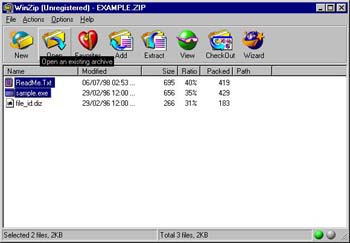
Se abrirá el archivo listando sus componentes dentro de la ventana
principal del programa (Fig. 3)
III- "Favorites":
genera un listado con todos los archivos .ZIP que hay en el
disco duro de su máquina.
Hacé clic en "Favorites" y aparecerá el listado de archivos
comprimidos.
IV- "Add": esta
función agrega información (archivos de cualquier tipo) a un
archivo con extensión zip (ya comprimido).
Seleccioná el archivo .zip que desea extender
Hacé clic en "Add" Seleccioná los archivos que deseás
agregar.
Hacé clic en aceptar.
V- "Extract":
sirve para extraer los archivos comprimidos y permite guardarlos
en su formato original.
Seleccioná un archivo "zippeado" o comprimido.
Hacé clic en "Extract"
VI- "View":
sirve para ver el contenido de los componentes que forman parte
de un archivo .ZIP
Seleccioná el archivo .ZIP a descomprimir
Seleccioná un elemento del archivo previamente descomprimido
Hacé clic en "View". Podrás visualizar sus componentes.
VII- "Check
Out": esta función crea una carpeta temporaria ("temp") y abre
una ventana con los íconos de cada archivo zippeado en un archivo
.zip Una vez que cierres el programa, WinZip borrará automáticamente
esta carpeta.
Seleccioná un archivo .zip Hacé clic en "CheckOut"
Automáticamente se abrirá la carpeta "Temp" con el contenido
del archivo comprimido.
Cuando cierres la ventana del WinZip, esta carpeta desaparecerá.
VIII- "Wizzard":
este es el asistente de WinZip. Es la función automática del
programa, que te da las instrucciones en pantalla.
Si no recordás las instrucciones para cada operación del WinZip,
hacé clic en "Wizzard", esta función te guiará.
|