
第十五号 3月
発行者:和田重人
[email protected]

http://www.geocities.com/
swmusicstudio/
|
第十五号 3月
|
 目次 目次
この月刊メールマガジンは"まぐまぐ"によって無料配信されています。 マガジン名称 : MAX i MUM ...J version... データタイプ : HTML まぐまぐマガジンID : 0000013823 登録・解除は MAX i MUM Home Page から行えます。また御意見・御要望また投稿等ございましたら和田 重人までメール下さ い。 |
 NEW
MAX i MUM HOMEPAGE!! NEW
MAX i MUM HOMEPAGE!!
新しい世紀が明けましておめでとうございます。(随分遅くなってし まったなぁ・・・すいません・・。) 二十世紀終わってから四分の一を過ごしましたが、色々変なことが起きなければ二 十一世紀の半分は見ることになるんですね。 どうにも不思議な気分です。 最初ッから二十一世紀を生きるべき時期に生まれたんですね。やっと自分の時代が 来たという感じがします。 さて、十月号から止まってしまっていたMAX i MUMですが、以前より企画していた新
しいアドレスとホームページを公開することに致しました。理由と致しましては、思って
いたよりも遙かに反響が大きかったと言うこと(嬉しい限りです。数々のサポート本当に
ありがとうございます。)と、Cycling'74及
び私の大学を中心に行われているAriada
Project、そして夏に行って参りましたHypermusic
Project共にMAXを使用する機会が増えて、そちらからのリンクが張られることも多く
なったことが理由です。そしてMAX関係のメールを他のトピックと区別して一括管理したい
という狙いもあります。
新しいホームページはマクロメディア社
のフラッシュ5.0を使用して作成されておりますので、ネットスケープのバージョ
ン4.7以前、またはインターネットエクスプローラの5.0以前を使用されている方はプラグ
インをダウンロードする必要があるかも知れません。マクロメディア社のホームページに
ダウンロードの仕方・インストールの仕方を始め、問題が起きたときの解決法などについ
て詳しく図入りで書いてあるページがあります。新しいホームページをお楽しみ下さい。
2001年以降のバックナンバーは全て新ホームページからの閲覧とし、また同時に MAX, MSP, Pluggoを使用したソフトウエアをダウンロードできる場所を作りました。 1999年に立ち上げた際にはHTMLでの配信に関して色々な議論がありましたが、今 回のフラッシュ導入においても考えることが色々ありました。最終的に導入を決定したの は、フラッシュが2大ブラウザであるナビゲータ、エクスプローラ共にサポートされてい るという点からです。そして、MAXやMSPを扱う間に私も新しいことに対して背を向けるこ とを一切否定するようになり(また、それはおかしな懐古心であり)、皆様に対する情報 発信をする者として「標準化した」レベルであることを前提に新しい技術を取り入れて行 きたいと考えておりました。無論テキストベースを初めとしたシンプル一貫のホームペー ジもあってしかるべきです。しかしマガジンのテーマとしてマルチメディアな活動を促進 すると言うこともあります。フラッシュが多くのホームページで使われているだけでな く、インターネットという様々な制限のある世界においての表現活動を飛躍的に発展させ たフォーマットでもある以上、取り入れてゆくのが姿勢として正しいと考えます。 これを踏まえ、ゆくゆくはMAXiMUM誌上においてもフラッシュによるアニメーション やサウンドを使用してよりMAXの扱い方が判り易く伝えられるマガジンを創って行きたいと 考えてます。例えばこれまでは「ボタンを押すと・・・になる」といったパッチの解説は 固定された画面ゆえにそのおもしろさを伝えにくいと言う不便がありました。フラッシュ を使用することでこれらのダイナミックな動作を伝えることが可能になります。 とはいえ、いまだにパソコンを買った当時のブラウザをそのまま使っていらっしゃる 方もおられるでしょう。また何か変なことをしないと行けないと思われる方も多くいると 思います。それはソフトウェアを新しいバージョンに書き換える(アップデート)作業が 複雑であるということと、それをインターネット上で無料サービスとして行えると言うこ とを合わせて、きちんとパソコンがよく解らない人に解説するメディアが存在しないせい でしょう。普段最新の技術というモノをなんでもなく使っていらっしゃる方からすれば驚 く事かも知れませんが、使える人間が先走ってしまうことがいかに危険かを考えますと、 やはり一から順番に解説するという作業は必要です。 その点において、先にも書いたようにマクロメディア社は一歩進んでいるといっても 良いかと思いますが、そのページまでたどり着くのが大変なのはよろしくありません。 そこで、今回のフラッシュ導入に合わせてインターネットを見るために必要なエクス プローラなどのソフトウェア(ブラウザと言います)の手に入れるページとフラッシュな どを見る際に必要になるプラグインを手に入れるページ、そしてインストールの仕方を解 説しているリンクを同時に紹介いたします。また、お返事に時間がかかってしまうかも知 れませんが問題が起きた際には質問を受け付けるつもりですのでよろしくご協力をお願い いたします。 ホームページを見るソフト(ブラウザ)をアップデートするときに は・・・・ ネットスケープを使うならNavigator6かCommunicator4.75をダウン ロードしましょう。 マイクロソフトを使うならInternet Explorer 5をダウンロードしま しょう。 マック版とウィンドウズ版を選ぶ必要があります。 ネットスケープ社How to Install Softwareページ(英語): http:// home.netscape.com/download/install_instructions.html ネットスケープ社ダウンロードページ(日本語): http://home.netscape.com/ja/download マイクロソフト社IEヘルプページ(日本語): http:// www.microsoft.com/windows/ie_intl/ja/download/instruct.htm マイクロソフト社ダウンロードセンター(日本語): http:// www.microsoft.com/isapi/gomscom.asp?target=/japan/download.htm ブラウザを変えずにフラッシュを見られるようにするに は・・・・ ダウンロードセンターのフラッシュを選んだ状態のリンクですが、 マッキントッシュ版しかありません・・・。ひょっとして自動的に機種情報を得てジャン プするんでしょうかね!もしも下をクリックしたときにマック版しかでなかったら、ここをクリックしてか らWeb Player、Macromedia Flash Playerと進んでみて下さい。 マクロメディア社フラッシュインストレーションページ(日 本語) : http://www.macromedia.com/jp/support/shockwave/ts/nav/contents.html マクロメディア社フラッシュダウンロードセンター(日本語): http://www.macromedia.com/jp/ shockwave/download/index.cgi?P1_Prod_Version=ShockwaveFlash しかしネットスケープ、マイクロソフトどちらも判り易い方法は 書いていないんですね。ダウンロードさせてしまえば後はわかるだろうと思っているあた りがいやです。フラッシュだって、これらブラウザと同じくらい判り易くインストールで きますが、きちんと全ての解説を行っているというのに。。。そのあたりにインターネッ トソフトウェアの中で地位を確立した秘密があるのではないかなぁ。無くたって困らない ソフトだけに、それが急速に広まるのは不思議なことですね。 英語でしかサポート情報を載せていないネットスケープもどうかと思いますが、ダ ウンロード自体はずっとわかりやすいように思います。と言うのもエクスプローラをダウ ンロードする際にはメニューからあれこれ選ばないといけないのが解りにくく感じたから です。Internet Explorerの場所を探すだけでも面倒なのに、バージョン2.0から載ってます(笑)バー ジョンという言葉だって専門用語なのに・・・。以前「バージョンって何?」と聞かれ て、「そりゃそうだ・・・・!解るわけがない!」と改めて不親切さに、そして自分が慣 れ親しんでいるがゆえに気付かぬ不親切な言動に気付いたことがあります。例えばリンク と言う言葉だって、一から説明するとなるとなかなか難しいですよね。 そこでFlash導入について「なんじゃそりゃ」という方から「良い点は・・悪
い点は・・・」と言う方までアンケートに答えて下さると幸いです。全体としてこういっ
た新しいことに対してどうお考えかはとても興味のあるところなのです。
さて、新しいホームページのアドレスは・・・・ http://www.geocities.com/ maxmsp/メールアドレスは、 [email protected]そして待望のバナー(これだってある意味専門用語ですよね。banner : 垂れ幕、横断 幕、旗印というわけで、街にぶら下がっている「陥没商店街サマーセール」などといった 宣伝用の(商用とは限りません)絵や文字の入った画像のことをインターネットではバ ナーと呼んでいます。)は、 となっております。下に書いてあるテキストを貴方のホームページ上ののせたい場所に コピー&ペーストしていただければ使うことができます。どうぞあちこちベタベタと張っ て下さいね(笑) ご覧の通り誌上はそれほど変わりがありませんが、新しいバックグラウンド画像をは
じめとして、図とテキストを見比べる便利性を重視し、大きなウインドウで閲覧すること
を基準としたデザイン(Flash導入が本格化した際にはマウスで図をクリックすると解説・
アニメーションが出る様にする予定)を始めとしてマイナーアップグレードを施して行く
予定です。
MAXの基本的な使い方(第十二
回)
基本的な使い方もはや12回ですか。 と言うことはこれで1年やってきたと言うことになるんですね。 既にMAXの基本はほとんど述べてしまったと言えば述べてしまったことになります。 終わりが見えてまいりました! これからは色々な例を見ながら役に立ちそうなところをピックアップしたり、困っ てしまったところについて質問を受け付けるなどの内容を中心とした「MAXの応用的な使い 方」にまいります。「MAXの基本的な使い方」も第一回から順に毎号再掲載して行く予定で す。 それと平行して、以前行った「音列挟撃」の様な作曲にまとわりつく哲学的思考 と、それをどの様にパッチに著して行くかという具体・具現化についての考察・・・・な どという大それた内容について語りたいなぁなどと考えています。 さらに近況報告というかEUプロジェクトについてもよりつっこんだところでリポー トしていきたいなぁ・・・・。 何だいっぱいあるじゃん!(笑) そこで次回13号ではループについてのお話とDJミキサーの完成を。次次回14号で
はずっと先延ばしになっていたrandomオブジェクトとその仲間達についてとMAXで扱うファ
イルの種類についての解説をします。ファイルの種類を憶えておけば、仲間同士で交換で
きるようなパッチが作れるようになりますよ。
・シーケンサのテンポに合わせて音を出すパッチ(99年7・8月号)そしてユーティリティーとして、 ・サウンドファイルノーマライザー(本号)があることになりますが・・・・ はぁ。結構あるもんですねぇ。一つの楽器として一つのパッチにまとめるとしま しょうか。 MIDIで使用する楽器はもっていない人のことも考えてQuickTime音源だけにしようか な・・・・それともあれこれ使うかな・・・。 何はともあれ今回はサウンドファイルのノーマライズについてです。
さて、ノーマライズとは何でしょうか。 ノーマルは「普通」・・・・じゃぁライズ?? -lizeは名詞を動詞化しますので、つまり「普通にする」・・・・なんかこれでも はっきりしませんね(笑) 例えば何かをテープやMDにダビングする時にノーマライズは大事になります。
ノーマライズというのは録音した音を一定の音量に統一して、こういった不便を無く
すことが目的です。「普通にする」と言うのも何となくわかりますね。「一般化する」と
か「統一する」と言う言葉の方がいいかも。
そうすれば、例えばDJなどをするときにどんどん新しい曲をかけても音量をいちいち
動かす必要が無く、とても便利です。
ま、それはともかくどうやったら最も大きな音を作ることが出来るでしょうか。
MDを初めとしたデジタル録音をするときにはレベル表示が機械によって異なりますが
(メモリのある物、無い物、書いてある数字が違う等々)デジタル録音はカセットテープ
などとは違い、何となく見た目でもわかります(笑)
そこでコンピュータの登場です。ここでは何も-1<x<1を狙わなくても大丈夫。 できる限り大きな音で赤ランプOVERがつかないように録音しておけば後で-1<x<1 ぴったりにすることができるのです(!?) ではどうやるのでしょうか・・・・。
ではどの様にすれば波形にかけ算をすることができるのでしょう?? 幸いにもMSPには波形の数字を一つ一つ取り出す事ができるindex~インデックスオブ
ジェクトと、数字を逆に一つ一つ書き込むことができるpoke~ポークオブジェクトがあるの
です!
従って作業順序は、 1.サウンドファイルの頭から順に数字を取り出し、一番大きな絶対値を得 る。と言うことになります。これらはどうやら見たところ自動的に行うことができそうです ね。 そして・・・あれ?サウンドファイルの頭から順に数字を取り出す・・・と言うのは つまり再生するのと一緒ですね(笑) 操作が必要なのは対象になるサウンドファイルを選ぶという作業と、ノーマライズ後
のサウンドファイルを保存するときに名前を付けることぐらいでしょう。
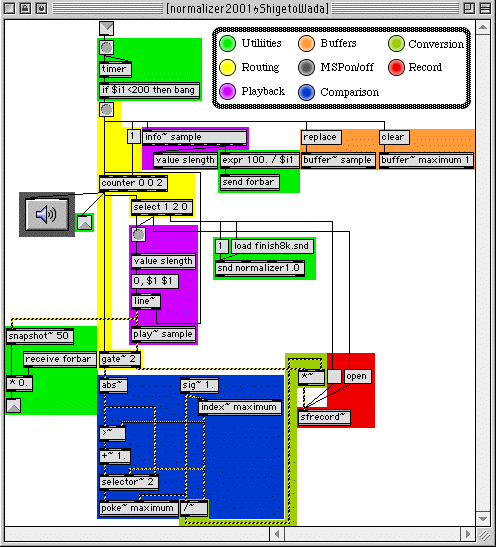
作り始めましょう!長いっスよー。まじで。 ステレオ対応のモノにするとさらに大きくなってしまうし、それでいてコピーと ペーストで何とかなってしまったりするので(笑)モノラルサウンドをノーマライズする パッチを作りました。 さてまたもやバカでっかいパッチになりましたが、どんなことが起きているか見て解
る部分もあるかと思います。機能に従って色分けを行いましたが、順番や実際のつながり
と色の近似が一致してはいませんのであしからず。
黄色ルーティング、つまり道順づくりをしている場所は最後にして、まず各部品を理
解するところから始めましょう。
buffer~は色々なメッセージを受け付けますが、ここで使われている"clear"メッセー ジは格納庫を空っぽにし、"replace"メッセージは新しいサウンドファイルを読み込むよう 指示しています。この二つ以外はあまり使ったことがないなぁ・・・・。buffer~に続けて 入力する文字は、まず名前、次に長さ(ミリセカンドで指定します)最後にチャンネル数 となっています。例えば "buffer~ magmag 2000 4" とすれば、ステレオが2チャンネル(つまりモノラル4チャン ネル)2秒間録音できるmagmagと言う名前の格納庫が作成されます。ここでは1msの長さを 持ったmaximumと言う名前の格納庫とsampleと言う名前の格納庫が造られていますね。 ここで大事なのは「シグナル」を格納するスペースだという点です。int
や float、table に coll など、数値を格納するオブジェクトはいっぱいありますが、こ
れらは黒い線であらわされるMIDIを初めとした普通のデータを扱うためのオブジェクトな
ので、シグナルプロセッシングでは使用できません。collなどには"~"もついていませんよ
ね!
(もしもサウンドファイルがとても大きなファイルの場合にはメモリのことを考えな
くてはいけません。
ここでバリュー
少し下にある同じ色、紫色プレイバックの部分を見て下さい。
ここでポイントになるのはプレイ play~オブジェクトは指定された格納庫に入っている音を再生します。格納庫の指定 はbuffer~で与えた名前を使用し、数字はミリセカンドで与えます。左の例では"play~ sample"ですのでsampleという名前のbuffer~から音が再生されることになります。再生 は、再生する時間をミリセカンドで連続的に受け取る事で行われます・・・・といって も、これじゃいまいち解らないですよね。 簡単に言ってしまえば、0から順に1.2.3.4.5.6.7.8.9........と数字を与えると、 その時間にあたる部分を再生するというわけです。MSPではこれをスムーズに再生すること ができるように、line~を使用します。なぜなら、一つ一つがスムーズに繋がっていないと 音が切れてしまうからです。
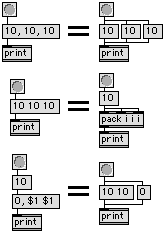
では"0, $1 $1"の$1ってなんでしょう?? これはメッセージボックス内で使うことができる特殊な記号で、$1には上から受け
取った数字やシンボルが自動的に入り、下から出力がなされます。
メッセージボックスで使われる書式として注意が必要なのはコンマ","とスペース"
"の違いです。コンマは数字を別々に送るのと一緒です。だから"2000,
2000, 2000"は"2000"を三回送るのと一緒です。
いままでに扱ったメッセージとして、数字(整数integerと小数float)、シンボル
(文字)がありましたが、これの発展としてリストがあります。リストはいくつかの数字
を同時に送る時にとても便利です。packを使用してリストを作り、unpackを使用してリス
トを分解します。10,
10, 10 >>pack>> 10 10 10 >>unpack>> 10, 10, 10の様になります。
右上に同じ機能を持った異なるパッチの例をのせましたので参考にしてみて下さい。
valueの中に入っている数字を思い出して下さい。これは読み込んだサウンドファイ
ルの長さでしたね?
これで半分ぐらいはできました。こっからが正念場ですので頑張りましょう! 最大値を見つけるばしょはどこでしょうか。青色コンパリゾン、つまり比較機能の部
分になりますね。
これはちょっとしたループ回路になっています。一つのことを計算し、それによって
解った答えを使って次の計算をするという方式です。
まずはシグナル インデックス つぎにポーク
ここで>~、+~、そしてselector~の組み合わせが生きてきます。
左上に入っているのはabs~から出てきたシグナルです。そしてアブソルート さてどういうことでしょうか? maximumバッファには「現時点での」最大値が書き込まれています。この「現時点」
が大事です。
1または0は+~によって1が足され、2か1となります。それがselector~の左側に 入っています。 セレクター ここで真ん中(1の時出力)に入っているシグナルはindex~ maximumから来ている現
時点での最大値です。そして一番右(2の時出力)にはsampleから読み出された数字が
入っています。そして一番左側(選択)に入っている数字は>~から来ています!
こうしてsampleバッファの頭から順番に、最も大きな数字を取り出して行くというわ
けです。
/~は見ての通りわり算をするオブジェクトです。左側には1がsig~ 1.から、右側に
は最大値がindex~
maximumより送られてきています。
さあ、これで最大値を元にノーマライズを行うための定数が得られました!!
ここでこれまでの経過を全体図を見ながら整理しましょう。
残っているのは黄色と赤ですね。 赤からまいりましょう。なぜならsfrecord~の説明そのものだからです。 エスエフレコード ああとうとう最後です!最後に黄色の部分を解説しましょう。counterとselect、そ してgate~です。 カウンター スタート地点のbang!はまずこの1を真ん中のインレットに送り、それから左に
bang!を送っています。つまり、開始時点では常に1が出力されているというわけです。
ezdac~は先号でも説明したように、ボタン型のMSPオンオフスイッチです。0で停 止。1より大きな数字で作動します。counterから出ている先の中では一番左にありますの で、それより右にあるselect, gate~へ1が送られてからMSPが作動します! セレクト
ということは、最初のbang! を押すと再生が開始され、読み出された数字は最大値を 取り出す為に青へと送られることになります。 さてここで、line~に注目して下さい!右側のインレットからcounterに線がつながっ ています。赤い色で強調しておきました。 先ほど説明したとおりline~は連続した数値を決められた長さの間に出力するオブ
ジェクトですが、この作業が終了したことをbang!で知らせるようになっています。これが
右のアウトレットです。
今度はselectとgate~は2を受け取ることになります。
再生されたsampleバッファはgate~の右側から出て(2を受け取っているからです
ね!)*~の左側へ入ります。右側には既に定数が入っていますので、ここを通り抜ければ
かけ算がなされて-1
< x < 1の幅にノーマライズされることになります。
さてこれで終わりでしょうか?いやいや。まだですよね。なぜなら再生が終わった時 点でまたline~からbang!が送られるからです。 counterは既に最大値2を送り出していますので、次に送られる数字は最小値0と言
うことになります。
これで全てが完了しました!!最初のbang!が送られてから最後まで、自動的に全て の動作が行われていますね!ノーマライズが完了しました! ここで中級の方にちょっとしたアドバイスです。 この様な同じ事が数回行われるパッチにおいて、ファイルの長さが解った時点で
metroに全体の長さを送り、それを各機能の起動合図として使うのをたまに見かけますが、
これは非常にまずいアイディアだということを憶えておいて下さい。metroは一定の間隔で
bang!を送るのが目的ですので拍子を取ったり連続的な動作を促すのには向いていますが、
このパッチのように機能が順番に起動するようなパッチでは各機能の終了を受けて次の機
能が動作するようなアルゴリズムを組むのがより安定したプログラムを作る上で重要で
す。
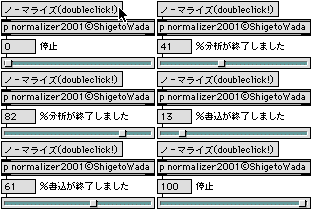
さてさて、では緑色の部分は何をしているのでしょうか?順番にさ らっと解説しますね。
では順番に、こんなちょっとした表示を行うためのユーティリティーを解説します ね。
タイマー イフ 積に等しければ・・・・何か懐かしい響きですね(笑)「かけた数」と一緒な ら・・・・とここ最近はずっと言っていたような・・・。 まぁそれはともかく、ここでは$i1<200ですので、ボタンを押した間隔が200ミ リセカンド、つまり0.2秒よりも短ければbang!を送ることになります。つまりはダブル クリックのみを受け取るbang!が作れるわけですね!!
ここでは"停止,%分析が終了しました,%書込が終了しました"と入力し、これを直接 counterとつないであります。counterのすぐ左ezdac~との間にアウトレットがあります が、これがつながっているのです。先の解説で1,2,0の順に何が起こるかやりました ね。 選択技から選択する機能を主とするときにはNormalまたはScrollingモードを使用し
ます。Normalでは右の図でモードを選んでいる時の様に選択技がリストになって現れま
す。Scrollingではマウスをドラッグすることで選択技が切り替わります。
ここで出てくるのがexprオブジェクトとsnapshot~オブジェクトです。 エクスプレッション expr sqrt ( (($i3 - $i1) * ($i3 - $i1)) + (($i4 - $i2) * ($i4 - $i2)) )......A ($i1,$i2)とB($i3,$i4)の距離を求める式 という式で求めることができますね!ピタゴラスの三角形でしたっけ?最近使っても
誰の何ていう式だったか忘れ気味です(笑)
お次はスナップショット
sndはシステムリソースサウンドを使用する事ができるオブジェクトです。まだMSPが
無かった頃に録音しておいたサンプルを再生するにはこれを使うしかありませんでした。
MSPがある今でも、「パッチに効果音をつけたいけれども音声ファイルを一緒のフォルダに
入れておくのは面倒!!」という時には重宝するオブジェクトです。なぜならリソースサ
ウンドのフォーマットであるsndファイルはパッチと一緒にコレクティブという形式で保存
できるのですが、Aiffファイルはできないからなのです!
loadに続いて読み込むsndファイルを指定し、番号を与えることでその番号にあたる 音を再生します。そう!buffer~と違い、いくつもの音を取り込むこともできるのです。使 いようによってはものすごく便利かも知れないですね。モノのドラムマシンとか。 ここではselectの0につながっています。つまり、ノーマライズが終了すると効果音 がするようにしてあるというわけです。さぁこれで終了だ! このnormalizerパッチはダウンロードすることが可能ですので、是非ダウンロードし
て実際に動かしてみて下さい。MAXを持っていない方でも使えるようにアプリケーションと
してセーブしてあるので、パワーマッキントッシュを持っていらっしゃる方であれば誰で
も使えるはずですよ。ダウンロードはこちらからどうぞ!(normalizer1.0.sit.hqx/
662519バイト)
近況報告としましては・・・。
いやぁ。まとまらないなぁ。
MAX
i MUM 創刊に当たって
MAX i MUM はIRCAMによって開発された音楽プログ ラミングソフトウエアMAXが人々に広く受け入れられるべく配信されます。 従ってその内容はごく初歩的な各オブジェクトの使用法や用語解 説を含む一方、MAX及び周辺ソフトまた周辺機器によって実現されるインターフェースの紹 介を含みます。 そしてまた上記に賛同する読者の参加はこれを歓迎致し ます。 MAXは音楽により能動的立場で触れたいと考えている方々にごく理 論的かつ数学的思考に基づいて、言い換えるならば特殊技能である読譜 や楽器の演奏技能等に左右されずに音楽を創りだす機会を与えることができる数少ない優 れたソフトウエアであると考えています。 創刊に当たり多くの読者がこれを機に作曲や編曲はては音響技能 に興味を持って下さることを、そして互いに楽しめる情報を交換する場となることを願い ます。 1999年7月1日
発行者 和田重人 MAXについて
MAXは1986年後半にミ ラー・パケット氏が IRCAM (フランス国立音響音楽総合研究所) にて開発を始めた音楽のためのプログラミング言 語です。製品版MAXはデビッド・ジ カレリ (David Zicarelli) を開発メンバーに加えた後、1990年にOpcode System社から一 般向けに発売されました。 元はIRCAM内のパワフルX4シンセサイザーをコントロールするためのGUIによらな い言語でしたが、製品版ではGUIを効果的に取り入れることで独自のプログラミングスタイ ルを確立しています。MAXはC言語で書かれているのでCを用いて自分の用途にあったオブ ジェクトを作ることができますし、昔ながらのテキストベースでパッチをプログラムする ことも可能です。2000年にオプコード社の買収に伴ってMAX, MSP, Pluggo, Mを開発・販売する独立した会社、 Cycling'74社を設置しています。 「MAXは従来のシーケンサーや和声付けをするプログラム(自動作曲ソフ ト)の限界にぶつかった人々に、グラフィックベースによる操作性を備えた音楽 プログラミング環境を提供するものである。」(ミラー・パケット, 1988年MAXリファレン スマニュアルより) 
Program written by Miller Puckette and David Zicarelli, �1990-2001 Opcode Systems, Inc. / IRCAM / Cycling'74. ちなみに日本語版はカメオインタラクティブ改めメガフュージョン社 (Megafusion, Ltd) が輸入代理店です。 またMAXはMIDI情報を取り扱う為に作られていますが、ISPW (IRCAM Signal Processing Workstation)が基であるMSPと言う機能拡張ソフトウエア(オブジェクト群) を導入することでマイク入力やサウンドファイルなどにも対応します。さらにPluggoとい う機能拡張ソフトウェアを導入するとVSTプラグイン作成の環境が手に入ります。同時に多 数のVSTプラグインも付属しています。これらも日本語版 はメガフュージョン社が輸入代理店です。英語版であればMAX+MSPがCycling'74のホー ムページからダウンロード購入できます。この場合Pluggoはタダで付いてきます。 
MSP(c)1997 David ZicarelliムAll rights reserved based on Pd by Miller Puckette, (c)1997 The Regents of
the University of California
pluggo uses the runtime environment for MSP. Cycling '74
奥付
本誌で使われている文章・画像等は全て著作権 により保護されています。 これの一部または全部を無断で複写(コピー)することは、 著作権法上での例外を除き禁止されています。 本誌から複写される場合には下記発行者メールアドレスあて に確認下さい。 一方でホームページへのリンクや誌上への広告及び投稿はこ れを歓迎いたします。 同様に和田重人まで御連絡を願います。 誌名:MAX i MUM 第十五号 3月 |

 マッキントッシュ版では画面の一番左上にあるリン
ゴマークをクリックして、一段下がったところにある"About
Communicator"や"About ・・・"となっている所を選んでいただくと、バージョンが出て参
ります。ウィンドゥズ版は・・・どうやるんだろう。プロパティを見たって出てないです
よね。確か。
マッキントッシュ版では画面の一番左上にあるリン
ゴマークをクリックして、一段下がったところにある"About
Communicator"や"About ・・・"となっている所を選んでいただくと、バージョンが出て参
ります。ウィンドゥズ版は・・・どうやるんだろう。プロパティを見たって出てないです
よね。確か。

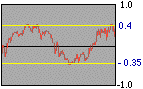
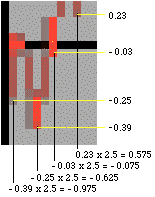 見ての通り、-1&
lt;x<1の範囲にはありますが一番大きな波の部分が0.4しかありません。
見ての通り、-1&
lt;x<1の範囲にはありますが一番大きな波の部分が0.4しかありません。
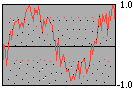 そして左側の図が掛け終わった後の波形です。縦に伸
ばされて最大が1.0になっているのがわかりますね!!
そして左側の図が掛け終わった後の波形です。縦に伸
ばされて最大が1.0になっているのがわかりますね!!
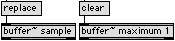 右端にあたるオレンジ色の部分はAIFF
フォーマットのサウンドファイルをパッチの中に取り込むためと、一番大きな絶対値を格
納するための格納庫です。格納庫はバッファ
右端にあたるオレンジ色の部分はAIFF
フォーマットのサウンドファイルをパッチの中に取り込むためと、一番大きな絶対値を格
納するための格納庫です。格納庫はバッファ buffer~というオブジェ
クトによって作ることが出来ます。
buffer~というオブジェ
クトによって作ることが出来ます。
 では実際に何が起きてるでしょう。
 バッファが準備されたら次は紫色プレイバック、つま
り再生機能に入ります。
バッファが準備されたら次は紫色プレイバック、つま
り再生機能に入ります。
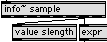
 info~はインフォメーションの略です。特定のバッファに
ついての情報、例えばチャンネル数、長さ、音質、最後に読み込まれたファイル名等々、
info~に続いてバッファの名前を指定してからBang!を送ると情報を送り出します。
info~はインフォメーションの略です。特定のバッファに
ついての情報、例えばチャンネル数、長さ、音質、最後に読み込まれたファイル名等々、
info~に続いてバッファの名前を指定してからBang!を送ると情報を送り出します。
 valueというオブジェクトが登場します。
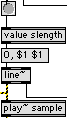 さてバリューslengthの中には変換するサウンドファ
イルの長さが入りましたが、どこで取り出されているでしょうか。
さてバリューslengthの中には変換するサウンドファ
イルの長さが入りましたが、どこで取り出されているでしょうか。
 play~とライン
 line~
のコンビネーションです。なぜなら、これら二つは切っても切れない仲だからです!?
(笑)
line~
のコンビネーションです。なぜなら、これら二つは切っても切れない仲だからです!?
(笑)
 さてline~の登場です。line~は「スター
トする数字,
ゴールの数字 終了までにかかる時間」という書式で数字を受け取ると、指定した時間を
掛けて初期値から到達値までの連続的な数値を出力します。たとえば
"1000, 500 2000"を与えると1000から500まで減少する連続的な数字を2秒間かけて出力し
ます。
さてline~の登場です。line~は「スター
トする数字,
ゴールの数字 終了までにかかる時間」という書式で数字を受け取ると、指定した時間を
掛けて初期値から到達値までの連続的な数値を出力します。たとえば
"1000, 500 2000"を与えると1000から500まで減少する連続的な数字を2秒間かけて出力し
ます。
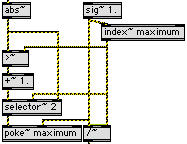 ここが一番複雑ではないかしら。何か同じ
所からあちこちに繋がっています。
ここが一番複雑ではないかしら。何か同じ
所からあちこちに繋がっています。
 sig~です。これは後に続く数字をシグナルとして
常に出力します。1がずっと送られていると考えて下さい。それがindex~とpoke~に入って
いますね。ここがループです。
sig~です。これは後に続く数字をシグナルとして
常に出力します。1がずっと送られていると考えて下さい。それがindex~とpoke~に入って
いますね。ここがループです。
 index~は先にも説明しましたようにバッファか
ら数字を取り出すオブジェクトです。ここではmaximumバッファから数字が読み出されてい
ます。読み出す数字の場所はサンプルで指定します。左上にシグナルまたは小数を受け取
ることで指定します。
index~は先にも説明しましたようにバッファか
ら数字を取り出すオブジェクトです。ここではmaximumバッファから数字が読み出されてい
ます。読み出す数字の場所はサンプルで指定します。左上にシグナルまたは小数を受け取
ることで指定します。
 poke~です。ポークも先にちょろっと説明しましたが、バッ
ファの指定箇所に数字を書き込むことができるオブジェクトです。左上から順に、書き込
む数字・書き込む場所(サンプルで指定)・書き込むチャンネルとなっています。
poke~です。ポークも先にちょろっと説明しましたが、バッ
ファの指定箇所に数字を書き込むことができるオブジェクトです。左上から順に、書き込
む数字・書き込む場所(サンプルで指定)・書き込むチャンネルとなっています。
 >~はロジカルオブジェクトとも呼ばれ、
常に0か1かで答えを出します。>~が示すように、左の数字と右の数字を比べるためのオ
ブジェクトで、左が右より大きければ1、そうでなければ0を出力します。x
> yという状態についての正誤の判断をするわけですね。
>~はロジカルオブジェクトとも呼ばれ、
常に0か1かで答えを出します。>~が示すように、左の数字と右の数字を比べるためのオ
ブジェクトで、左が右より大きければ1、そうでなければ0を出力します。x
> yという状態についての正誤の判断をするわけですね。
 abs~に入ってくるシグナルは先ほど行った再生されたサンプルファイルです。ア
ブソルートは絶対値を作り出すMSPオブジェクトです。
abs~に入ってくるシグナルは先ほど行った再生されたサンプルファイルです。ア
ブソルートは絶対値を作り出すMSPオブジェクトです。
 selector~は道順を作るスイッチのようなモ
ノです。電車の路線変更機のようなモノだと思って下さい。selector~の後に続く数字が路
線の数で、ここでは2つになっていますね。そして、インレットが全部で3つあります。
selector~は道順を作るスイッチのようなモ
ノです。電車の路線変更機のようなモノだと思って下さい。selector~の後に続く数字が路
線の数で、ここでは2つになっていますね。そして、インレットが全部で3つあります。
 sfrecord~はrecord~と言うオブジェクトの
直書き版。record~がバッファに書き込み(録音)を行うのに対し、sfrecord~は直接ハー
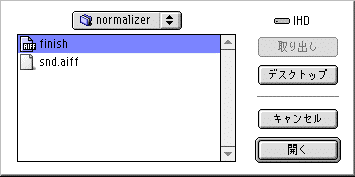
ドディスクに録音をします。"open"を受け取ることで録音開始の準備が始まります。つま
り、書き込むファイルの名前を指定するための選択ダイアログが現れます。
sfrecord~はrecord~と言うオブジェクトの
直書き版。record~がバッファに書き込み(録音)を行うのに対し、sfrecord~は直接ハー
ドディスクに録音をします。"open"を受け取ることで録音開始の準備が始まります。つま
り、書き込むファイルの名前を指定するための選択ダイアログが現れます。
 counterはその名の通り、数字を数えるオブ
ジェクトです。一番左上に何かを受け取ると、そのたびに数を数えます。後に続く三つの
数字は数える方向(0なら正の方向に。0,1,2......・1なら負の方向に0,-1,-2....・2
なら最大値と最小値の間を行ったり来たり-1,0,1,2,1,0,-1,0...)、最小値、そして最大
値です。
counterはその名の通り、数字を数えるオブ
ジェクトです。一番左上に何かを受け取ると、そのたびに数を数えます。後に続く三つの
数字は数える方向(0なら正の方向に。0,1,2......・1なら負の方向に0,-1,-2....・2
なら最大値と最小値の間を行ったり来たり-1,0,1,2,1,0,-1,0...)、最小値、そして最大
値です。
 selectは指定した数字を受け取るとbang!を送るオブジェク
トです。ここでは1
2 0となっていますので、1を受け取って一番左からbang!が出力されています。
selectは指定した数字を受け取るとbang!を送るオブジェク
トです。ここでは1
2 0となっていますので、1を受け取って一番左からbang!が出力されています。
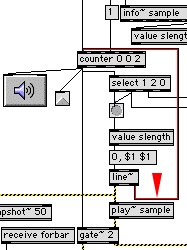 そしてゲート
 gate~
はselector~とそっくりの働きをします。今度は入力を選ぶのではなく、出力先を選ぶため
のオブジェクトです。0で停止。1で一番左から、2で右から出力が行われます。入力さ
れる数値は右のインレット。選択するのは左のインレットです。
gate~
はselector~とそっくりの働きをします。今度は入力を選ぶのではなく、出力先を選ぶため
のオブジェクトです。0で停止。1で一番左から、2で右から出力が行われます。入力さ
れる数値は右のインレット。選択するのは左のインレットです。
 このパッチは見ての通り、何かのサブパッ
チだという事がわかります。なぜならインレットとアウトレットオブジェクトが使われて
いるからです。
このパッチは見ての通り、何かのサブパッ
チだという事がわかります。なぜならインレットとアウトレットオブジェクトが使われて
いるからです。
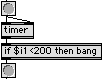 それではまずダブルクリックを認識する
パッチについてですが、これは思いの外簡単に作れます。ポイントはtimerオブジェクトと
ifオブジェクトです。
それではまずダブルクリックを認識する
パッチについてですが、これは思いの外簡単に作れます。ポイントはtimerオブジェクトと
ifオブジェクトです。
 timerはストップウォッチのようなオブジェクトで、と言う
かホントにそのまんまで(笑)、左にbang!を受け取るとスタートし、右にbang!を受け取
ることでラップタイムをはじき出します。従ってこの例のようにbang!を両方につないでし
まえば、bang!をクリックした間隔が解るというわけです。時間はミリセカンドで出てきま
す。
timerはストップウォッチのようなオブジェクトで、と言う
かホントにそのまんまで(笑)、左にbang!を受け取るとスタートし、右にbang!を受け取
ることでラップタイムをはじき出します。従ってこの例のようにbang!を両方につないでし
まえば、bang!をクリックした間隔が解るというわけです。時間はミリセカンドで出てきま
す。
 ifは「もしも・・・なら・・・する」を実現するオブジェクトで
す。書式としては"if
1.... then 2.... else 3......"となります。1の所に条件が入り、それが正しければ2
が実行され、そうでなければ3が実行されます。
ifは「もしも・・・なら・・・する」を実現するオブジェクトで
す。書式としては"if
1.... then 2.... else 3......"となります。1の所に条件が入り、それが正しければ2
が実行され、そうでなければ3が実行されます。
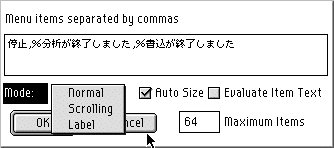 次は「%分析が終了しました」と言う表示について
ですが、これにはポップアップメニューPop-up
menuというオブジェクトを使います。
次は「%分析が終了しました」と言う表示について
ですが、これにはポップアップメニューPop-up
menuというオブジェクトを使います。
 さて最後に作業の進み具合を知らせる%の表示とバー
の表示です。
さて最後に作業の進み具合を知らせる%の表示とバー
の表示です。
 exprはその名の通り「式」を作るためのオブ
ジェクトです。特殊な書式(ifの書式にそっくりです)を使用することでとても複雑な計
算式を作ることが出来ます。
exprはその名の通り「式」を作るためのオブ
ジェクトです。特殊な書式(ifの書式にそっくりです)を使用することでとても複雑な計
算式を作ることが出来ます。
 snapshot~です。
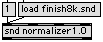 さて最後に(とうとう最後です!)sndオブジェクト
についての解説です。正直言ってこれは完全にお遊びの域ですので、使う方は相当に少な
いかと思われますが(笑)一応解説しますね。
さて最後に(とうとう最後です!)sndオブジェクト
についての解説です。正直言ってこれは完全にお遊びの域ですので、使う方は相当に少な
いかと思われますが(笑)一応解説しますね。