 |
 |
 |
 |
| Jugando con las Capas |
| Antes que todo quisiera disculparme por las tomas de pantallas (screenshots) aqu� mostradas, la raz�n por la cual se miran un tanto pobres de color es porque trat� de hacer que el que lee estos tutoriales los cargue r�pido y aprenda, tuve que comprimir las tomas de pantalla tanto como se me fuera posible sin perder el color por completo, me disculpo otra vez. |
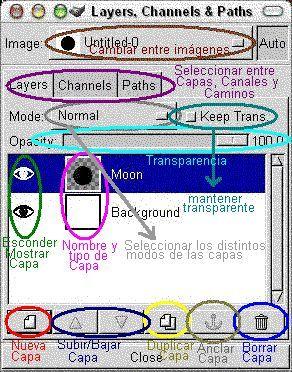 |
| Volviendo al GIMP es un programa sencillamente fascinante a la vez con muchas posibilidades, muchas cosas que explorar. Una de las caracter�sticas del GIMP y la que m�s me gusta es la de trabajar con "Capas". Para entender m�s a cerca de ello lo mejor es practicar. Para ello s�lo necesitas un poco de conocimiento para arrancar y crear hasta donde quieras. En el dibujo de la derecha puedes ver el funcionamiento de cada uno de los diferentes botones, para comenzar ser�a bueno que te familiarices con ellos. Bueno dejemos de tanto blah, blah, lo primero que vamos a hacer es, obviamente a abrir el GIMP y vamos a File>>New dale OK a la caja de di�logo que se abre. Ahora que tenemos donde trabajar lo primero que vamos a hacer es estar seguros de que la caja de di�logo Layers, Channels & Path est� abierta para ello hacemos un click derecho sobre la imagen, seleccionas Dialogs>>Layers, Channels & Paths... (o presiona CTRL+L )ahora s� una caja de di�logo como la de la derecha se abrir�. Haz click en el dibujito de Nueva Capa para crear una capa, aseg�rate de que sea "transparent" y n�mbrala por ejemplo Moon (Luna). OK ya tienes una capa. La cual puede ser manipulada sin alterar las dem�s. |
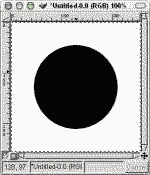
| Para crear el c�rculo de la Luna lo que vamos a hacer es usar la selecci�n el�ptica, pare ello selecciona el circulo en las herramientas del GIMP, o presiona en tu teclado la tecla "E" como algo m�s r�pido. Ahora sobre la imagen usa el rat�n y presiona y mant�n presionado el bot�n izquierdo y mu�velo para hacerlo al tama�o que deseas. Luego usas la herramienta del Balde y haz click sobre el c�rculo ver�s como se llana de color, en este caso usaremos negro as� que no cambies el color. Tip: Un buen tip es que usar el bot�n SHIFT o CTRL para conseguir c�rculos perfectos. Otro es para centrar, lo que puedes hacer es cortar (CTRL+X) y luego pegar (CTRL+V) de esta manera conseguir�s centrar tus im�genes. |
 |
| 1 |
 |
| 2 |
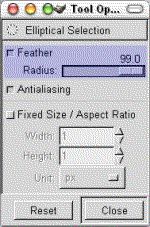
| Ahora para lo que haremos es crear crear una nueva capa transparente, ve otra vez a Layers, Channels & Paths... y crea la capa. Puedes nombrarla Highlights (Realces) o como quieras. Ahora haz doble click sobre el la selecci�n el�ptica . Cambia los atributos a los mostrados en la figura y ci�rralo. |
|
 |
| 3 |
 |
|
 |
| 4 |
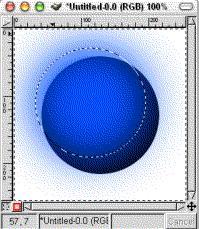
| Ahora que has cambiado los atributos y has creado una nueva capa transparente lo que tienes que hacer es hacer un un c�rculo sobre la imagen pero este debe de quedar de lado (como en la imagen) no centrado con el otro c�rculo. Una vez hecho lo anterior lo que tienes que hacer es usar otra vez la herramienta del Balde y usar un color azul. Ahora s� seleccinado el color haz con el Balde un click sobre el c�rculo y veras como el c�rculo se llena pero no completamente y muy opaco. Se tendra que ver como el de la imagen de la derecha. |
 |
 |
 |
| 5 |
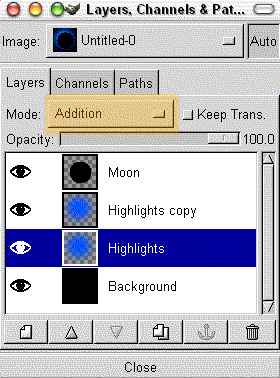
| Ahora, para terminar lo �nico que tienes que hacer es poner la capa Hightlights (realces) abajo de la capa Moon (Luna), deja la capa Highlights en el Modo Addition. Ve el dibujo por si no sabes como como van las capas. Para duplica la capa Highlights. Con la herramienta Balde pinta la capa Background de negro. Si est�s perdido de cu�l es para crear nueva capa, borrar, duplicar, bajar, subir capas, simplemente ve el dibujo de arriba. Ahora s� ya terminamos nuestro dibujo. No es dificil trabajar con capas, es cuesti�n de pr�ctica. |
 |
 |