 |
 |
 |
 |
 |
|
 |
 |
 |
 |
 |
 |
 |
 |
 |
 |
| LightSable Tutorial |
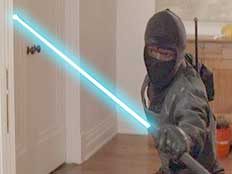
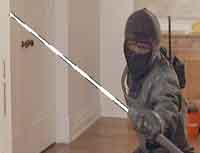
| 1.- Abre la foto a la que quieres agregar el efecto. En este caso usar� esta foto. 2.- Suponiendo que ya sabes usar la herramienta Caminos (B), selecciona la parte de la espada 3.- Una vez seleccionado la parte de la espada y cerrado la selecci�n ve a Select>>From Path. |
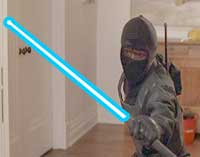
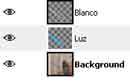
| 4.- Crea una nueva capa transparente y n�mbrala Blanco. 5.- Usa la herramienta Llenar/Balde (Shift+B) y llena la espada de color blanco. 6.- Sin deseleccionar todav�a, crea una nueva capa transparente y n�mbrala Luz. 7.- Ve a Select>>Grow... 6 px. 8.- Pinta esta parte del color que quieres yo use un celeste; recuerda darle un color fuerte, encendido... 9.- Deselecciona Select>>None. 10- Mueve la capa Luz de manera que quede abajo de la capa Blanco. |
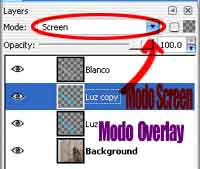
| 11- Teniendo la capa Luz seleccionada ve a Filters>>Blur>>Gaussian Blur... 25 px. para ambos. 12- Cambia el modo de la capa a Overlay. 13- Duplica la capa y c�mbiale el modo a Screen (experimenta con los diferentes modos de las capas). 14- Si quieres puedes usar el Filtro Blur en la capa Blanco. |