 |
 |
 |
 |
 |
 |
|
 |
 |
 |
 |
 |
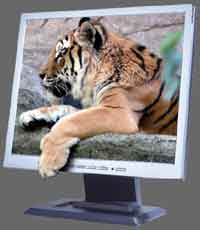
| Fuera de los L�mites |
| 1.- Lo primero que quisiera hacer es agradecer a www.morguefile.com por estas fotos gratis y de alta calidad. Para nuestra tutorial usaremos las siguientes 2 im�genes: Le�n y Monitor 2.- Lo primero que haremos es abrir ambas im�genes Le�n y Monitor. 3.- Usando la herramienta Selecci�n Rectangular (R), copiaremos parte de la foto llamada Le�n --Edit>>Copy (Ctrl+C). 4.- Despu�s de haber copiado la parte de la imagen Le�n, podemos cerrarla. 5.- En la imagen Le�n crea una nueva capa transparente, n�mbrala Le�n. |
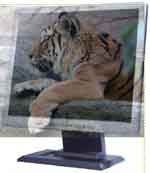
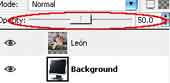
| 6.- Pega la parte de la imagen Edit>>Paste (Ctrl+V). 7.- Cambia la opacidad a 50 (El �nico prop�sito de hacer esto es de ver nuestro fondo mejor, cortar con m�s claridad, no tiene ning�n otro prop�sito). 8.- Crea una nueva capa transparente y n�mbrala Pantalla. |
 |
 |
 |
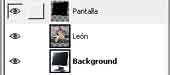 |
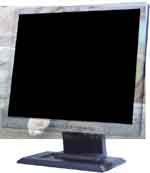
| 9.- Con la herramienta Caminos (B), Selecciona s�lo la parte de la pantalla del monitor, luego ll�nala con la herramienta Balde (Shift+B), como en la imagen. 10. Esconde la capa Pantalla, no necesitamos que esta capa sea visible, s�lo ser� usada para hacer selecciones. 11.- Crea una nueva capa transparente, n�mbrala Pata-Sombra. |
 |
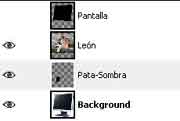 |
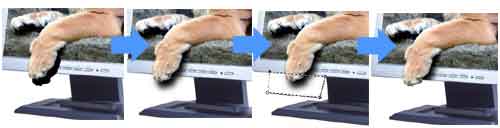
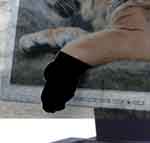
| 12.- Con la herramienta Caminos (B), comienza a seleccionar la parte de la pata del le�n. Una vez seleccionada, ll�nala de color negro con la herramienta Balde (Shift+B). 13.- Baja la capa Pata-Sombra hasta quedar debajo de la capa Le�n. 14.- Usa la herramienta de Selecci�n por Color (Shift+O) o la herramienta para Seleccionar Regiones Contin�as (Z) cualquiera funcionar� para el siguiente paso. 15.- Aseg�rate de tener seleccionada la capa Pata-Sombra y usa la herramienta anterior para seleccionar la pata del tigre. |
| 16.- Sin deseleccionar, ve a la capa Pantalla, una vez en �sta, mant�n presionado Shift y haz sobre la imagen para seleccionar la pantalla. No s� si me entiendes, en resumen, en los pasos 15 y 14 ambas selecciones deben formar una sola. 17.- Selecciona la capa Le�n (le hab�as bajado a la opacidad vu�lvelo a 100). 18.- Invierte la selecci�n Select>>Invert (Ctrl+I). 19.- Corta la parte que no queremos Edit>>Cut (Ctrl+X). 20.- Casi terminamos, ahora s�lo necesitamos agregarle sombra para que se vea m�s realista. Para ello, selecciona la capa Pata-Sombra. 21.- Ve a Layer>>Transform>>Offset...(Shift+Ctrl+O) dale los siguientes valores para X.: 8 y para Y.: 16 --Ser�a buena idea antes de todo duplicar la capa por si algo malo sucediera. 22.- Ve a Filters>>Blur>>Gaussian Blur... dale 20 px para ambos Horizontal y Vertical. 23.- Ahora s�lo necesitamos deshacernos de la parte de la sombra que no queremos, para ello usaremos la herramienta Caminos (B) haremos una selecci�n como en la imagen. 24.- Ahora s�lo cortamos Edit>>Cut (Ctrl+X). Listo ya tenomos nuestro resultado final. |
|