 |
 |
 |
 |
 |
 |
 |
 |
 |
|
|
| Gimp �cono Cristal Tutorial |
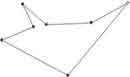
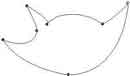
| 1.- Crea una nueva imagen 400x250 2.- Selecciona la herramienta Bezier (B) y crea una figura como el de la imagen |
| 3.- Edita los puntos de mode que queden como en la imagen y haz click en "Create Selection from Path" (Crear selecci�n del Camino). La figura deber�a estar seleccionada. |
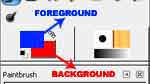
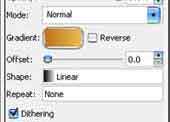
| 4.- Selecciona los siguiente colores para el Foreground: c1711e , Background: e9bb51 5.- Crea una nueva capa transparente. N�mbrala Cara. 6.- Selecciona la herramienta Gradiente (L) deja los atributos como en la imgen y ll�nala. 7.- Deselecciona la imagen Select>>None (Shift+Ctrl+A). |
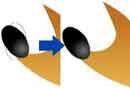
| 8.- Crea una nueva capa transparente. 9.- Selecciona la herramienta Selecci�n El�ptica (E) y crea un �valo para la nariz del Gimp. 10.- Selecciona un color gris y negro para el Foreground y background respectivamente. 11.- Usa la herramienta Gradiente (L) y llena la nariz de gris y negro. 12.- Selecciona la herramienta Rotar (Shift+R) y rota la nariz unos -35 grados. |
 |
 |
 |
 |
 |
 |
 |
 |
 |
 |
| 13.- Si notas cuando rotaste qued� un pedacito de la parte original. Para solucionar esto, lo que tienes que hacer es. a. cortar la nariz Edit>>Cut (Ctrl+X). b. borra la capa. c. Crea una nueva capa transparente. N�mbrala Nariz. d. Pega la parte que hab�as cortado Edit>>Paste (Ctrl+V). e. Pon la nariz donde deseas. f. Ancla la selecci�n Layer>>Anchor Layer (Capa>>Anclar Capa). |
| 14.- Crea una nueva capa transparente. N�mbrala Nar�z-Reflecci�n. 15.- Selecciona la herramienta Selecci�n El�ptica (E) y haz un �valo sobre la nariz. 16.- Ll�nala de color blanco con la herramienta Balde (Shift+B). 17.- Deselecciona Select>>None (Shift+Ctrl+A). 18.- Esta parte puede que sea confusa, hazlo paso a paso. a. Selecciona la capa Nariz. b. Selecciona Layer>>Transparency>>Alpha to Selection. (Capas>>Transparencia>>Alfa a Selecci�n). c. Selecciona la capa Nariz-Reflecci�n. (NO deselecciones nada). d. Select>>Shrink (Seleccionar>>Encojer) 2 estar� bien. e. Invierte Select>>Invert (Ctrl+I) (Invierte s�lo si es necesario). f. Corta Edit>>Cut (Ctrl+X). |
 |
 |
| 19.- A�ade una Layer Mask (M�scara Capa) Layer>>Mask>>Add Layer Mask... White (Blanco) estar� bien. 20.- Selecciona el color blanco y negro para el Background y Foreground. 21.- Seleciona la herramienta Gradiente (L) y cambia Shape (forma) a Linear. 22.- Comienza a llenar la m�scara hasta que la nariz quede como en la imagen. |
| 23.- Para los ojos. Crea una nueva capa transparente. N�mbrala Ojo Derecho Fondo. 24.- Selecciona los siguientes colores Foreground: 9b5f1c - Background: fcce60. 25.- Selecciona la herramienta Selecci�n Eliptica (E) para crear el ojo (manteniendo presionado la tecla Shift sin soltarla para crear un c�rculo perfecto). 26.- Usa la herramienta Gradiente para darle color. Aseg�rate de que Linear est� seleccionado. |
 |
 |
| 27.- Ve a Select>>Shrink (Seleccionar>>Encojer) 4 estar� bien. 28.- Crea una nueva capa transparente. N�mbrala Ojo Derecho. 29.- Llena la selecci�n de color #eeeeee con la herramienta Balde (Shift+B). 30.- Deselecciona Select>>None (Shift+Ctrl+A). |
 |
| 1-2 |
| 3 |
| 4-7 |
| 8-12 |
| 13 |
| 18 |
| 19-22 |
| 23-26 |
| 27-30 |
| 14-17 |
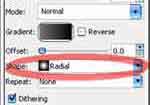
| 31.- Crea una nueva capa transparente. N�mbrala Iris Derecho. 32.- Selecciona los colores gris y negro para el Foreground y Background respectivamente. 33.- Selecciona la herramienta Selecci�n El�ptica (E) para crear la parte del iris. 34.- Selecciona la herramienta Gradiente (L) y comienza a llenar la parte dl iris (aseg�rate de que Radial est� seleccionado). 35.- Deselecciona Select>>None (Shift+Ctrl+A). 36.- Crea el ojo izquierdo siguiendo los pasos del 23 a 35. |
 |
| 31-35 |
| 36 |
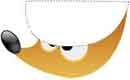
| 37.- Crea una nueva capa transparente. N�mbrala Cara-Reflecci�n. 38.- Usa la herramienta Selelecci�n El�ptica (E) o Bezier (B) para crear un c�rculo que cubra la mitad de la cara de la figura del Gimp. 39.- Ll�nala de color blanco con la herramienta Balde (Shift+B). 40.- Usa la t�cnica del paso 18 para conseguir el resultado de la imagen. Pueda que en el paso d. en lugar de Encojer (Shrink) necesites expander (Grow). 41.- Sigue los pasos 19 a 22. |
 |
 |
| 37-39 |
| 40 |
 |